Los lectores ayudan a ayudar a MSPWARAZER. Si ha comprado nuestros enlaces, podemos obtener la comisión.

Lea nuestra página de publicación para averiguar cómo puede ayudar al equipo editorial a leer más al equipo editorial
Acceder al administrador de tareas o a iniciar opciones de seguridad en sesiones de escritorio remotas a veces puede ser complicado. El comando estándar Ctrl+Alt+Dell, que funciona perfectamente en su máquina local, no puede funcionar de acuerdo con las expectativas cuando está conectado de forma remota. Esto se debe a que el comando a menudo está obstruido por el sistema operativo de la máquina local.
Afortunadamente, hay varios métodos directos para enviar el comando Ctrl+Alt+Dell a su máquina Windows remota. Esta guía ejecutará pasos para realizar este comando con éxito, asegurando que pueda manejar su sesión remota de manera efectiva.
¿Cómo envío Ctrl+Alt+Dell en un escritorio remoto?
Cómo enviar el comando Ctrl+Alt+Dell a su sesión de escritorio remota aquí:
Uso del teclado en pantalla
El teclado en pantalla es una herramienta de accesibilidad que puede usarse para transmitir combinaciones de teclas específicas en sesiones remotas.
- Abra el teclado en pantalla: En su sesión de escritorio remota, busque el “teclado en pantalla” en la barra de búsqueda de Windows y abra la aplicación.
- Presione las teclas CTRL y Alt: Haga clic en las teclas CTRL y ULTA en el teclado en pantalla. Serán destacados para indicar que están activos.
- Presione la tecla Dell: Haga clic en la tecla Dell en el teclado en pantalla. Enviará el comando Ctrl+Alt+Dell a la sesión remota, las opciones de seguridad abrieron la pantalla.
Usando CTRL+Shift+Esccut ESC
Este atajo omite la pantalla de la opción de seguridad y abre el administrador de tareas directamente.
- Presione CTRL+Shift+ESC: Presione las teclas CTRL, Shift y ESC al mismo tiempo en su sesión de escritorio remota.
- Se abre el administrador de tareas: El administrador de tareas debe abrirse directamente en la sesión remota.
Usando el comando Ejecutar
El comando Ejecutar indirectamente proporciona otra forma de enviar el comando Ctrl+Alt+Dell.
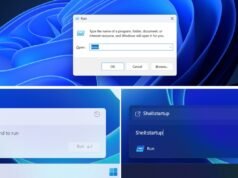
- Abra el cuadro de diálogo Ejecutar: En su sesión de escritorio remota, presione la tecla Windows + para abrir el cuadro de diálogo Ejecutar.
- Escriba “OSK”: Amable
osk(Para el teclado en pantalla) Ejecute el cuadro de diálogo y presione Entrar. - Use el teclado en pantalla: Siga los pasos de la sección “Teclado en el scheduler” para enviar el comando CTRL+ALT+del Del.
Uso de la barra de conexión de escritorio remota
La barra de conexión de escritorio remota proporciona una opción integrada para enviar el comando Ctrl+Alt+Dell.
- Acceso a la barra de conexión: Si la barra de conexión en la parte superior de su sesión de escritorio remota no es visible, lleve su cursor del mouse al centro superior de la pantalla. Aparece.
- Haga clic en Ctrl+Alt+Del Botón: Haga clic en el botón para que se vea como una pantalla de computadora con el icono CTRL+ALT+Dell. Enviará el comando a una sesión remota.
El editor de políticas grupales usa
Este método es para aquellos que desean habilitar o deshabilitar la capacidad de usar Ctrl+Alt+Deeale en sesiones remotas.
- Editor de políticas de grupo abierto: Amable
gpedit.mscPresione el cuadro de diálogo Ejecutar (tecla Windows + R) e ingrese. - Navegue a la configuración relevante: Ir
Computer Configuration > Administrative Templates > System > Ctrl+Alt+Delete OptionsEl - Configurar la configuración: “Retire la computadora de bloqueo” (u otras opciones relevantes) hace doble clic y elija “capaz” de eliminar la opción o “deshabilitar” para permitirla. Aplicar y haga clic en Aceptar.
Consejos
- Asegúrese de que la configuración de conexión de escritorio remota se haya configurado correctamente que permite que la entrada del teclado se envíe a sesiones remotas.
- Si la barra de conexión está oculta, puede fijarla haciendo clic en el icono de pin en la barra.
- CTRL+Shift+ESC Actual es la forma más rápida de acceder al administrador de tareas directamente.
Tabla: comparaciones con el procedimiento
| Manera | Profesionales | Conso |
|---|---|---|
| Teclado en pantalla | La mayoría de las situaciones funcionan, accesibles. | El teclado es necesario para abrir pasos adicionales. |
| Ctrl+Shift+ESC | El administrador de tareas directas abre, muy rápido. | Las opciones de protección no proporcionan la pantalla. |
| Ejecutar el comando (incluido OSK) | Formas alternativas de acceder al teclado en pantalla. | El método indirecto depende del teclado en pantalla. |
| Barra de conexión de escritorio remota | Construido en opciones, fácilmente accesible. | La barra de conexión debe ser visible. |
| Editor de políticas grupales | En las sesiones remotas, Ctrl+Alt+permite la personalización de las opciones del Del. | Necesita beneficios administrativos para usuarios avanzados. |
Es fácil manejar las sesiones remotas
Enviar el comando CTRL+ALT+Dell en el escritorio remoto no debería ser ningún desafío. Al comprender estos diferentes métodos, puede administrar de manera efectiva sus sesiones remotas y acceder a las opciones de seguridad necesarias o las funciones del administrador de tareas.
Preguntas frecuentes
¿Cómo accedo al administrador de tareas en la sesión de escritorio remota?
Puede usar Ctrl+Shift+ESC Actual o enviar CTRL+ALT+DEL y luego seleccionar el Administrador de tareas.
¿Por qué CTRL+Alt+Del no funciona en mi sesión de escritorio remota?
La máquina local a menudo previene el comando. Debe usar un método descrito anteriormente para enviarlo a una sesión remota.
¿Puedo deshabilitar Ctrl+Alt+den en una sesión de escritorio remota?
Sí, puede configurar la configuración de política de grupo para eliminar o deshabilitar las opciones CTRL+ALT+Dell.
¿Hay alguna forma de hacer que la barra de conexión de escritorio remota sea siempre visible?
Sí, puede fijar la barra de conexión haciendo clic en el icono de pin en la barra.
Si alguno de estos métodos no funciona?
Asegúrese de que la configuración de conexión de escritorio remota se haya configurado correctamente y no haya el atajo de teclado del acusado. También debe consultar con el administrador de su sistema para cualquier política específica.
Edgar es un editor de tecnología con más de 10 años de experiencia, especialista en IA, tecnología emergente e innovación digital. Proporciona artículos claros y atractivos que simplifican problemas complejos, además de cubrir la protección y la privacidad de los lectores para ayudar a salvar su vida digital.