Saber cómo ubicar un puerto USB 3 en su computadora portátil lo ayuda a transferir datos rápidamente y conectar periféricos modernos de manera eficiente. Los puertos USB 3 están diseñados para transferencias de alta velocidad y potencia mejorada.
¿Cómo puedo identificar el puerto USB 3 de la computadora portátil?
1. Verifique el color del puerto.
La mayoría usa computadoras portátiles inserto azul Para identificar el puerto USB 3.
- Busque los puertos USB rectangulares en su computadora portátil.
- Si la pestaña de plástico interior marLo que suele indicar USB 3.0 o superior

- Podría usar algunos modelos más nuevos verde azulado Para USB 3.1 o 3.2.
Si su puerto es negro, probablemente sea USB 2.0. Para obtener ayuda si los puertos no responden, consulte esta guía para reparar el USB que no funciona en Windows 10.
2. Busque la etiqueta “SS” o “10”
Los fabricantes suelen etiquetar los puertos USB 3 para una fácil identificación.
- Inspeccione alrededor de cada puerto USB para ver si hay uno SS Símbolo que significa Supervelocidad.
- ES 10 o SS 20 Indica velocidad USB 3.1 o 3.2.
- A iluminación Al lado de la etiqueta significa que el puerto también admite carga.
Si sus puertos no detectan dispositivos, consulte esta guía de solución de problemas para problemas de detección de USB 3.0.
3. Utilice el Administrador de dispositivos en Windows
Puede confirmar la versión USB utilizando la herramienta integrada de Windows.
- prensa Windows + X y seleccione Administrador de dispositivos.

- expandir Controlador de bus serie universal.
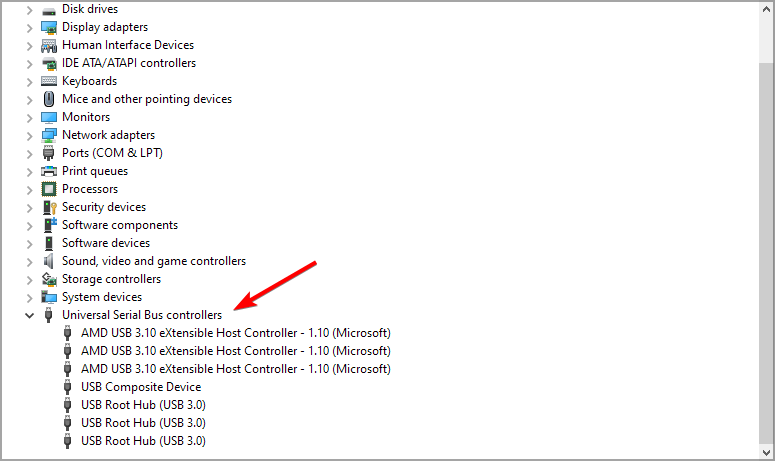
- Busque la entrada que contiene USB 3.0, USB 3.1o xHCI.
4. Verifique las especificaciones del portátil.
Si no puede identificar visualmente los puertos, consulte la documentación oficial.
- Visite el sitio web oficial del fabricante de la computadora portátil.
- escribe tu Número de modelo En la sección de soporte.
- controlar Presupuesto o Puerto de E/S Sección para detalles de USB.
Para obtener información sobre los estilos de conectores, consulte esta guía detallada de tipos de cables USB.
5. Pruebe con un dispositivo USB 3
Confirme el rendimiento midiendo las velocidades de transferencia.
- Conecte un unidad flash USB 3 o SSD externo en cada puerto.
- Transfiera un archivo grande y controle la velocidad.
- Si se excede la tarifa 100 MB/sEstás usando un puerto USB 3
¿Qué es un puerto USB 3?
USB 3, también llamado USB 3.0 o SuperSpeed, es un estándar USB actualizado que proporciona velocidades de transferencia más altas y mejor entrega de energía para dispositivos modernos.
¿Por qué importa?
Los puertos USB 3 son ideales para transferencias de archivos grandes y tareas con uso intensivo de datos. Usar el puerto correcto garantiza velocidades más rápidas y una mejor compatibilidad.
Preguntas frecuentes
Busque el inserto azul, las etiquetas SuperSpeed o confirme en el Administrador de dispositivos con las entradas USB 3.0 y xHCI.
Sí, funcionará a velocidad USB 2 con menor tasa de transferencia.
USB 3.1 puede duplicar la velocidad de transferencia en comparación con USB 3.0 y mejora la entrega de energía.
Sí, los puertos USB 3 funcionan con cables y dispositivos USB 2.0, pero las velocidades están limitadas al estándar anterior.
Conclusión
Identifique los puertos USB 3 por color, etiquetado, entrada del Administrador de dispositivos, especificaciones oficiales o prueba de velocidad. Utilice los recursos vinculados para solucionar problemas e identificar cables si es necesario.

Milán Stanojevich

Milan ha sido un apasionado de la tecnología desde su infancia y esto hizo que se interesara por todas las tecnologías relacionadas con la PC. Es un entusiasta de las PC y pasa la mayor parte de su tiempo aprendiendo sobre computadoras y tecnología. Antes de unirse a WindowsReport, trabajó como desarrollador web front-end. Ahora es un experto en resolución de problemas en nuestro equipo global, especializado en errores de Windows y problemas de software.
Los lectores ayudan a respaldar los informes de Windows. Es posible que recibamos una comisión si compra a través de nuestros enlaces.

Lea nuestra página de publicaciones para saber cómo puede ayudar a mantener el equipo editorial de Windows Report. Leer más