si tu La carpeta de capturas de pantalla falta o se elimina en Windows 11Puede restaurarlo fácilmente utilizando las herramientas integradas del sistema. Esta guía explica cómo restaurar carpetas y garantizar que sus futuras capturas de pantalla se guarden correctamente.
¿Cómo restauro la ubicación de la carpeta de capturas de pantalla?
1. Comprueba si la carpeta está oculta.
- abierto Explorador de archivos usando Windows + E.
- hacer clic en ver pestaña en la parte superior.
- seleccionar Mostrar > Elementos ocultos.

- mira dentro imagen para ver si captura de pantalla La carpeta reaparece.
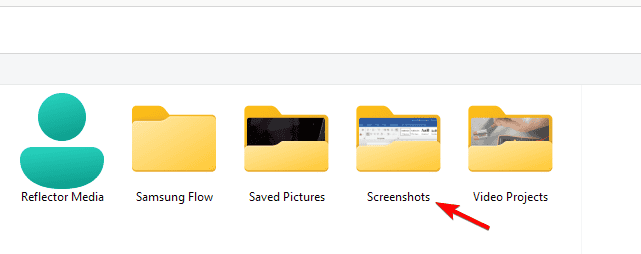
- navegar a C:Usuarios(Su nombre de usuario)Imágenes.
- Haga clic derecho en un área vacía y seleccione Nuevo > Carpeta.

- nombre captura de pantalla (nombre propio).
- Compruébalo presionando Windows + Impr Pant.
Su pantalla debería atenuarse brevemente y la imagen ahora debería guardarse en la carpeta recién creada.
Si no está seguro de dónde suelen ir sus capturas de pantalla, obtenga más información sobre dónde van los recortes en Windows 11.
2. Restablecer la ubicación de guardado predeterminada
Si las capturas de pantalla aún no se guardan correctamente, restablezca la ruta de la carpeta predeterminada:
- abierto Explorador de archivos y vete imagen.
- Haga clic derecho sobre él captura de pantalla carpeta (créela si falta).
- seleccionar características y abierto ubicación pestaña

- hacer clic en Restaurar valores predeterminadosLuego seleccione aplicar.
- Confirme el mensaje para mover los archivos a la ubicación predeterminada
Esto restaurará la ruta original para guardar las capturas de pantalla de Windows.
Para aprender cómo capturar y administrar capturas de pantalla de manera efectiva, consulte Cómo tomar una captura de pantalla en Windows 11.
3. Repare la carpeta Capturas de pantalla a través del Editor del Registro
Si el Explorador de archivos no reconoce la ruta de la captura de pantalla, corríjalo usando el Editor del Registro.
- prensa Windows + RTipo regedity lesión ingresar.
- Ir a la siguiente ruta:
HKEY_CURRENT_USERSoftwareMicrosoftWindowsCurrentVersionExplorerUser Shell Folders
- Encuentra la entrada del nombre {B7BEDE81-DF94-4682-A7D8-57A52620B86F}.
- Haga doble clic en él y confirme los datos del valor:
%USERPROFILE%PicturesScreenshots
- hacer clic en OK y cierre el Editor del Registro.
- Reinicie su PC para aplicar los cambios.
Si la tecla Imprimir pantalla aún no funciona, verifique que la captura de pantalla de Windows 11 no funcione.
4. Recuperar la carpeta de capturas de pantalla de OneDrive
Si tiene OneDrive habilitado, es posible que las capturas de pantalla se redirijan allí.
- abierto Configuración de OneDrive.
- ir a Sincronización y copia de seguridad > Administrar copias de seguridad.
- comprobar si imagen (con capturas de pantalla) está alternado.
- Mira debajo de ti OneDriveImágenes carpeta para captura de pantalla.
- Muévelo de vuelta a ti Carpeta de imágenes locales si es necesario
5. Utilice Historial de archivos o Copia de seguridad para restaurar carpetas
Si eliminó la carpeta Capturas de pantalla, restáurela usando Copia de seguridad de Windows.
- buscar Historial de archivos en el menú Inicio y ábrelo.
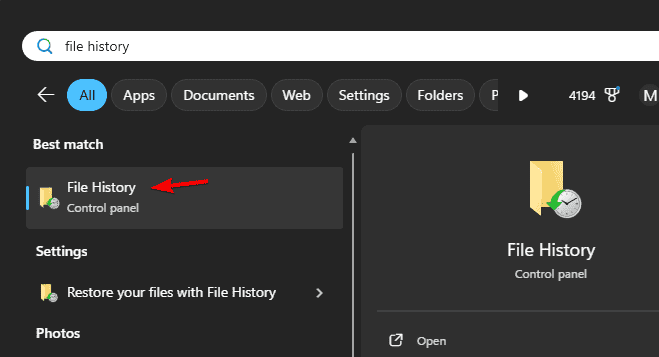
- seleccionar Restaurar archivos personales.
- navegar a Imagen > Captura de pantalla.
- Elija una versión antes de eliminarla.
- hacer clic en restaurar Para restaurar la carpeta.
¿Por qué ha desaparecido la carpeta de capturas de pantalla?
La carpeta de capturas de pantalla se encuentra debajo Imagen > Captura de pantalla Sin embargo, es posible que falte de forma predeterminada por varios motivos:
- Eliminación manual o corrupción de archivos
- La ubicación de la carpeta en el Explorador de archivos está mal configurada
- Restablecer el directorio de usuarios de Windows Update
- Error de sincronización de OneDrive
si usas Imprimir pantalla (PrtSc) Las claves y Windows ya no guarda imágenes automáticamente son las razones principales.
Preguntas frecuentes
sí Haga clic derecho en la carpeta, vaya a Propiedades > Ubicacióny seleccione un nuevo directorio.
Por defecto, es C:Usuarios(Su nombre de usuario)ImágenesCapturas de pantalla.
Asegúrese de que la ruta de la carpeta de captura de pantalla exista y que OneDrive o buzón No redirige ni bloquea.
Una vez recreada o reparada la carpeta de capturas de pantalla, presione Windows + Impr Pant Para probar esto, Windows debería comenzar a guardar automáticamente las capturas allí nuevamente.
Conclusión
si tu La carpeta de capturas de pantalla desapareció en Windows 11Puede restaurarlo manualmente, restablecer la ruta o restaurarlo con herramientas del sistema como el Editor del Registro, OneDrive o el Historial de archivos. Después de restaurar la ruta correcta, Windows guardará las nuevas capturas de pantalla cuando presione Windows + Impr Pant.

Milán Stanojevich

Milan ha sido un apasionado de la tecnología desde su infancia y esto hizo que se interesara por todas las tecnologías relacionadas con la PC. Es un entusiasta de las PC y pasa la mayor parte de su tiempo aprendiendo sobre computadoras y tecnología. Antes de unirse a WindowsReport, trabajó como desarrollador web front-end. Ahora es un experto en resolución de problemas en nuestro equipo global, especializado en errores de Windows y problemas de software.
Los lectores ayudan a respaldar los informes de Windows. Es posible que recibamos una comisión si compra a través de nuestros enlaces.

Lea nuestra página de publicaciones para saber cómo puede ayudar a mantener el equipo editorial de Windows Report. Leer más