incógnitaHaga clic en el archivo de descarga e instálelo.
Revertir actualizaciones de funciones de Windows Las acciones son útiles cuando una nueva versión provoca errores, ralentizaciones o problemas de compatibilidad. Esta guía le mostrará cómo volver de forma segura a su versión anterior de Windows utilizando varios métodos confiables.
¿Cómo revertir las actualizaciones de funciones de Windows?
1. Utilice la configuración de Windows
Úselo cuando Windows aún se inicie normalmente.
- abierto ajustes incluido Windows + i.
- ir a sistema entonces recuperación.
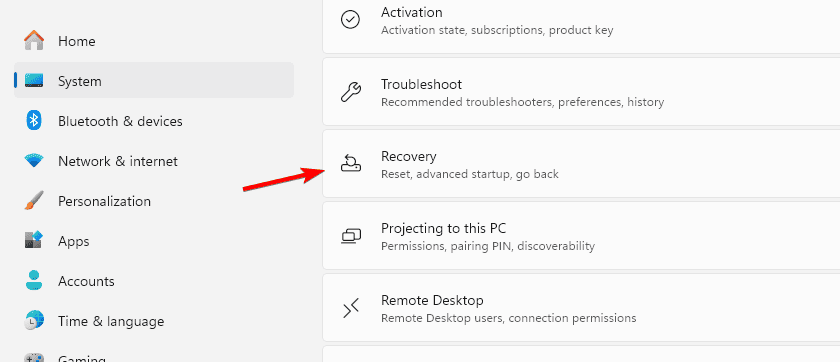
- hacer clic en volver.

- Elige y elige una causa próximo.
- Siga las indicaciones para finalizar.
Si necesita ayuda para navegar por los controles de actualización, consulte la guía detallada de configuración de Windows Update.
2. Retroceder desde el inicio avanzado
Úselo si Windows no se inicia correctamente.
- Bloquea el arranque tres veces para entrar reparación de automóviles.
- seleccionar Opciones avanzadas.
- elegir resolución de problemas entonces Opciones avanzadas.

- hacer clic en Volver a la versión anterior.
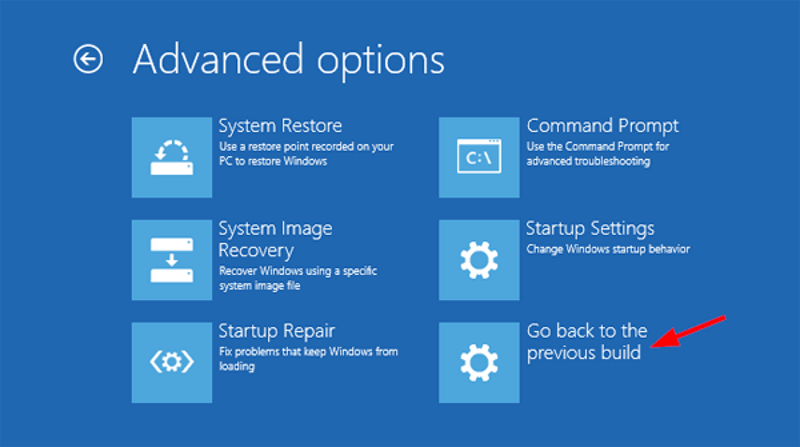
- Complete la reversión.
Puede comparar sus pasos con las instrucciones de la Guía de reversión de Windows 11.
3. Desinstale la actualización de funciones mediante el símbolo del sistema
Úselo cuando necesite apuntar a un paquete de actualización específico.
- Arrancar Inicio avanzado.
- abierto símbolo del sistema.
- Envío:
wusa /uninstall /kb:xxxxxxx - Reinicie su PC.
Una explicación más detallada sobre cómo eliminar actualizaciones está disponible en la Guía de desinstalación de actualizaciones de Windows 11.
4. Restaurar desde una imagen del sistema
Utilice esta opción únicamente si ha creado previamente una imagen completa del sistema.
- Arrancar Inicio avanzado.
- seleccionar resolución de problemas.
- elegir Opciones avanzadas entonces Recuperación de imagen del sistema.

- Seleccione su copia de seguridad de imagen.
- Finalice el asistente de recuperación.
5. Reinstale Windows
Utilícelo si no hay ningún archivo de reversión o copia de seguridad disponible.
- descargar Herramientas de creación de medios en otra PC.
- Crea un USB de arranque.
- Arranque desde allí y haga clic Instalar ahora.
- seleccionar Mantener archivos personales si es necesario
- Complete la instalación.
Preguntas frecuentes
La ventana de reversión ha caducado o Windows ha eliminado archivos de la versión anterior
Simplemente cree una imagen del sistema o una copia de seguridad externa antes de actualizar.
no Solo se pueden eliminar las aplicaciones instaladas después de la actualización.
No Rollback restaura la versión completa del sistema operativo, mientras que Restaurar sistema solo afecta a los archivos del sistema.
Conclusión
La forma más rápida de solucionar la inestabilidad del sistema después de instalar una versión problemática es deshacer una actualización de funciones de Windows. Ya sea que utilice la Configuración de Windows, el Inicio avanzado o una imagen del sistema, cada método ayuda a restaurar su PC a un estado estable. Si ninguna de estas opciones funciona, reinstalar Windows es la solución final y más confiable.

Milán Stanojevich

Milan ha sido un apasionado de la tecnología desde su infancia y esto hizo que se interesara por todas las tecnologías relacionadas con la PC. Es un entusiasta de las computadoras y pasa la mayor parte de su tiempo aprendiendo sobre computadoras y tecnología. Antes de unirse a WindowsReport, trabajó como desarrollador web front-end. Ahora es un experto en resolución de problemas en nuestro equipo global, especializado en errores de Windows y problemas de software.
Los lectores ayudan a respaldar los informes de Windows. Es posible que recibamos una comisión si compra a través de nuestros enlaces.

Lea nuestra página de publicaciones para saber cómo puede ayudar a mantener el equipo editorial de Windows Report. Leer más