incógnitaHaga clic en el archivo de descarga e instálelo.
Los problemas de sonido en Windows 10 generalmente se deben a configuraciones de salida de audio incorrectas, fallas del controlador o problemas específicos de Realtek después de una actualización. Esta guía le guía por orden a través de las soluciones más fiables.
1. Comprueba tu conexión física
Los cables sueltos o dañados provocan una pérdida de audio inmediata.
- Vuelva a conectar sus parlantes, auriculares o cable HDMI.
- Pruebe con un puerto diferente.
- Pruebe con otro dispositivo de audio.
- Vuelva a colocar el dispositivo de audio USB.
2. Compruebe si Windows ha seleccionado la salida de audio incorrecta
Windows cambia a menudo los dispositivos de salida después de las actualizaciones, las conexiones HDMI o el emparejamiento Bluetooth. Si recientemente conectó un dispositivo inalámbrico y perdió el sonido, puede experimentar síntomas similares a los de la guía. Bluetooth no tiene problemas de ruido.
- hacer clic en Icono de altavoz.
- seleccionar flecha Junto al nombre del dispositivo.
- levantar Altavoz (audio de alta definición Realtek) o su salida prevista.

3. Verificar el mezclador de volumen.
Las aplicaciones se pueden silenciar individualmente. A continuación se explica cómo deshacerse de este problema:
- clic derecho Icono de altavoz.
- seleccionar Mezclador de volumen abierto.

- Sube el volumen para Sonidos del sistema y aplicaciones afectadas.
4. Asegúrese de que su dispositivo de reproducción esté habilitado
Windows a veces desactiva la salida Realtek.
- prensa Ganar + RTipo mmsys.cplprensa ingresar.
- abierto reproducción.
- Haga clic derecho Altavoz (audio de alta definición Realtek) → permitir.
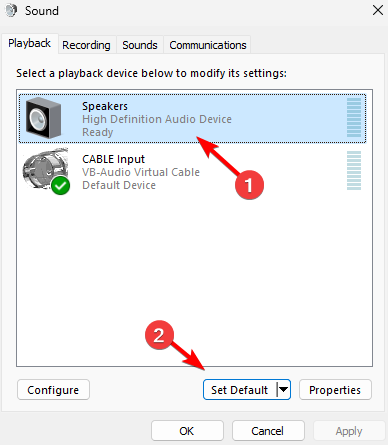
- Haga clic derecho nuevamente → Establecer el valor predeterminado.
5. Reinicie los servicios de audio de Windows
Cuando estos servicios están desactivados, su PC pierde el audio por completo.
- prensa Ganar + RTipo servicios.mscprensa ingresar.
- Reanudar:
- Audio de Windows
- Generador de terminales de audio de Windows
- Servicios de audio Realtek (si está presente)
6. Actualice, revierta o reinstale los controladores Realtek
La mayoría de los problemas de falta de sonido en Windows 10 se deben a la corrupción del controlador Realtek, especialmente después de las actualizaciones. Problemas similares se detallan en la guía. Cómo solucionar la falta de sonido en Windows 11 .
- abierto Administrador de dispositivos usando Ganar + X.
- expandir Controladores de sonido, vídeo y juegos..
- Haga clic derecho Audio de alta definición Realtek.
- Pruebe estos pasos en orden:
- Actualizar el controlador
- Controlador de retroceso (Si el problema comenzó después de una actualización)
- Desinstalar el dispositivo → Reinicie la computadora

Instale controladores OEM si es necesario
Si Realtek desaparece o Windows instala un controlador genérico, descargue el paquete de audio del fabricante de su dispositivo (Dell, HP, Lenovo, ASUS, MSI).
7. Desactivar la mejora de audio
La mejora a veces bloquea el procesamiento de audio.
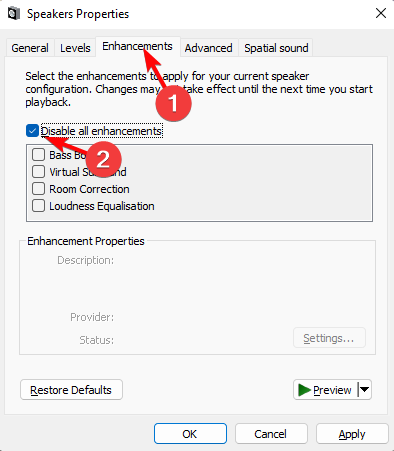
- correr mmsys.cpl.
- Haga clic derecho en su dispositivo Realtek → características.
- abierto Realce.
- seleccionar Deshabilitar todas las mejoras.
8. Solucionar problemas de detección de conectores en el panel frontal
Realtek a menudo se equivoca con los auriculares enchufables.
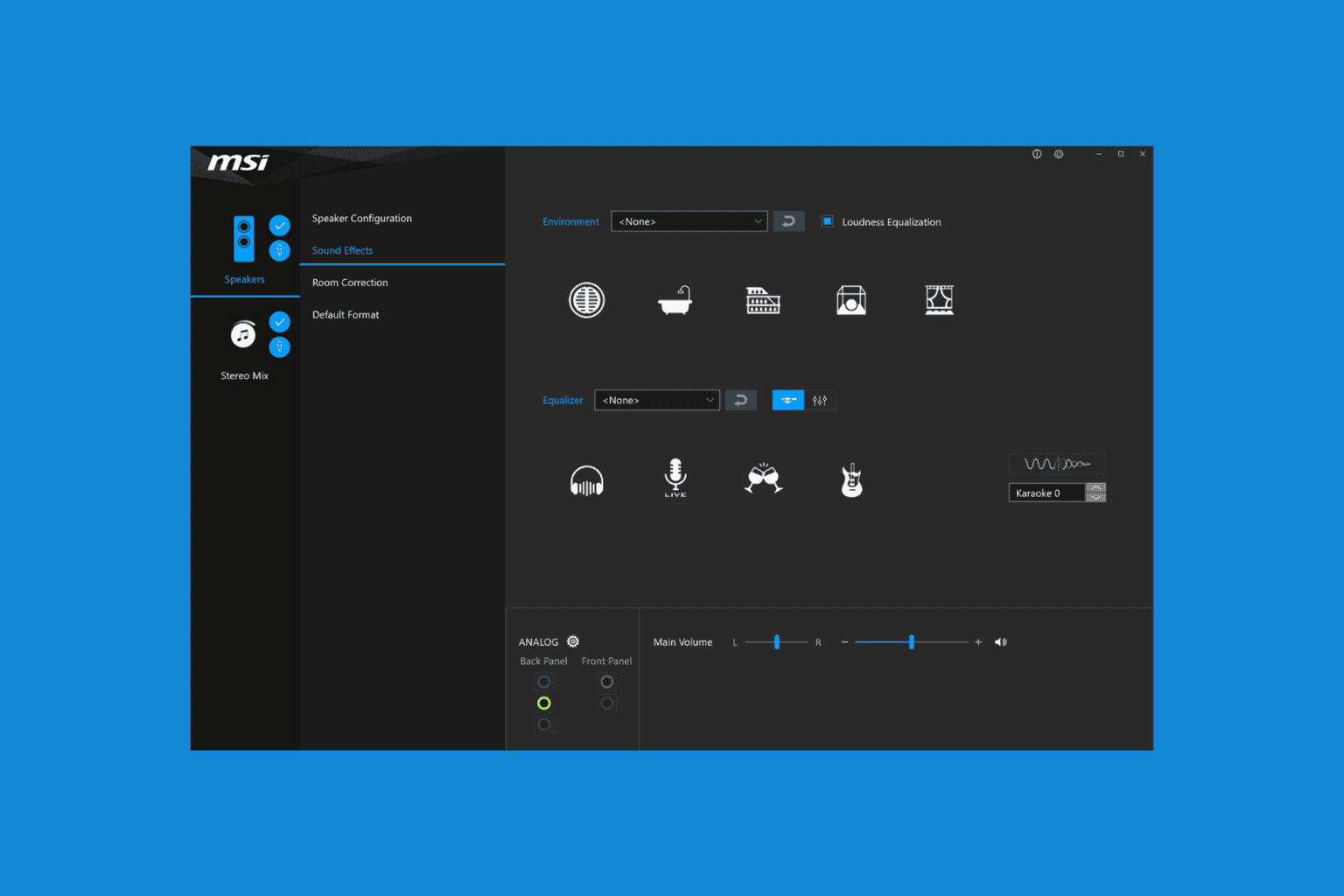
- abierto Consola de audio Realtek.
- desactivar Detección de gato o habilitar la salida independiente del panel frontal.
- Reinicie su PC.
9. Restablecer la configuración de audio
Borra el enrutamiento y restablece problemas específicos de la aplicación.
- abierto Configuración > Sistema > Sonido.
- abierto Opciones de sonido avanzadas.

- seleccionar Reiniciar.
- Reanudar.
10. Utilice el solucionador de problemas de audio de Windows
Detecta servicios rotos, fallas de controladores y conflictos de frecuencia de muestreo.
- abierto ajustes.
- ir a Actualización y seguridad > Solución de problemas.
- seleccionar El audio se está reproduciendo. → Ejecute el solucionador de problemas.

11. Reparar el sonido después de la actualización de Windows.
Las actualizaciones a menudo interrumpen la funcionalidad de Realtek.
- abierto ajustes.
- ir a Actualizaciones y seguridad.
- seleccionar Ver historial de actualizaciones.
- hacer clic en Desinstalar la actualización y elimine la actualización problemática.
12. Restablezca el componente de audio con el símbolo del sistema
Actualiza los servicios de audio principales.
- correr símbolo del sistema Como administrador.
- Ingrese lo siguiente:
net stop audiosrv
net stop AudioEndpointBuilder
net start AudioEndpointBuilder
net start audiosrv
13. Reinstale el controlador del chipset
El controlador del chipset defectuoso bloquea la detección de Realtek.
- Consulte la página de soporte del fabricante de su PC.
- Descargue el último paquete de controladores del chipset.
- Reinicie su sistema.
Preguntas frecuentes
Corrupción del controlador o reemplazo por controladores genéricos de Windows.
Porque las salidas HDMI, USB y Bluetooth tienen prioridad cuando se conectan
Se puede silenciar mezclador de volumen o vinculado a la salida incorrecta Volumen de aplicaciones y preferencias del dispositivo.
La detección del conector Realtek lee la conexión incorrectamente. Deshabilítelo en Realtek Audio Console.

Diana Todia

Con un gran interés en la privacidad en línea, hace todo lo posible para asegurarse de compartir métodos prácticos y actualizados para mantenerse seguro en el espacio digital. Posee una Certificación en Seguridad Cibernética de Infosec y una Especialización en Privacidad de Datos de UCI.
Los lectores ayudan a respaldar los informes de Windows. Es posible que recibamos una comisión si compra a través de nuestros enlaces.

Lea nuestra página de publicaciones para saber cómo puede ayudar a mantener el equipo editorial de Windows Report. Leer más