desear Únete a PlayStation Party Chat en PC ¿Sin tener una consola? Puedes conectarte con tus amigos de PlayStation desde tu computadora usando la aplicación oficial de PlayStation. Siga los pasos a continuación para configurarlo rápidamente
¿Cómo unirse a PlayStation Party Chat en PC?
1. Instale la aplicación de PlayStation
- ir a Página de descarga de la aplicación PlayStation.
- Descargue e instale la aplicación en su dispositivo Windows o macOS.
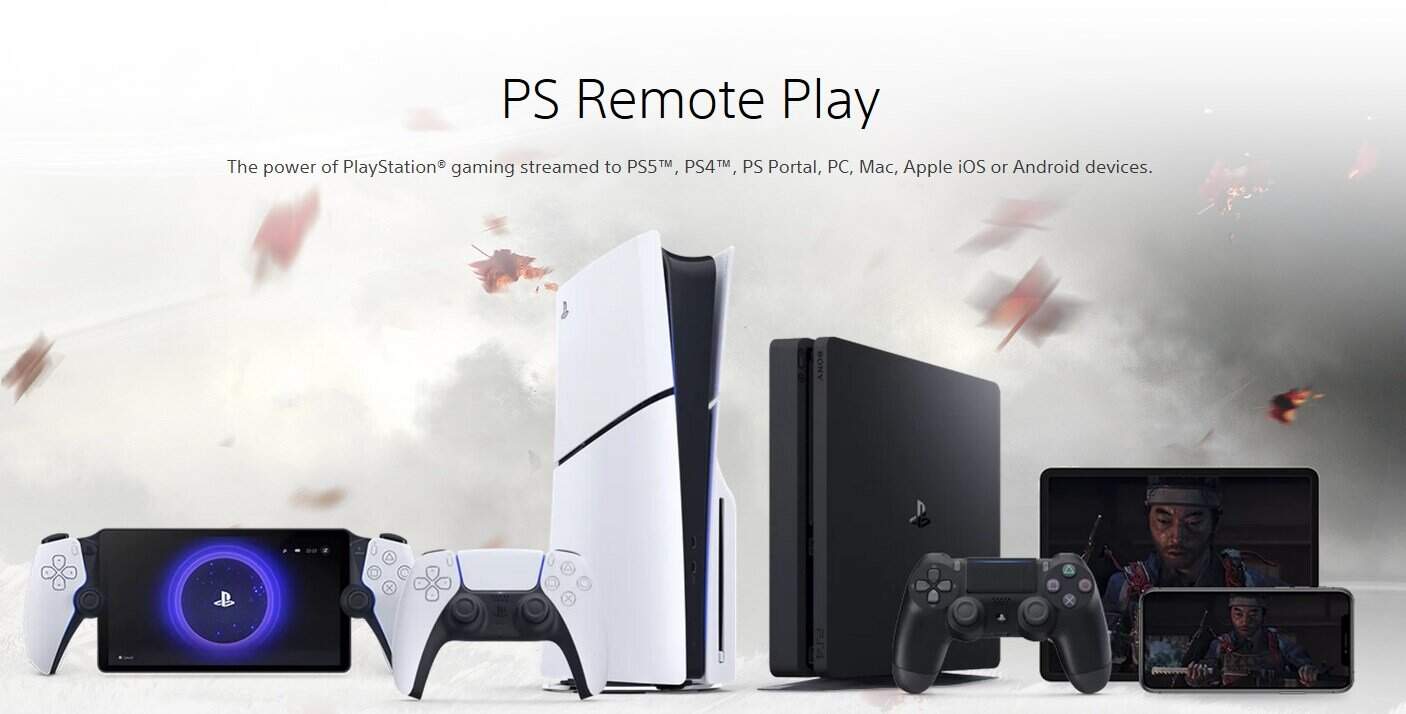
- Abra la aplicación una vez completada la instalación.
Si desea explorar cómo se reproducen los títulos de PlayStation en Windows, consulte esta guía sobre PlayStation Now para juegos de PC con Windows.
2. Inicia sesión con tu cuenta de PlayStation
- Inicie la aplicación PlayStation.
- hacer clic en Iniciar sesión E ingresa tus credenciales de PSN.
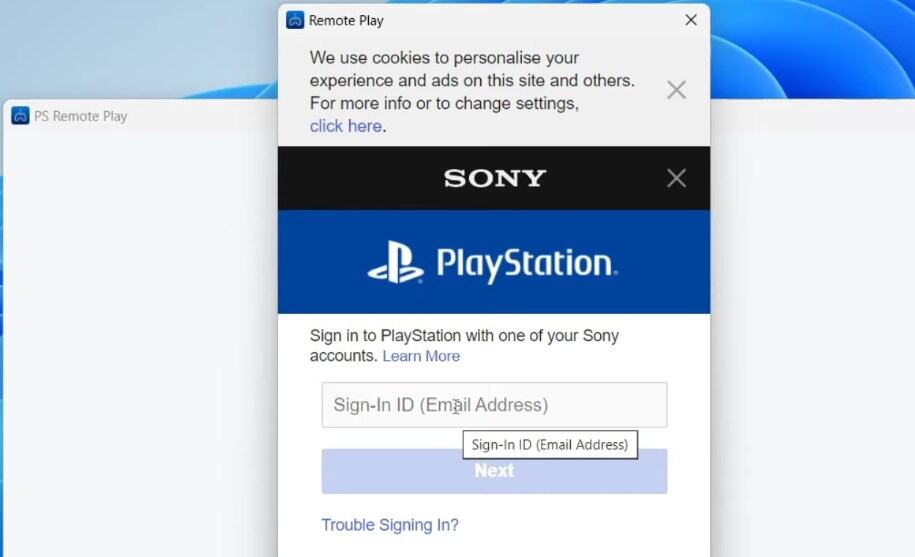
- Accede a tu lista de amigos y mensajes una vez que hayas iniciado sesión
3. Empareja la aplicación con tu consola PlayStation (opcional)
- Enciende tu PS4 o PS5.
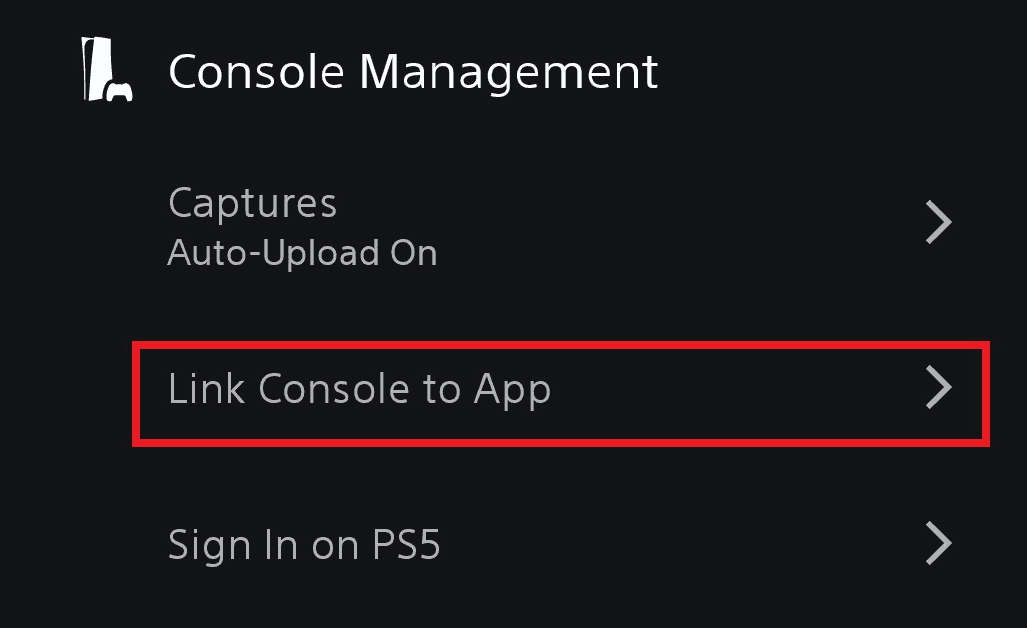
- En tu PC, abre Configuración > Gestión de consola En la aplicación PS.
- elegir Vincula la consola a la aplicación Y sigue los pasos que aparecen en pantalla.
Para tener más control desde tu PC, aprende cómo configurar PS4 Remote Play en Windows.
4. Únase o cree un chat grupal
- En la aplicación PlayStation, abre base de juego o las partes pestaña
- Seleccione o elija un grupo existente Que empiece la fiesta.
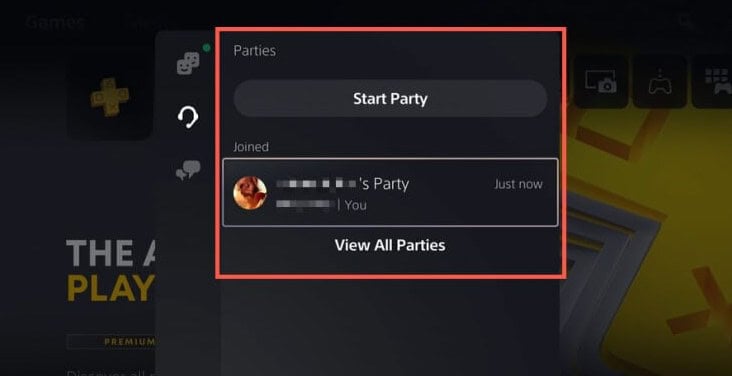
- hacer clic en Únase al chat de voz para conectar
5. Utilice unos auriculares o un micrófono
- Conecte su micrófono o auriculares para juegos.
- En Windows, configúrelo como dispositivo de entrada y salida predeterminado.
- Comprueba el nivel de audio antes de unirte a tu grupo.
Si planeas usar un controlador DualShock, consulta Cómo conectar un controlador de PS4 a Windows 10.
Solución de problemas: ¿No puedes unirte a PlayStation Party Chat?
- Verifique su conexión a Internet y reinicie su enrutador si es necesario.
- Actualice la aplicación PlayStation a la última versión.
- Verifique los permisos de su cuenta de PSN y el estado de inicio de sesión.
- Deshabilite la VPN o ajuste la configuración del firewall que pueda bloquear las conexiones
¿Qué es Playstation Party Chat?
PlayStation Party Chat es la función de chat de voz integrada de Sony que te permite hablar con amigos mientras juegas. Funciona en PS4, PS5 y PC a través de la aplicación PlayStation. Puedes unirte o crear grupos, coordinar sesiones y mantenerte conectado en tiempo real.
Preguntas frecuentes
Sí. Puedes unirte al chat de voz usando solo la aplicación PlayStation en tu PC o dispositivo móvil.
Sí, la aplicación PlayStation te conecta con amigos en PS4 y PS5.
No Party Chat es gratuito para todos los usuarios de PSN.
Sí. Mantén la aplicación de PS abierta en segundo plano y chatea mientras juegas juegos de PC.
sí Configure su dispositivo como entrada y salida predeterminada en la configuración de sonido de Windows.
Conclusión
unión Playstation Party Chat en PC Sencillo con la aplicación de PlayStation. Instala la aplicación, inicia sesión e inicia o únete a un grupo para coordinarte con tus amigos y continuar las conversaciones desde tu escritorio.

Milán Stanojevich

Milan ha sido un apasionado de la tecnología desde su infancia y esto hizo que se interesara por todas las tecnologías relacionadas con la PC. Es un entusiasta de las PC y pasa la mayor parte de su tiempo aprendiendo sobre computadoras y tecnología. Antes de unirse a WindowsReport, trabajó como desarrollador web front-end. Ahora es un experto en resolución de problemas en nuestro equipo global, especializado en errores de Windows y problemas de software.
Los lectores ayudan a respaldar los informes de Windows. Es posible que recibamos una comisión si compra a través de nuestros enlaces.

Lea nuestra página de publicaciones para saber cómo puede ayudar a mantener el equipo editorial de Windows Report. Leer más