La aplicación Calculadora de Windows 11 es más que una herramienta matemática básica. Puede manejar conversiones, cálculos científicos e incluso cálculos de fechas. Aquí hay una guía sencilla que le ayudará a utilizarlo de forma eficaz para tareas cotidianas y avanzadas.
¿Cómo uso la aplicación Calculadora en Windows 11?
Abra la aplicación Calculadora
Puede acceder a la calculadora de diferentes formas según sus preferencias.
- prensa Windows + STipo Calculadoray presione ingresar.

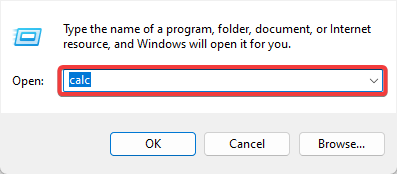
- clic derecho empezar botón y seleccione correrLuego escribe calc y presiona ingresar.
- preguntar Cortana o Búsqueda de Windows Di o escribe “Abrir Calculadora”.
- Fijarlo Barra de tareas Para un acceso rápido en el futuro, haga clic derecho en la aplicación y seleccione Anclar a la barra de tareas.
Si alguna vez encuentra un error al abrir la aplicación, consulte esta guía La calculadora de Windows 11 no funciona.
Utilice funciones básicas de la calculadora
Una vez abierta, la calculadora por defecto modo estándar Para las matemáticas cotidianas.
- usa tu Teclado o ratón Introducir números y operaciones.
- prensa ingresar Para contar o hacer clic =.
- Para borrar una entrada, presione ESC o haga clic do.
- hacer clic en historia (icono de reloj) para ver sus cálculos recientes.

Si nota que la aplicación de calculadora falta por completo, siga los pasos que faltan en la calculadora de Windows 10 para restaurarla.
Cambiar entre el modo de calculadora
La Calculadora de Windows 11 admite múltiples modos para diferentes necesidades.
- abrir menú (icono de tres líneas en la parte superior izquierda).

- Seleccione una de las opciones disponibles:
- estándar – Aritmética Básica.
- científico – Para trigonometría, logaritmos y exponentes.
- programador – Para operaciones binarias, hexadecimales y octales.
- calcular la fecha – Encuentra la diferencia entre dos fechas.
- convertidor – Convertir moneda, volumen, longitud, temperatura y más.
Las versiones anteriores de Windows tienen calculadoras ligeramente diferentes. También puede aprender a utilizar la calculadora de Windows 7 en Windows 10.
Conversión de unidades y monedas
El conversor es una de las herramientas más útiles de la calculadora.
- hacer clic en menú y seleccione convertidor.
- Elija su categoría requerida: divisa, volumen, longitudetc.

- Ingrese su valor en el cuadro de la izquierda.
- Seleccione la unidad entre la cual convertir, es decir USD a EUR o Celsius a Fahrenheit.
- Los resultados aparecerán inmediatamente a la derecha.
Consejo: asegúrese de estar en línea al convertir monedas para obtener las tasas más recientes.
Usa la calculadora de fechas
Puede encontrar rápidamente cuántos días hay entre dos fechas.
- hacer clic en menú y seleccione calcular la fecha.
- seleccionar Diferencia entre fechas.
- escribe tu fecha de inicio Y Última fecha.
- Los resultados mostrarán el número de días, semanas y meses.
¿Por qué utilizar la Calculadora de Windows 11?
- Combina múltiples herramientas en una aplicación liviana.
- Funciona sin conexión para matemáticas y conversiones de unidades.
- El tema se sincroniza con la apariencia de Windows (modo claro u oscuro).
- Recuerde los resultados anteriores para una referencia rápida.
Preguntas frecuentes
Haga clic derecho y seleccione Calculadora en el menú Inicio Anclar a la barra de tareas.
Sí, excepto para la conversión de moneda, que requiere una conexión a Internet.
Sí, puedes escribir directamente usando teclas numéricas y operadores.
ir a Configuración > Aplicaciones > Aplicaciones instaladas > Calculadora > Opciones avanzadasLuego haga clic Reiniciar.
Conclusión
La Calculadora de Windows 11 es una potente herramienta de productividad integrada. Ya sea que necesite cálculos matemáticos rápidos, cálculos avanzados o conversiones, siempre está a un clic de distancia. Y si tiene problemas, puede restaurarlos o solucionarlos utilizando las guías vinculadas anteriormente para la versión de Windows y los errores de la aplicación.

Milán Stanojevich

Milan ha sido un apasionado de la tecnología desde su infancia y esto hizo que se interesara por todas las tecnologías relacionadas con la PC. Es un entusiasta de las PC y pasa la mayor parte de su tiempo aprendiendo sobre computadoras y tecnología. Antes de unirse a WindowsReport, trabajó como desarrollador web front-end. Ahora es un experto en resolución de problemas en nuestro equipo global, especializado en errores de Windows y problemas de software.
Los lectores ayudan a respaldar los informes de Windows. Es posible que recibamos una comisión si compra a través de nuestros enlaces.

Lea nuestra página de publicaciones para saber cómo puede ayudar a mantener el equipo editorial de Windows Report. Leer más