Los lectores ayudan al Informe de Windows a ayudar. Si ha comprado nuestros enlaces, podemos obtener una comisión.

Lea nuestra página de publicación para descubrir cómo puede ayudar al equipo editorial a mantener Windows. Leer más
Si es nuevo en Windows o actualizó a Windows 11, aprender a usar Microsoft Store puede ayudarlo a aprovechar al máximo su PC. Siga los pasos a continuación para explorar el contenido de forma segura y comenzar la instalación.
¿Cómo utilizar la tienda de Microsoft?
1 Abra la tienda de Microsoft
- Hacer clic Comenzar Botón en tu barra de tareas.
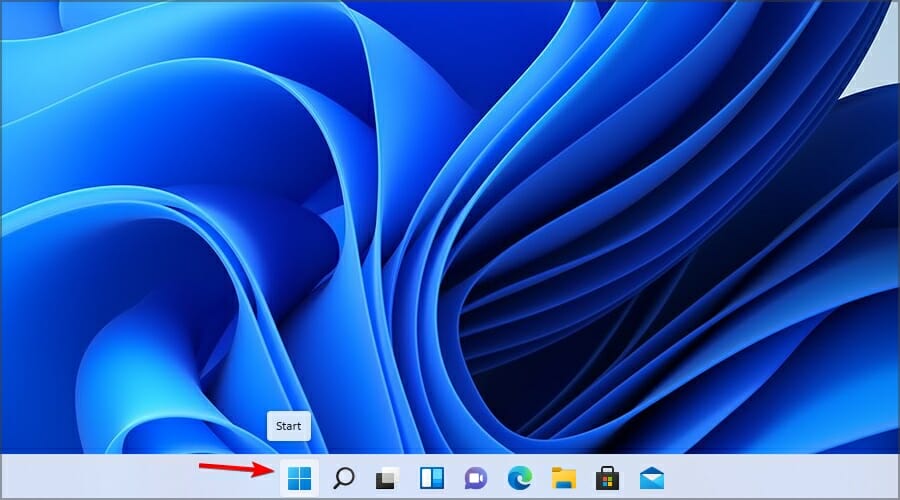
- Amable tienda de microsoft En la barra de búsqueda.
- Haga clic en el ícono de la aplicación para activarla.

Si no puede encontrarlo o abrirlo, consulte cómo instalar Microsoft Store en Windows 11.
2 Inicie sesión en su cuenta de Microsoft
- Esquina Top-Don, haz clic en tu Icono de perfilEl
- Seleccionar Iniciar sesiónEl
- Ingrese el correo electrónico y la contraseña de su cuenta de Microsoft.
- Si no tienes una cuenta, haz clic Crear un Configúrelo.
3 Explorar o buscar aplicaciones
- Usar Buscar Veces arriba para buscar una aplicación o juego en particular.

- O haga clic Tasador, Juego de azarO Películas y televisión Explore las categorías desde la barra lateral hasta.
- Consulta los detalles de la aplicación con reseña y calificación.
Si prefiere descargar programas manualmente, también puede descargar aplicaciones de Microsoft Store sin usar la tienda.
4 … Instalar una aplicación o juego
- Haga clic en la aplicación que desea instalar.
- Seleccionar Conseguir O Instalar Botón

- Espere a que finalice la descarga; Se instalará automáticamente.
- Una vez instalado haga clic Abierto Para encender la aplicación.
5. Actualiza la aplicación instalada.
- Abierto tienda de microsoftEl
- Haga clic en su Icono de perfil Y seleccione Configuración de la aplicaciónEl
- Elegir Biblioteca Desde la barra lateral.
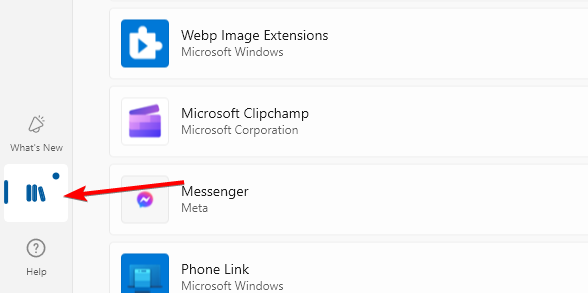
- Hacer clic Actualizate Para actualizar todas las aplicaciones a la vez.
6 .. Comprar y Administrar Suscripción
- Haga clic en su Icono de perfil De nuevo
- Seleccionar mi biblioteca O PagoEl
- Vea todos los materiales adquiridos o administre sus opciones de pago.
Si las aplicaciones de su tienda no están actualizadas correctamente, puede ser útil reinstalar Microsoft Store.
Usar Microsoft Store ¿Por qué?
- Todas las descargas están verificadas y seguras.
- Las aplicaciones se actualizan automáticamente en segundo plano.
- Puede sincronizar la aplicación en su dispositivo Windows.
- Tanto las aplicaciones gratuitas como las premium en un solo lugar son de fácil acceso.
Preguntas frecuentes
Puede navegar sin iniciar sesión, pero debe iniciar sesión para descargar o instalar aplicaciones.
No, algunas son pagas, otras ofrecen gratis u ofrecen compra de aplicaciones.
Sí, haga clic derecho en cualquier aplicación instalada y seleccione DesinstalarEl
Puede abrir la aplicación y ver su biblioteca, pero se requiere una conexión a Internet para descargar o actualizar las aplicaciones.
Conclusión
Usar Microsoft Store es la forma más fácil y segura de descubrir, descargar y administrar sus aplicaciones de Windows. Por qué no estás instalando equipos de productividad, juegos o películas, todo lo que necesitas está a solo unos clics de distancia.

Milán Stanovic

Milan ha sido un entusiasta de la tecnología desde su infancia y logró que se interesara por todas las tecnologías relacionadas con la PC. Es un entusiasta de las PC y dedica la mayor parte de su tiempo a aprender sobre computadoras y tecnología. Antes de unirse a Windowsorport, trabajó como desarrollador web front-end. Ahora, él es uno de los que resuelve los problemas de nuestro equipo mundial, expertos en errores de Windows y problemas de software.
Los lectores ayudan al Informe de Windows a ayudar. Si ha comprado nuestros enlaces, podemos obtener una comisión.
Lea nuestra página de publicación para descubrir cómo puede ayudar al equipo editorial a mantener Windows. Leer más