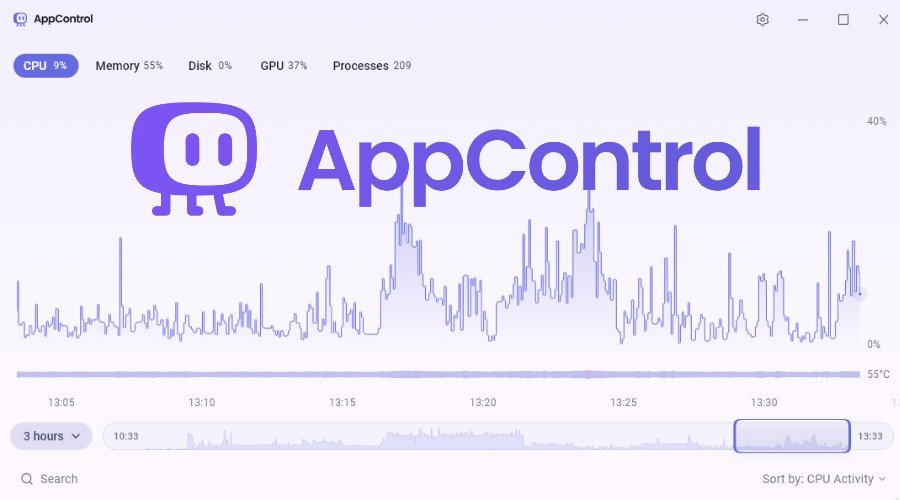
Si buscas una alternativa más potente al Administrador de tareas de Windows, AppControl tiene todo lo que necesitas.
En esta guía, exploramos cómo aprovechar al máximo esta herramienta gratuita.
¿Por qué utilizar AppControl?
Como administrador de tareas avanzado, Control de aplicaciones Le brinda más información sobre el rendimiento de su PC y qué aplicaciones deberían ejecutarse.
Su mayor ventaja son sus datos históricos y su vista de línea de tiempo. Esto facilita el seguimiento de los problemas de rendimiento hasta el momento exacto. A diferencia del Administrador de tareas, los datos no desaparecen hasta después de 72 horas.
AppControl facilita la detección del software que se ejecuta en segundo plano, ya que algunos procesos comienzan y desaparecen demasiado rápido para que el Administrador de tareas los detecte.
Cómo utilizar AppControl de forma eficaz
Echemos un vistazo más de cerca a sus características clave y cómo usarlas:
Vea cómo funciona la actividad histórica
Paso 1: Inicie AppControl y, de forma predeterminada, debería estar en él. actividad Este es el panel principal para monitorear el rendimiento de las pestañas.
Paso 2: En la parte superior de la ventana, seleccione la categoría que desea inspeccionar entre CPU, Memoria, Disco, GPU y Procesos.
Paso 3: Utilice el menú desplegable Línea de tiempo para elegir entre 5 minutos, 3 horas, 1 día o 3 días.
Paso 4: Desplácese por el gráfico para inspeccionar la actividad anterior, incluidos picos de CPU y GPU, pérdidas de memoria, sobrecalentamiento y aplicaciones que se ejecutan en ese momento.
Cómo matar y deshabilitar aplicaciones
El Administrador de tareas puede finalizar temporalmente un proceso, pero AppControl le brinda control total sobre las aplicaciones y los procesos. A continuación se explica cómo detener y desactivar por completo la ejecución de aplicaciones:

Paso 1: Desplácese hacia abajo en la lista en la ventana Actividad para ver las aplicaciones actualmente en ejecución. Alternativamente, haga clic en aplicaciones pestaña para ver todas las aplicaciones, procesos y servicios en ejecución agrupados por editor. También puede ver las aplicaciones sin firmar.

Paso 2: Haga clic en la aplicación para ver más detalles o haga clic en el ícono desplegable para ver registros de eventos relacionados, deshabilitados o eliminados desde un acceso rápido.

Paso 3: Por favor haga su elección. asesinato La aplicación se cierra inmediatamente y desactivar Evita que se reinicie incluso después de reiniciar.
Sugerencia: Busque íconos de cámara, micrófono o ubicación junto a una aplicación o proceso que tenga acceso a ellos.

Cómo ver eventos del sistema
puedes alcanzar evento Categoría haciendo clic en una aplicación o yendo directamente a la pestaña Eventos.
De forma predeterminada, obtendrá una lista cronológica de todos los eventos, incluidos los inicios de nuevas aplicaciones, las actualizaciones de aplicaciones, cuándo se instala o elimina un controlador o servicio y cuándo se inicia una aplicación sospechosa. Puede ver cada vez que una aplicación accedió a su micrófono, cámara o ubicación.

Utilice los filtros en la parte superior izquierda para ordenar por tipo de evento, aplicación específica o editor de aplicaciones. También puedes eliminar todas las aplicaciones asociadas con un único editor.
Haga clic en cualquier evento para ver más detalles como aplicación, editor, tipo de evento y una explicación de lo que significa.
Cómo configurar alertas
AppControl puede notificarte cuando sucede algo importante con alertas:
Paso 1: hacer clic en advertencia Utilice las flechas desplegables para alternar pestañas y alertas en el menú siguiente

Paso 2: Haga clic en cualquiera de las 8 categorías de alerta para habilitarlas o deshabilitarlas. Esto incluye aplicaciones sospechosas, lanzamientos de nuevas aplicaciones, actualizaciones de aplicaciones, cambios de servicio y acceso al micrófono, la cámara y la ubicación.
Cómo utilizar Claude AI
Una de las nuevas características de AppControl es la integración opcional de IA. En lugar de leer registros manualmente o consultar cronogramas, puede hacer preguntas en inglés sencillo utilizando Claude u otras herramientas populares de inteligencia artificial. Para empezar:
Paso 1: abierto ajustes Dentro de AppControl y lanzamiento: Integración del asistente de IA.

Paso 2: Descarga Claude para escritorio, asegúrate de tener una cuenta y luego cierra la aplicación Claude.
Paso 3: Descargue el archivo de extensión oficial desde Control de aplicaciones GitHubque incluye control de aplicaciones.mcpb
Paso 4: Vuelve a abrir Claude y vete. Archivo > Configuración > Extensiones > Configuración avanzada y haga clic Instalar la extensión.
Paso 5: seleccionar control de aplicaciones.mcpb archivo
Paso 6: Cierre y vuelva a abrir Clod, luego regrese a AppControl.
Sugerencia: ir a Página oficial de soporte de AppControl Para obtener instrucciones avanzadas de configuración de IA.
Claude lee el historial de su sistema y responde a sus preguntas en un lenguaje sencillo. Esto convierte a AppControl de una herramienta de monitoreo a un asistente del sistema que puede ayudar a interpretar datos automáticamente.
Reflexiones finales sobre el uso de AppControl
Si solo desea cerrar un programa congelado, el Administrador de tareas aún puede resultar útil. Sin embargo, AppControl proporciona información detallada sobre el rendimiento del sistema a lo largo del tiempo, detecta aplicaciones potencialmente peligrosas e intrusivas y mantiene registros informativos que le ayudan a identificar por qué se producen los problemas.
En última instancia, ofrece una forma mucho más capaz de administrar su PC.