User Profile Wizard es una poderosa herramienta que le permite transferir un dominio de Windows o perfiles de usuario en una computadora sin perder configuraciones ni datos. Esta guía explica cómo utilizar el asistente de perfil de usuario de forma segura y eficaz.
¿Cómo utilizar un asistente de perfil de usuario en Windows?
¿Qué es el asistente de perfil de usuario?
El asistente de perfil de usuario está desarrollado por la utilidad de migración de Windows Forensit. Esto le ayuda a transferir su perfil de usuario existente a un nuevo dominio, PC o instalación de Windows mientras conserva los archivos, la configuración del escritorio y la configuración de la aplicación. La administración lo utiliza comúnmente cuando se realiza una migración de dominio, una actualización del sistema o cuando los usuarios se transfieren a una nueva máquina.
Si está cambiando entre Windows 7 y Windows 10, lea esta guía sobre cómo transferir su perfil de usuario entre Windows 7 y Windows 10.
Cómo descargar e instalar el asistente de perfil de usuario
- Vaya a la página del Asistente de perfil de usuario oficial de Foreignit.
- Hacer clic Descargar asistente de perfil de usuarioEl
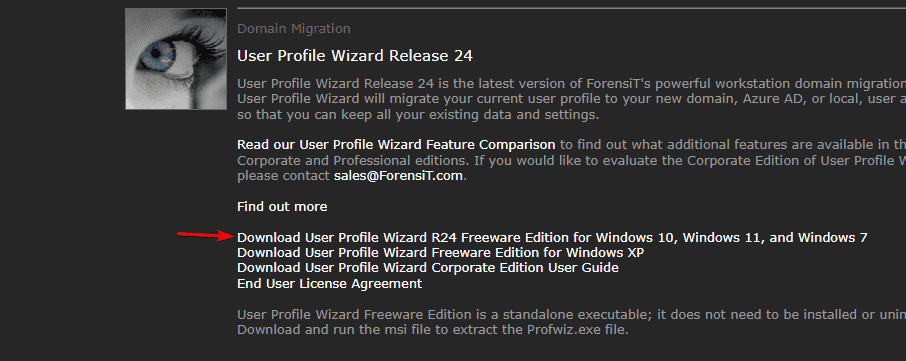
- Guarde el archivo zip en su computadora y descúbralo.
- Abra la carpeta extraída y haga doble clic Profwiz.exe Para activar la configuración.
- Siga las instrucciones que aparecen en pantalla para completar la instalación.
Una vez instalado, puede comenzar inmediatamente a transferir su perfil de usuario. Para crear un nuevo perfil, vea cómo copiar el perfil de Windows 11 a una nueva cuenta de usuario.
Cómo transferir un perfil de usuario con el asistente de perfil de usuario
- Lanzamiento Asistente de perfil de usuario Como administrador.
- Haga clic en la pantalla de bienvenida, PróximoEl
- Seleccione el perfil de usuario que desea migrar de la lista.
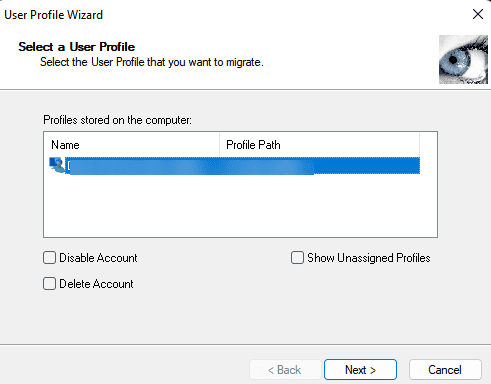
- Entró Nombre del nuevo dominio O transfiriéndolo a una cuenta local.
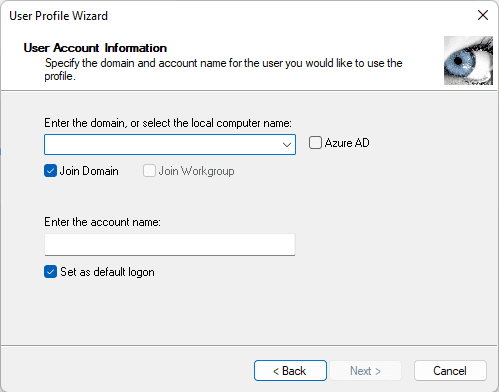
- Hacer clic Próximo Para iniciar el proceso de migración.
- Espere a que se complete la transferencia del asistente.

- Cuando se le solicite, reinicie su PC e inicie sesión con la nueva cuenta de dominio.
Después de reiniciar, la configuración anterior de su escritorio, los datos del navegador y los documentos deberían permanecer intactos.
Se puede verificar el trabajo migratorio
- Inicie sesión en la nueva cuenta o dominio.
- Abierto Explorador de archivos Y compruebe si sus documentos, descargas y carpetas del escritorio siguen ahí.
- Gire sus aplicaciones para asegurarse de que se hayan guardado las configuraciones.
- Controlar C:usuarios Para asegurarse de que la nueva carpeta de usuario coincida con su perfil transferido.
Si un archivo desaparece, puede copiarlo de forma segura desde la carpeta del perfil anterior antes de eliminarlo.
¿Por qué utilizar el asistente de perfil de usuario?
- Ahorra varias horas de reestructuración manual
- Guarda la configuración y los permisos del usuario
- Ideal para migración de dominios de TI y configuración de nuevos dispositivos
- Funciona en Windows 10 y Windows 11
Si prefiere las herramientas de migración integradas de Microsoft para configuraciones heredadas, obtenga información sobre Windows Easy Transfer.
Preguntas frecuentes
Sí, la versión estándar es gratuita para uso personal y comercial básico. Las versiones empresariales proporcionan automatización avanzada.
Sí, es totalmente compatible con el entorno de Windows 11, Windows 10 y Windows Server.
Sí. Puede transferir perfiles entre la misma red o máquinas de dominio.
El perfil antiguo permanece en el sistema hasta que lo elimine manualmente. Le permite verificar que todos los archivos se hayan transferido correctamente antes de eliminarlos.
Conclusión
El asistente de perfil de usuario es el mismo para el administrador de Windows y los usuarios habituales, pero es una herramienta potente. Garantiza la transferencia de perfiles fluidos sin daños ni reconstrucción de datos. Si está actualizando hardware o no está cambiando los dominios entre versiones de Windows, esta utilidad le ayuda a ahorrar tiempo y mantener una experiencia de Windows en pausa.

Milán Stanovic

Milan ha sido un entusiasta de la tecnología desde su infancia y logró que se interesara por todas las tecnologías relacionadas con la PC. Es un entusiasta de las PC y dedica la mayor parte de su tiempo a aprender sobre computadoras y tecnología. Antes de unirse a Windowsorport, trabajó como desarrollador web front-end. Ahora, él es uno de los que resuelve los problemas de nuestro equipo mundial, expertos en errores de Windows y problemas de software.
Los lectores ayudan al Informe de Windows a ayudar. Si ha comprado nuestros enlaces, podemos obtener una comisión.

Lea nuestra página de publicación para descubrir cómo puede ayudar al equipo editorial a mantener Windows. Leer más