incógnitaHaga clic en el archivo de descarga e instálelo.
Los problemas de hardware en Windows 11 ocurren después de actualizaciones, cambios de controladores, intercambios de dispositivos o interrupciones de energía. El solucionador de problemas de dispositivos de hardware detecta y resuelve conflictos con puertos USB, equipos de audio, cámaras y accesorios Bluetooth. Esta guía explica las formas más rápidas de ejecutarlo y comenzar a escanear.
¿Cómo ejecutar el solucionador de problemas de dispositivos de hardware en Windows 11?
1. Abra el solucionador de problemas usando Configuración
Siga estos pasos:
- abierto ajustes Desde el menú Inicio
- seleccionar sistema
- hacer clic en resolución de problemas

- elegir Otros solucionadores de problemas

- Desplácese hacia abajo y haga clic correr al lado de Hardware y dispositivos
También puede consultar otros solucionadores de problemas integrados revisando Cómo ejecutar el solucionador de problemas en Windows 11.
2. Ejecútelo desde el símbolo del sistema
Utilice este método si la opción no está presente en la configuración.
- prensa clave de Windows y escribe cmd
- seleccionar Ejecutar como administrador

- Escriba el siguiente comando y presione Enter
msdt.exe -id DeviceDiagnostic
- hacer clic en próximo y sigue las indicaciones
Si prefiere la línea de comando, puede explorar más opciones consultando Cómo iniciar el solucionador de problemas usando CMD.
3. Ejecútelo a través del Panel de control.
Algunos usuarios prefieren este método clásico.
- abierto Panel de control
- seleccionar resolución de problemas
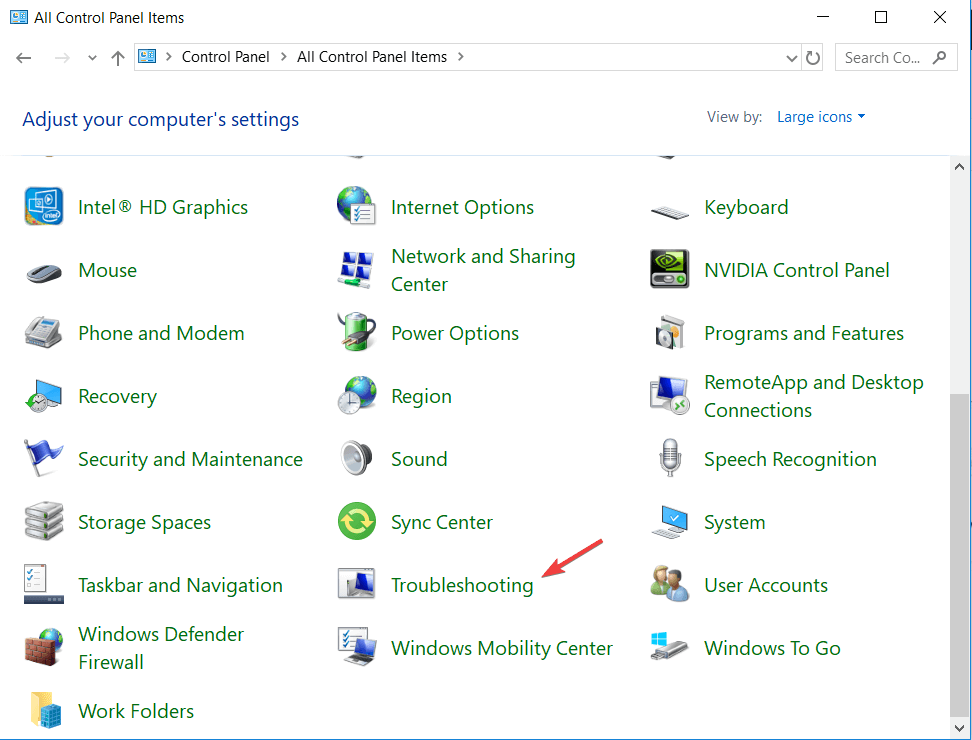
- hacer clic en Hardware y sonido
- seleccionar Hardware y dispositivos
- hacer clic en próximo para iniciar el escaneo
¿Qué hace el solucionador de problemas de dispositivos de hardware?
La herramienta busca fallas comunes de hardware y errores de configuración. Analiza los controladores de dispositivos, los permisos y la configuración del sistema para restaurar el reconocimiento y el comportamiento normales.
Para obtener ayuda adicional con los solucionadores de problemas que faltan, consulte Por qué es posible que no aparezca el solucionador de problemas de hardware y dispositivos
Preguntas frecuentes
Los controladores pueden fallar después de actualizaciones o cambios en el sistema. La ejecución del solucionador de problemas detecta configuraciones no coincidentes y las corrige
Detecta conflictos, reinstala controladores y restaura la configuración predeterminada para muchos problemas de USB.
Microsoft lo oculta en algunas compilaciones. Puede activarlo manualmente usando el comando msdt.
Pruebe primero la actualización del controlador, la actualización de Windows y las herramientas del fabricante. Reinstale Windows sólo como último paso.
El solucionador de problemas de dispositivos de hardware proporciona diagnósticos rápidos para fallas de USB, problemas de Bluetooth, problemas de audio y otros errores de dispositivos en Windows 11. Ejecutarlo a través de Configuración, Símbolo del sistema o Panel de control ayuda a corregir errores de configuración y restaurar el comportamiento correcto del hardware con un mínimo esfuerzo.

Milán Stanojevich

Milan ha sido un apasionado de la tecnología desde su infancia y esto hizo que se interesara por todas las tecnologías relacionadas con la PC. Es un entusiasta de las PC y pasa la mayor parte de su tiempo aprendiendo sobre computadoras y tecnología. Antes de unirse a WindowsReport, trabajó como desarrollador web front-end. Ahora es un experto en resolución de problemas en nuestro equipo global, especializado en errores de Windows y problemas de software.
Los lectores ayudan a respaldar los informes de Windows. Es posible que recibamos una comisión si compra a través de nuestros enlaces.

Lea nuestra página de publicaciones para saber cómo puede ayudar a mantener el equipo editorial de Windows Report. Leer más