Si su teclado no responde correctamente o algunas teclas dejan de funcionar, puede usar Solucionador de problemas de teclado Integrado en Windows 11 y 10 para detectar y solucionar automáticamente problemas comunes. Esta guía explica cómo ejecutarlo y qué hacer si no resuelve su problema.
¿Cómo ejecutar el solucionador de problemas de teclado en Windows 11?
1. Abra la aplicación Configuración
Comience iniciando el menú Configuración para acceder a las opciones de solución de problemas del sistema.
- prensa ventanas + yo en tu teclado.
- seleccionar sistema Desde la barra lateral izquierda.
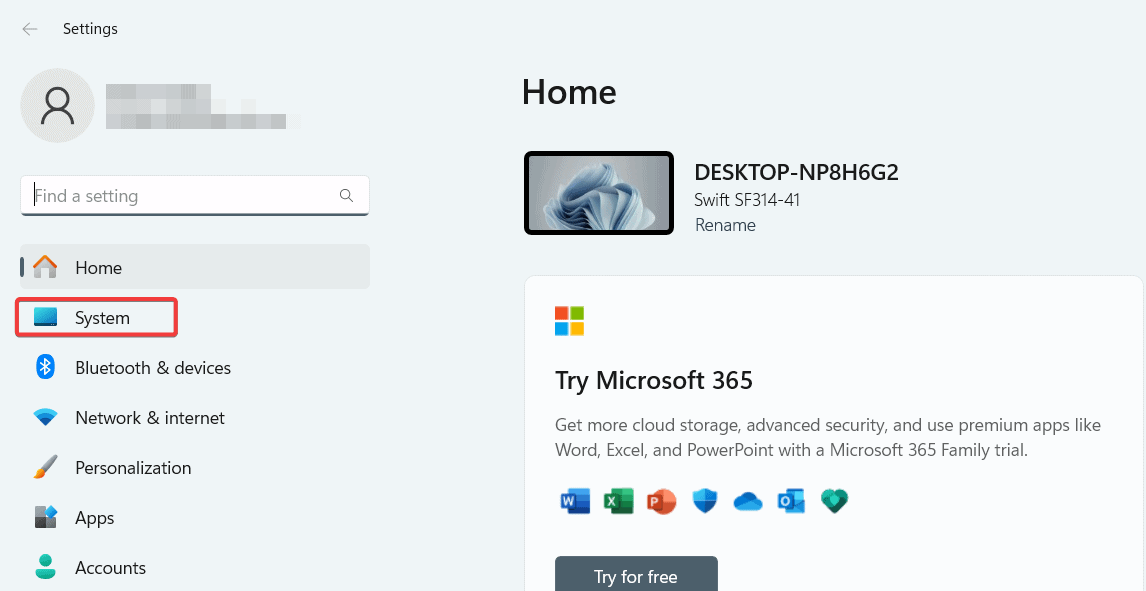
- Desplácese hacia abajo y haga clic resolución de problemas.

2. Inicie un solucionador de problemas adicional
A continuación, abra la lista de solucionadores de problemas disponibles en Windows 11.
- hacer clic en Otros solucionadores de problemas.

- identificar Teclado departamento
- hacer clic en correr a su lado
3. Siga las instrucciones en pantalla.
Deje que Windows escanee y solucione automáticamente los problemas detectados
- Espere mientras Windows escanea su dispositivo en busca de problemas.
- Aplicar automáticamente las correcciones recomendadas.
- Reinicie su computadora cuando se le solicite.
Si su teclado escribe caracteres inesperados después de ejecutar la herramienta, es posible que deba ajustar su diseño. Vea por qué su teclado escribió caracteres incorrectos.
Cómo ejecutar el solucionador de problemas de teclado en Windows 10
Ejecutar el solucionador de problemas en Windows 10 es igual de fácil. He aquí cómo hacerlo.
1. Abra el menú Solucionar problemas
Comience accediendo a la sección Solución de problemas desde Configuración.
- prensa ventanas + yo Abra Configuración.
- seleccionar Actualizaciones y seguridad.
- hacer clic en resolución de problemas en la barra lateral
2. Accede al solucionador de problemas adicional
Ahora ubique el Solucionador de problemas del teclado entre las herramientas disponibles
- hacer clic en Solucionadores de problemas adicionales.

- Buscar y seleccionar Teclado.
- hacer clic en Ejecute el solucionador de problemas.

3. Completa la reparación
Termine aplicando las correcciones sugeridas y reiniciando su computadora
- Deje que Windows detecte problemas de configuración o controladores.
- Siga las instrucciones en pantalla para aplicar la solución.
- Reinicie su PC una vez que se complete el proceso.
Si su teclado aún escribe dos veces o repite caracteres después de solucionar el problema, lea esta solución para problemas de escritura doble en el teclado de Windows 11.
¿Qué es el solucionador de problemas de teclado?
El solucionador de problemas de teclado es una herramienta de diagnóstico integrada de Windows diseñada para buscar problemas relacionados con la entrada. Comprueba la configuración del sistema, los valores del registro y la integridad del controlador, luego aplica correcciones automáticas o sugiere los siguientes pasos.
Para ajustes relacionados con la accesibilidad, revise cómo configurar los ajustes del teclado de Facilidad de acceso.
Preguntas frecuentes
Esto puede deberse a controladores obsoletos, actualizaciones del sistema o conflictos de software de terceros. Ejecutar el solucionador de problemas es la forma más rápida de identificar la causa.
Sí, pero asegúrese de que tanto el adaptador Bluetooth como el teclado estén conectados y emparejados antes de iniciar la herramienta.
Esto puede solucionar problemas básicos de controladores y diseño, pero las funciones especiales de juego aún pueden requerir actualizaciones de software del fabricante.
Vaya al sitio web oficial del fabricante de su teclado o computadora portátil, vaya a la sección de soporte o controladores y descargue el último controlador compatible para su modelo.
Conclusión
D Solucionador de problemas de teclado Una de las formas más sencillas de solucionar problemas de entrada en Windows 11 o 10. Si esto no resuelve su problema, puede verificar el diseño de entrada o las preferencias de accesibilidad para detectar posibles conflictos. Para obtener soluciones más detalladas, explore soluciones como corregir asignaciones de teclas incorrectas o desactivar las repeticiones de teclas para garantizar que su teclado funcione sin problemas en todo momento.

Milán Stanojevich

Milan ha sido un apasionado de la tecnología desde su infancia y esto hizo que se interesara por todas las tecnologías relacionadas con la PC. Es un entusiasta de las PC y pasa la mayor parte de su tiempo aprendiendo sobre computadoras y tecnología. Antes de unirse a WindowsReport, trabajó como desarrollador web front-end. Ahora es un experto en resolución de problemas en nuestro equipo global, especializado en errores de Windows y problemas de software.
Los lectores ayudan a respaldar los informes de Windows. Es posible que recibamos una comisión si compra a través de nuestros enlaces.

Lea nuestra página de publicaciones para saber cómo puede ayudar a mantener el equipo editorial de Windows Report. Leer más











