Los lectores ayudan al Informe de Windows a ayudar. Si ha comprado nuestros enlaces, podemos obtener una comisión.

Lea nuestra página de publicación para descubrir cómo puede ayudar al equipo editorial a mantener Windows. Leer más
SharePoint es la plataforma en línea de Microsoft que sirve para guardar, organizar y compartir archivos con todo su equipo. Ya sea que lo use a través de Microsoft 365 o del equipo de Microsoft, será más fácil cooperar con SharePoint.
Siga esta breve guía para aprender a utilizar SharePoint de forma eficaz.
¿Cómo utilizar el punto compartido?
¿Cuál es el punto compartido?
SharePoint es un equipo de cooperación basado en web que actúa como sistema de gestión de documentos e intranet en su empresa. Ayuda a las partes a organizarse y trabajar juntas de manera eficiente.
- Guarda los documentos de forma segura y compártelos
- Administrar permiso de acceso
- Versión de archivo y edición de pista
- Automatizar automáticamente mediante la integración
Puede acceder a Sharepoints a través de su navegador o dentro del equipo de Microsoft.
Cómo acceder al punto compartido
Siga estos pasos para abrir el sitio SharePoint de su empresa y comenzar a usarlo ahora.
- Inicie sesión en su cuenta de Microsoft 365.

- Abra el iniciador de aplicaciones y seleccione sharepoint.
- Elija su sitio de equipo o sitio de contacto.
- Abra la Biblioteca de documentos para ver los archivos.

Si desea trabajar con archivos de forma más natural desde su escritorio, tenemos una excelente guía sobre cómo abrir SharePoint en el explorador de archivos.
Cómo crear y organizar archivos
Crear y organizar archivos en SharePoint una vez que esté dentro de una biblioteca de documentos.
- Seleccionar Nuevo Y elige Carpeta O tipo de documento.
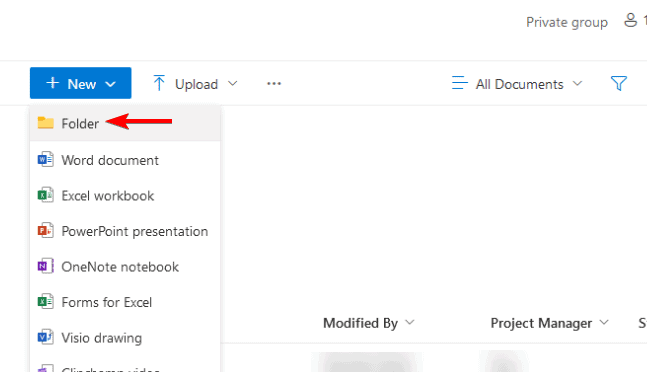
- Ponle un nombre a tu carpeta o archivo.
- Tirar y usar para dejar caer o usar subido Para agregar archivos.
- Organice con una carpeta o metadatos como proyectos o categorías.
No te pierdas nuestra guía sobre cómo crear una carpeta en stockpoint para mantener los proyectos estructurados y navegados.
Cómo compartir archivos y gestionar el acceso
Comparta los archivos para ayudar en tiempo real mientras mantiene los permisos bajo control.
- Gire un archivo o carpeta y seleccione el menú de tres puntos.
- Elegir CompartirEl

- Enviar correo electrónico y agregar personas a través del conjunto Vista O EdiciónEl
- Envíe la invitación a Access Grant.
Para ajustar los permisos existentes, utilice Administrar acceso En el archivo o carpeta.
Al reconstruir contenido en carpetas o sitios, es importante saber cómo transferir los archivos al sharepoint, así que no te pierdas nuestra guía dedicada.
Cómo utilizar el historial de versiones
El Historial de versiones protege su trabajo y le permite devolver los errores rápidamente.
- Seleccione el documento en la biblioteca.
- Abierto Historial de versiones Desde el equipo o menú contextual.

- Vea las diferencias y restaure la versión anterior cuando sea necesario.
Cómo consolidar el sharepoint con team y one -drive
Adjunte el punto compartido a otras aplicaciones de Microsoft para facilitar el trabajo diario.
- En equipos de Microsoft, abre el canal. Archivo Pestaña.
- Elegir Hundir Para vincular a la biblioteca en su PC.

- Trabaje directamente desde el explorador de archivos al cambiar la sincronización al punto compartido.
La mejor práctica para el uso diario
Adopte estos hábitos para mantenerse organizado y evitar conflictos.
- Utilice un nombre de carpeta claro y coherente.
- Controlar papelera de reciclaje Antes de que caduque el artículo.
- Usar Verificar Para documentos sensibles.
- Cree una advertencia para realizar un seguimiento de los cambios importantes.
Solución de problemas y consejos
Solucione los problemas comunes rápidamente con estas comprobaciones rápidas.
- Borre la memoria caché y las cookies del navegador.
- Confirme el estado de su licencia de Microsoft 365.
- Reinicie el cliente ODRIVE SCK.
- Consulte un perfil de navegador diferente.
Preguntas frecuentes
Abra la Biblioteca de documentos, seleccione subidoLuego elija los archivos o arrástrelos y suéltelos.
Sí Acceda directamente a un navegador y sincronice la biblioteca en su PC si es necesario.
Sí. Utiliza protección de nivel empresarial con permisos granulares y equipos de cumplimiento.
abrir el sitio papelera de reciclajeSeleccione los elementos, luego elija RecuperaciónEl
Conclusión
Una vez que comprenda la biblioteca, los permisos y la sincronización, Sharepoint se convierte en un centro sólido para la cooperación del equipo. Utilice los pasos anteriores para organizar los contenidos, compartirlos de forma segura y hacer fluir el trabajo diario con equipos y un día.

Milán Stanovic

Milan ha sido un entusiasta de la tecnología desde su infancia y logró que se interesara por todas las tecnologías relacionadas con la PC. Es un entusiasta de las PC y dedica la mayor parte de su tiempo a aprender sobre computadoras y tecnología. Antes de unirse a Windowsorport, trabajó como desarrollador web front-end. Ahora, él es uno de los que resuelve los problemas de nuestro equipo mundial, expertos en errores de Windows y problemas de software.
Los lectores ayudan al Informe de Windows a ayudar. Si ha comprado nuestros enlaces, podemos obtener una comisión.
Lea nuestra página de publicación para descubrir cómo puede ayudar al equipo editorial a mantener Windows. Leer más











