Win32 Disk Imager es una herramienta popular para crear unidades USB de arranque a partir de archivos ISO. Es fácil de usar, pero conocer los pasos correctos puede ayudarle a evitar errores comunes
Esta guía lo guiará a través del proceso de creación de una unidad USB de arranque usando Win32 Disk Imager para instalar sistemas operativos como Linux, Windows o crear una herramienta de recuperación.
¿Cómo utilizar Win32 Disk Imager?
1. Inserte la unidad USB
Asegúrese de que su unidad USB esté insertada y lista para usar, ya que todos los datos se eliminarán durante el proceso.
- Conecte la unidad USB a su computadora.
- Asegúrese de que sea lo suficientemente grande para contener el archivo de imagen (al menos 8 GB para la mayoría de las imágenes del sistema operativo).
- Todos los datos de la unidad USB se eliminarán durante este proceso, así que primero haga una copia de seguridad de los archivos importantes.
Puede verificar si su USB es de arranque consultando esta guía: Cómo verificar si su USB es de arranque.
2. Abra el generador de imágenes de disco Win32
Inicie Win32 Disk Imager para iniciar el proceso de creación del USB de arranque.
- Inicie el programa haciendo clic en su icono en el menú Inicio o en el escritorio.
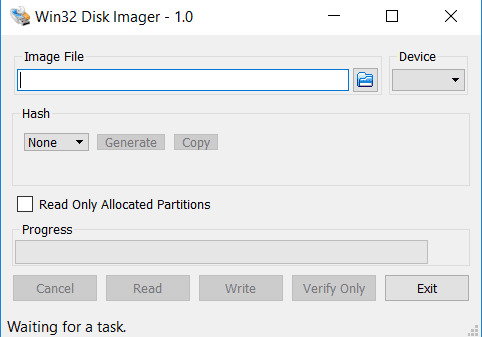
- Cuando se abra la aplicación, verá una interfaz simple con opciones para seleccionar el archivo de imagen y el dispositivo de destino.
3. Seleccione la imagen ISO
Elija el archivo de imagen ISO que desea escribir en la unidad USB.
- Hacer clic en icono de carpeta Junto al campo “Archivo de imagen”.
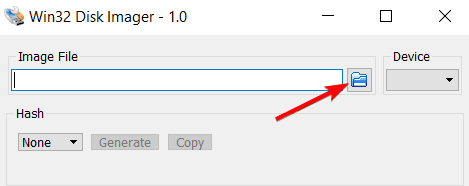
- Navegue hasta donde está guardado su archivo ISO (por ejemplo, Windows 10 ISO o distribución de Linux).
- Seleccione el archivo de imagen y haga clic abierto.
Para crear un USB de arranque de Windows 11, consulte esta guía para conocer pasos adicionales: Cree una unidad USB de arranque de Windows 11.
4. Seleccione la unidad USB
Asegúrese de que esté seleccionada la unidad USB correcta como destino de escritura de la imagen.
- En el menú desplegable “Dispositivo”, elige la unidad USB que deseas utilizar.
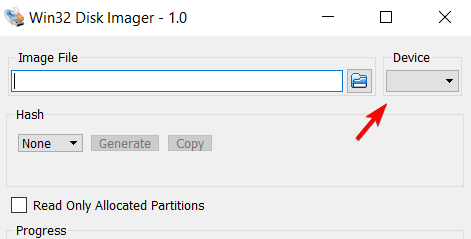
- Asegúrese de que coincida con la unidad insertada Paso 1. Si no está seguro, vuelva a verificar la letra de la unidad en el Explorador de Windows.
5. Escribe la imagen en la unidad USB.
Ahora está listo para escribir la imagen en la unidad USB.
- Cuando todo esté configurado, haga clic en anotar botón

- Aparecerá una advertencia que le recordará que se eliminarán todos los datos de la unidad USB. Asegúrate de que quieres continuar.
- El proceso comenzará y puede tardar unos minutos en completarse según el tamaño de la imagen y la velocidad de su unidad USB.
6. Espere a que se complete el proceso.
Deje que el proceso finalice antes de expulsar la unidad USB.
- Cuando finalice el proceso de escritura, verá un “Escribe con éxito” el mensaje
- Ahora puede expulsar la unidad USB de forma segura.
¿Qué es el generador de imágenes de disco Win32?
Win32 Disk Imager es una utilidad gratuita que permite a los usuarios escribir archivos de imágenes sin formato (como archivos ISO) en unidades USB o tarjetas SD. A menudo se utiliza para crear unidades USB de arranque, que se pueden utilizar para instalar sistemas operativos o ejecutar diagnósticos.
Preguntas frecuentes
Sí, Win32 Disk Imager funciona tanto con unidades USB como con tarjetas SD.
Win32 Disk Imager admite varios archivos ISO, como imágenes de instalación del sistema operativo y herramientas de recuperación.
Haga clic derecho en la unidad USB Esta computadora y seleccione características Para comprobar el formato.
Reinicie su PC y seleccione la unidad USB en el menú de inicio para probarla.
Conclusión
Win32 Disk Imager es una herramienta sencilla pero eficaz para crear unidades USB de arranque a partir de archivos ISO. Si sigue los pasos descritos en esta guía, puede escribir fácilmente una imagen en una unidad USB y usarla para instalar un sistema operativo o crear una herramienta de recuperación.
Si desea configurar un sistema de arranque dual con Linux, lea esta guía: Cómo realizar un arranque dual en Windows 11 y Linux.

Milán Stanojevich

Milan ha sido un apasionado de la tecnología desde su infancia y esto hizo que se interesara por todas las tecnologías relacionadas con la PC. Es un entusiasta de las PC y pasa la mayor parte de su tiempo aprendiendo sobre computadoras y tecnología. Antes de unirse a WindowsReport, trabajó como desarrollador web front-end. Ahora es un experto en resolución de problemas en nuestro equipo global, especializado en errores de Windows y problemas de software.
Los lectores ayudan a respaldar los informes de Windows. Es posible que recibamos una comisión si compra a través de nuestros enlaces.

Lea nuestra página de publicaciones para saber cómo puede ayudar a mantener el equipo editorial de Windows Report. Leer más