
Si su navegador deja de recuperar pestañas después de reiniciar, puede solucionarlo ajustando la configuración de la sesión. Todos los navegadores principales le permiten volver a abrir automáticamente ventanas anteriores, y activar esto garantiza que nunca perderá pestañas inesperadamente.
¿Restaurar las pestañas del navegador después de reiniciar?
Habilitar la recuperación de sesión en Google Chrome
Chrome puede comenzar con una página en blanco cuando la configuración de inicio no vuelve a abrir la última sesión. Cambiar a la opción que restaura pestañas permite a Chrome recargar todo desde su sesión de navegación anterior
- Abrir Chrome
- Haga clic en los tres puntos en la esquina superior derecha.
- seleccionar ajustes

- hacer clic en Al inicio En la barra lateral izquierda
- seleccionar Continuar donde lo dejaste
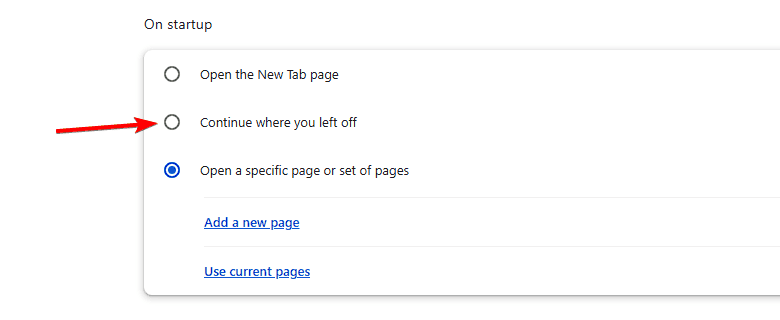
- Cierra y vuelve a abrir Chrome para asegurarte de que las pestañas vuelvan a aparecer
Habilitar la recuperación de sesión en Mozilla Firefox
Es posible que Firefox se abra con una página de inicio en lugar de su última sesión si el comportamiento de inicio no está configurado correctamente. Ajustar la configuración garantiza que Firefox recuerde y restaure sus ventanas y pestañas.
- Abrir Firefox
- Haga clic en las tres líneas horizontales en la esquina superior derecha
- seleccionar ajustes
- hacer clic en común
- Desplácese hacia abajo puesta en marcha
- permitir Abrir ventanas y pestañas anteriores
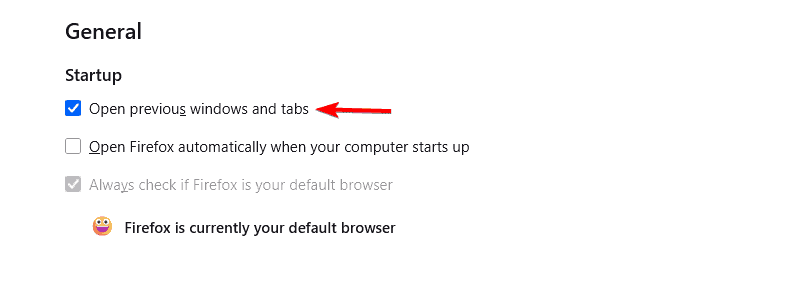
- Reinicie Firefox para probar los cambios.
Para obtener correcciones adicionales, puede leer nuestra guía sobre qué hacer si restaurar sesiones anteriores no funciona en Firefox.
Habilitar la recuperación de sesión en Microsoft Edge
Edge puede cargar una ventana limpia en lugar de su sesión anterior si la configuración de inicio está configurada incorrectamente. Elegir la opción que restaura pestañas antiguas garantiza que su sesión de navegación regrese después de cada reinicio.
- Borde abierto
- Haga clic en los tres puntos en la esquina superior derecha.
- seleccionar ajustes
- elegir Inicio, Inicio y Nueva pestaña
- seleccionar Abrir pestañas de sesiones anteriores En Cuándo comienza Edge
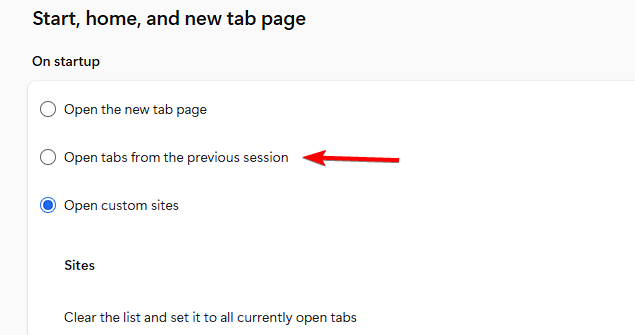
- Reinicie Edge para verificar la solución
Si Edge aún pierde pestañas, puedes consultar Cómo restaurar tu sesión anterior en Edge para obtener más ayuda.
Habilitar la recuperación de sesión en Opera
Opera normalmente carga la página de Marcación rápida a menos que le indiques que abra pestañas anteriores. Cambiar la configuración de inicio permite a Opera restaurar su última sesión sin herramientas adicionales.
- Ópera abierta
- hacer clic en Fácil configuración icono en la esquina superior derecha
- Desplácese hacia abajo y seleccione Ir a la configuración completa del navegador
- navegar a Al inicio
- seleccionar Manténgase al tanto de las sesiones anteriores
- Reinicie Opera para confirmar los cambios.
Si tus pestañas desaparecen en navegadores similares, puedes revisar cómo volver a abrir pestañas cerradas cuando desaparecen en Edge.
Preguntas frecuentes
Probablemente la configuración de recuperación de sesión se desactivó o el navegador se cerró inesperadamente.
No Chrome, Firefox, Edge y Opera ya incluyen funciones integradas de recuperación de sesiones.
El navegador puede borrar datos al salir o cerrarse repentinamente, lo que le impide guardar su última sesión.
La mayoría de los navegadores pueden volver a abrir pestañas automáticamente cuando está habilitada la opción de inicio adecuada. La actualización de esta configuración garantiza que mantendrá intacta su sesión de navegación después de un reinicio o un apagado inesperado.

Milán Stanojevich

Milan ha sido un apasionado de la tecnología desde su infancia y esto hizo que se interesara por todas las tecnologías relacionadas con la PC. Es un entusiasta de las PC y pasa la mayor parte de su tiempo aprendiendo sobre computadoras y tecnología. Antes de unirse a WindowsReport, trabajó como desarrollador web front-end. Ahora es un experto en resolución de problemas en nuestro equipo global, especializado en errores de Windows y problemas de software.
Los lectores ayudan a respaldar los informes de Windows. Es posible que recibamos una comisión si compra a través de nuestros enlaces.

Lea nuestra página de publicaciones para saber cómo puede ayudar a mantener el equipo editorial de Windows Report. Leer más











