Usar 3 monitores en una computadora portátil puede transformar tu espacio de trabajo. Esta guía rápida explica todo, desde comprobar la compatibilidad hasta solucionar problemas de identificación.
¿Cómo conectar 3 monitores a una computadora portátil?
1. Verifique la compatibilidad con computadoras portátiles y GPU
Antes de conectar cualquier pantalla, asegúrese de que el hardware de gráficos de su computadora portátil pueda admitir tres pantallas.
- prensa Windows + RTipo dxdiagy presione ingresar.
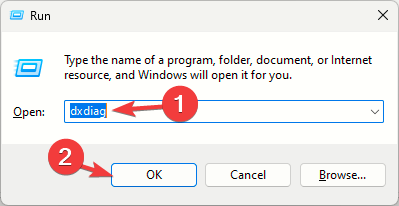
- abrir mostrar Tabulador para ver su modelo de GPU.

- Busque en línea las especificaciones de su GPU para confirmar las pantallas más compatibles
- Si planea utilizar un muelle, verifique también sus límites de salida
En lugar de un monitor, puede usar un televisor y tenemos una guía sobre cómo adaptar la pantalla de su computadora portátil a un televisor usando HDMI para ayudarlo.
2. Identificar los puertos disponibles
Conocer sus puertos de salida le ayudará a elegir el adaptador adecuado.
- Verifique esto en el costado o la parte posterior de su computadora portátil hdmi, puerto de visualización, Mini DP, USB-Co Rayo puerto
- Tenga en cuenta qué salida de vídeo es compatible.
- Si no hay suficientes puertos, planifique uno concentrador USB-C, Muelle del rayoo Adaptador DisplayLink.
Si desea hacer una presentación en una pantalla grande, tenemos una excelente guía para clonar su escritorio en varios monitores que puede ayudarlo.
3. Conecte el monitor
Prepare su hardware antes de encenderlo todo.
- Apague la alimentación de la computadora portátil.
- Conecte el primer monitor a HDMI o DisplayPort.
- Conecte un segundo y tercer monitor mediante una base o un adaptador DisplayLink
- Encienda la computadora portátil y el monitor.
4. Configure los ajustes de pantalla
Una vez que se detecten todas las pantallas, expanda su espacio de trabajo.
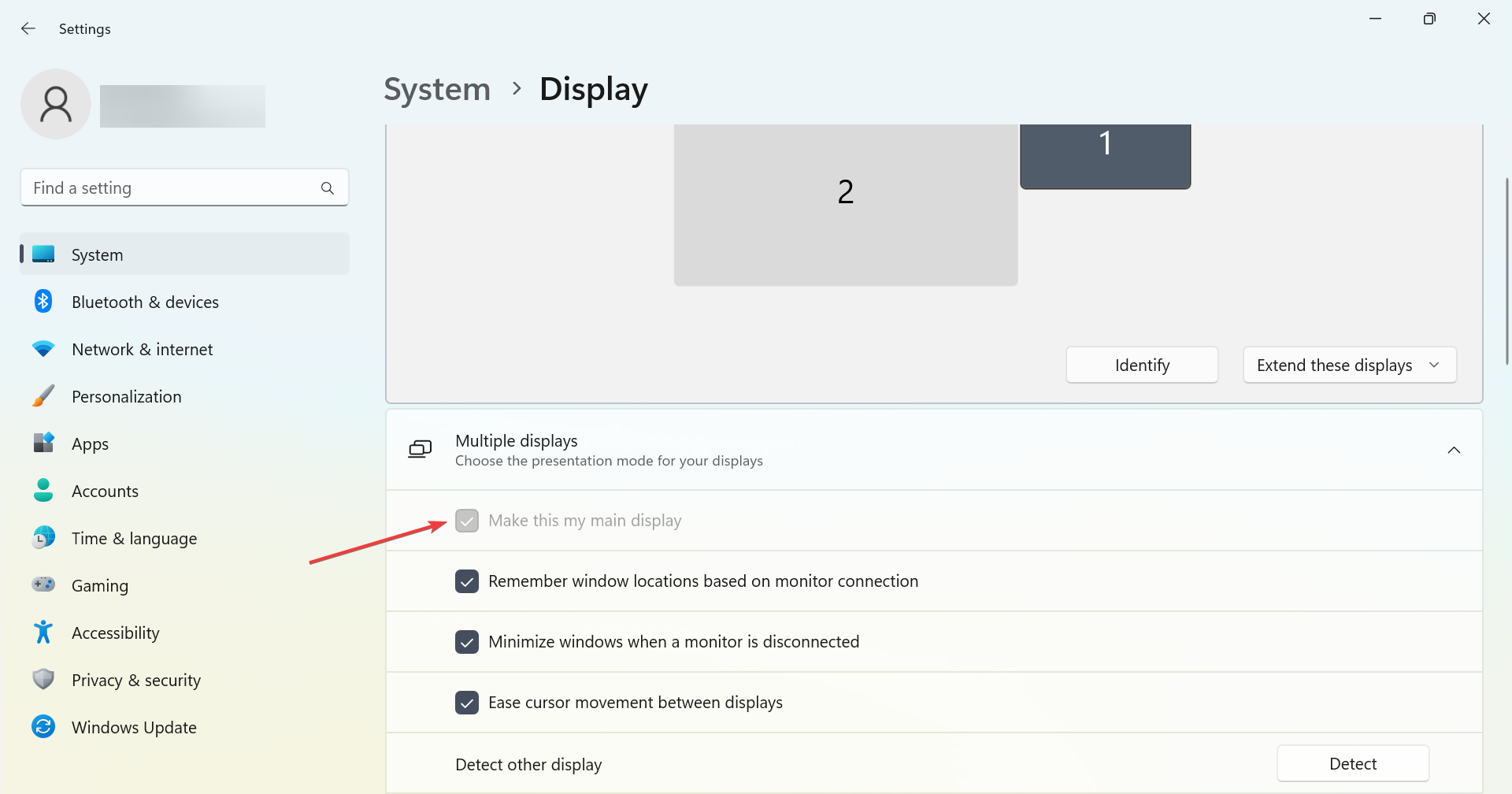
- Haga clic derecho en el escritorio y seleccione Configuración de pantalla.

- hacer clic en identificar Si falta alguna pantalla.
- Arrastra los monitores para que coincidan con su diseño real.
- elegir Expandir estas pantallas.
- Seleccione su pantalla principal y verifique Haz de esta mi pantalla principal.
También puede utilizar su computadora portátil como segundo monitor y tenemos una excelente guía que le mostrará cómo hacerlo.
5. Ajustar la resolución y la escala.
Ajuste la claridad de la pantalla para obtener texto e íconos consistentes.
- en Configuración de pantallaSeleccione cada monitor.
- bajo Escala y diseñoElija la resolución recomendada.
- Ajuste la escala (100%, 125% o 150%) para una lectura cómoda.
- hacer clic en aplicar para guardar los cambios.
6. Solucionar problemas de reconocimiento de pantalla
Si no se reconoce un monitor, siga esta solución rápida.
- Vuelva a colocar o reemplace los cables y pruebe cada puerto.
- Pruebe cables o puertos alternativos.
- Actualice el controlador de la GPU con Administrador de dispositivos > Adaptadores de pantalla > Actualizar controladores.
- Reinicie su computadora portátil después de la actualización.
- Instale el firmware más reciente o el controlador DisplayLink para la base.
¿Por qué utilizar 3 monitores con una computadora portátil?
Una configuración de pantalla triple le permite trabajar en varias aplicaciones simultáneamente, comparar datos uno al lado del otro y ampliar la visibilidad para tareas de edición o juegos.
Preguntas frecuentes
Sí, si su GPU y su puerto admiten tres pantallas. Es posible que necesite una base o un adaptador DisplayLink.
Solo si sus gráficos integrados admiten menos de tres pantallas o necesita rendimiento adicional.
Verifique los cables, actualice los controladores y use identificar alternativa Configuración de pantalla.
si ve a Elija Panel de control > Opciones de energía > ¿Qué sucede cuando se cierra la tapa?Entonces configúralo no hacer nada Es hora de enchufar
Sí, ejecutar más pantallas puede sobrecargar la GPU y la CPU. Cierre las aplicaciones en segundo plano si tienen una resolución más baja, una frecuencia de actualización más baja o un rendimiento reducido.
Conclusión
Conectar 3 monitores a una computadora portátil es fácil después de confirmar la compatibilidad, elegir la base o adaptador adecuado y configurar los ajustes de pantalla de Windows. Con un diseño limpio y una escala ajustada, puede trabajar rápidamente en un amplio espacio de trabajo.

Milán Stanojevich

Milan ha sido un apasionado de la tecnología desde su infancia y esto hizo que se interesara por todas las tecnologías relacionadas con la PC. Es un entusiasta de las PC y pasa la mayor parte de su tiempo aprendiendo sobre computadoras y tecnología. Antes de unirse a WindowsReport, trabajó como desarrollador web front-end. Ahora es un experto en resolución de problemas en nuestro equipo global, especializado en errores de Windows y problemas de software.
Los lectores ayudan a respaldar los informes de Windows. Es posible que recibamos una comisión si compra a través de nuestros enlaces.

Lea nuestra página de publicaciones para saber cómo puede ayudar a mantener el equipo editorial de Windows Report. Leer más