Windows Defender (ahora llamado Antivirus de Microsoft Defender) protege su PC de virus y malware. Aprenda cómo acceder, configurar y optimizar la configuración de Windows Defender para obtener la máxima seguridad en Windows 11.
Todo lo que necesitas saber sobre la configuración de Windows Defender
Cómo abrir la configuración de Windows Defender
Siga estos sencillos pasos para acceder a la configuración de su antivirus:
- prensa D ventanas + yo llave para abrir ajustes.
- seleccionar Privacidad y seguridad Desde el panel izquierdo.
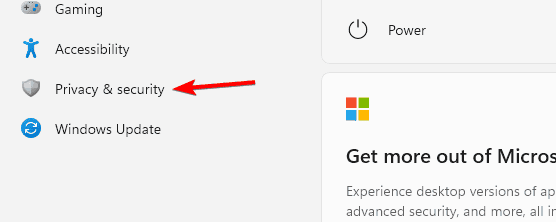
- hacer clic en Seguridad de Windows.

- elegir Abrir seguridad de Windows Para iniciar el panel.
Ahora verá todos los módulos de defensa, a saber Protección contra virus y amenazas, Firewall y seguridad de redY Seguridad del dispositivo.
Si desea habilitar Defender manualmente, siga la guía sobre cómo activar Windows Defender en Windows 11.
Configuraciones clave de Windows Defender para revisar
1. Protección contra virus y amenazas
Esta sección le ayuda a administrar el análisis de virus y las actualizaciones de seguridad en tiempo real.
- abierto Protección contra virus y amenazas En la ventana de Seguridad de Windows.

- hacer clic en Administrar configuraciones En “Configuración de protección contra virus y amenazas”.
- permitir Las siguientes opciones:
- Protección en tiempo real
- Seguridad entregada en la nube
- Envío automático de muestras
- Ejecute un escaneo rápido Para comprobar las amenazas actuales.
Por qué funciona: Mantener habilitada la protección en la nube y en tiempo real garantiza que Defender responda de inmediato a las nuevas amenazas detectadas en línea.
Para una limpieza más avanzada, puede escanear su sistema con Windows Defender sin conexión.
2. Firewall y seguridad de la red
Su firewall controla qué datos entran o salen de su PC.
- volver En el menú principal de Seguridad de Windows.
- seleccionar Firewall y seguridad de red.
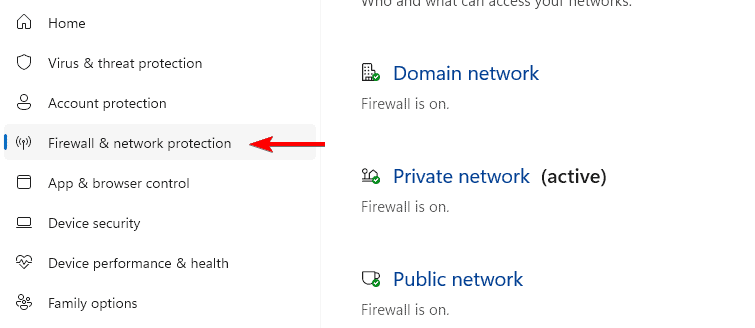
- controlar eso dominio, personalY Red pública Todo muestra “el firewall está activado”.
- hacer clic en Cada tipo de red para garantizar que Defender Firewall esté habilitado.
Consejo: Si está utilizando una VPN de terceros, asegúrese de que no desactive automáticamente su firewall Defender.
3. Control de aplicaciones y navegadores
SmartScreen le ayuda a protegerse de aplicaciones y descargas no seguras.
- abierto Controles de aplicaciones y navegadores.
- seleccionar Configuración de seguridad basada en la reputación.
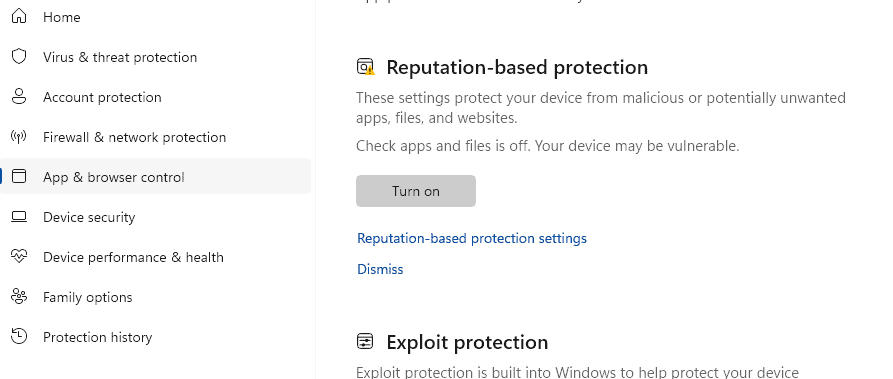
- encender:
- Comprobar aplicaciones y archivos
- Pantalla inteligente para Microsoft Edge
- Bloquear aplicaciones potencialmente no deseadas
Por qué funciona: SmartScreen filtra las descargas maliciosas antes de que lleguen a su sistema.
4. Seguridad del dispositivo
Windows Defender también protege el firmware y el hardware de su sistema.
- ir a Seguridad del dispositivo.
- controlar si Aislamiento del núcleo Habilitado para proteger la integridad de la memoria.
- si no, Activar la integridad de la memoria Y reinicia tu PC.
Por qué funciona: Esto evita que los atacantes inyecten código malicioso en la memoria protegida del sistema.
Opcional: personalizar las notificaciones del defensor
Si desea menos ventanas emergentes de Defender:
- abierto Seguridad de Windows → Protección contra virus y amenazas.
- Desplácese hacia abajo y haga clic Aviso.
- Desmarcar “Actividad reciente y resultados del análisis”.
Preguntas frecuentes
abierto Protección contra virus y amenazasseleccionar Administrar configuracionesLuego desactiva Protección en tiempo real. Se volverá a habilitar automáticamente después del reinicio. Para obtener más detalles, consulte Cómo deshabilitar Windows Defender en Windows 11.
Sí, pero desactivará automáticamente la protección en tiempo real cuando detecte otra aplicación antivirus para evitar conflictos.
Para la mayoría de los usuarios domésticos y de pequeñas oficinas, sí. Proporciona una potente protección en tiempo real y se integra profundamente con Windows 11.
Tipo Programador de tareas En la barra de búsqueda, ábrelo y luego ve a Biblioteca del Programador de tareas > Microsoft > Windows > Windows Defender. clic derecho Análisis programado de Windows Defender y seleccione correr o características para ajustar el tiempo.
Conclusión
Windows Defender es una capa de seguridad integrada confiable en Windows 11. Al verificar la configuración de seguridad de su antivirus, firewall, SmartScreen y dispositivo, puede protegerse de las amenazas sin instalar software adicional. Mantenga todas las funciones de seguridad habilitadas, revise las notificaciones y, ocasionalmente, ejecute análisis completos o sin conexión para obtener mejores resultados.

Milán Stanojevich

Milan ha sido un apasionado de la tecnología desde su infancia y esto hizo que se interesara por todas las tecnologías relacionadas con la PC. Es un entusiasta de las PC y pasa la mayor parte de su tiempo aprendiendo sobre computadoras y tecnología. Antes de unirse a WindowsReport, trabajó como desarrollador web front-end. Ahora es un experto en resolución de problemas en nuestro equipo global, especializado en errores de Windows y problemas de software.
Los lectores ayudan a respaldar los informes de Windows. Es posible que recibamos una comisión si compra a través de nuestros enlaces.

Lea nuestra página de publicaciones para saber cómo puede ayudar a mantener el equipo editorial de Windows Report. Leer más