Windows 10 abre todos los enlaces en Microsoft Edge de forma predeterminada, pero puedes cambiar fácilmente a Chrome, Firefox, Opera o cualquier navegador de tu elección. A continuación le mostramos cómo configurar su navegador favorito como predeterminado en unos pocos pasos.
¿Cómo configurar el navegador predeterminado en Windows 10?
1. Abra la configuración de Windows
Comience accediendo al menú Configuración para administrar las aplicaciones predeterminadas.
- hacer clic en empezar botón y seleccione ajustes icono
- elegir aplicaciones.
- En el panel izquierdo, haga clic en Aplicación predeterminada.

Si desea restaurar la configuración de su navegador más adelante, vea cómo restablecer el navegador predeterminado en Windows 10.
2. Cambiar las opciones del navegador web
A continuación, seleccione su navegador preferido de la lista.
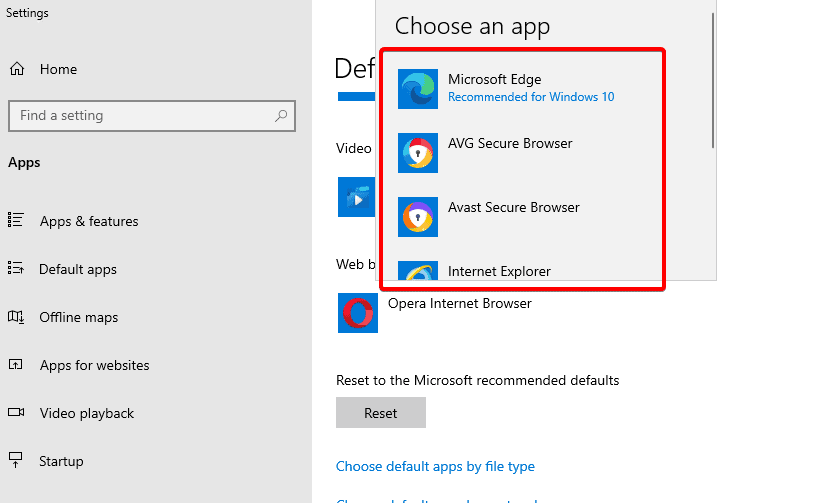
- Desplácese hacia abajo navegador web departamento

- Haga clic en el navegador actual, normalmente Borde de Microsoft.
- Aparecerá una lista de navegadores instalados > elija el que desee, por ejemplo Google Chrome, Mozilla Firefoxo la ópera.
3. Confirma y prueba el cambio.
Finalmente, verifique que el nuevo navegador esté implementado correctamente.
- Cierra Configuración para guardar tu elección.
- Abra un enlace web o un archivo HTML para asegurarse de que se abra en el nuevo navegador predeterminado.
- De lo contrario, repita los pasos para asegurarse de que se aplique la selección.
Para usuarios de Windows 11, siga esta guía actualizada sobre cómo cambiar su navegador predeterminado en Windows 11.
4. Configure el navegador predeterminado a través de la configuración del navegador.
Puede configurar su navegador preferido como predeterminado directamente desde la aplicación.
1. Usa Chrome
Chrome ofrece una opción rápida en su menú Configuración.
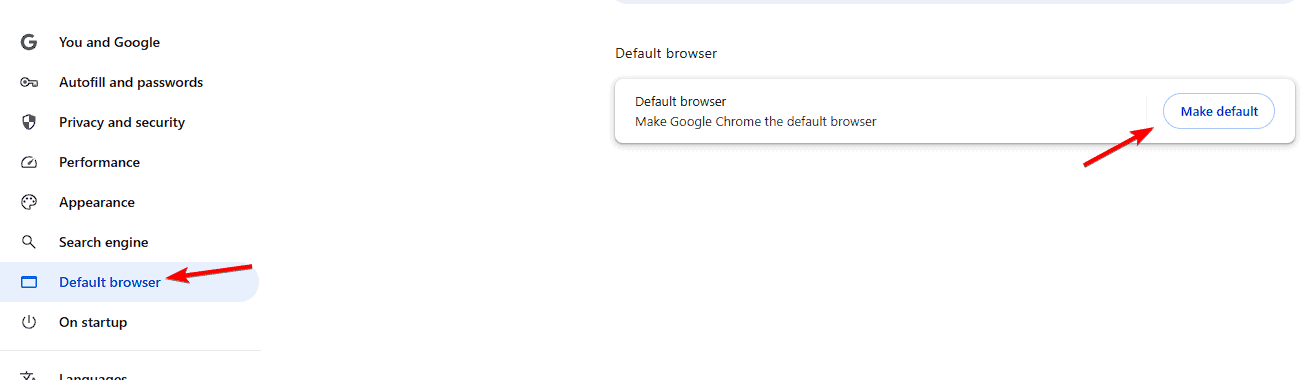
- abierto Google Chrome.
- ir a ajustes > Navegador predeterminado.
- hacer clic en Por defecto.
Obtenga más información sobre cómo hacer de Chrome su navegador predeterminado en Windows 11.
2. Usa Firefox
Firefox te permite cambiar el navegador predeterminado desde su pestaña Configuración general.
- Lanzamiento Mozilla Firefox.
- hacer clic en menú (☰) > ajustes.
- bajo generalhacer clic en Por defecto.

3. Usa Opera o Valiente
Otros navegadores tienen opciones similares con un solo clic.
- Abra el navegador.
- ir a ajustes > Navegador predeterminado.
- hacer clic en Establecer como predeterminado.
¿Por qué cambiar tu navegador predeterminado?
Cambiar desde Microsoft Edge le permite personalizar su experiencia web y sincronizar marcadores, extensiones y configuraciones en todos los dispositivos utilizando el navegador que se adapta a su flujo de trabajo.
Preguntas frecuentes
Abra Chrome> Configuración> Navegador predeterminado> Haga clic en Por defecto.
El sistema puede bloquear cambios de políticas o actualizaciones faltantes. Actualice Windows, reinicie su PC y vuelva a intentarlo.
no Solo cambia qué aplicación abre el enlace web.
sí Repita los pasos y seleccione Borde de Microsoft En la categoría Navegador web.
Conclusión
Cambiar su navegador predeterminado en Windows 10 solo lleva unos minutos. Una vez hecho esto, todos los enlaces y páginas web se abrirán automáticamente en su navegador favorito. Si va a pasar a Windows 11, utilice la guía dedicada anterior para conocer los pasos actualizados.

Milán Stanojevich

Milan ha sido un apasionado de la tecnología desde su infancia y esto hizo que se interesara por todas las tecnologías relacionadas con la PC. Es un entusiasta de las PC y pasa la mayor parte de su tiempo aprendiendo sobre computadoras y tecnología. Antes de unirse a WindowsReport, trabajó como desarrollador web front-end. Ahora es un experto en resolución de problemas en nuestro equipo global, especializado en errores de Windows y problemas de software.
Los lectores ayudan a respaldar los informes de Windows. Es posible que recibamos una comisión si compra a través de nuestros enlaces.

Lea nuestra página de publicaciones para saber cómo puede ayudar a mantener el equipo editorial de Windows Report. Leer más