incógnitaHaga clic en el archivo de descarga e instálelo.
El reconocimiento de voz en Windows 11 le permite controlar su PC con su voz, lo que hace que escribir y navegar sea más rápido y sencillo. Esta guía le mostrará todo lo que necesita saber para configurarlo y comenzar a usarlo de manera eficiente.
¿Cómo configurar el reconocimiento de voz en Windows 11?
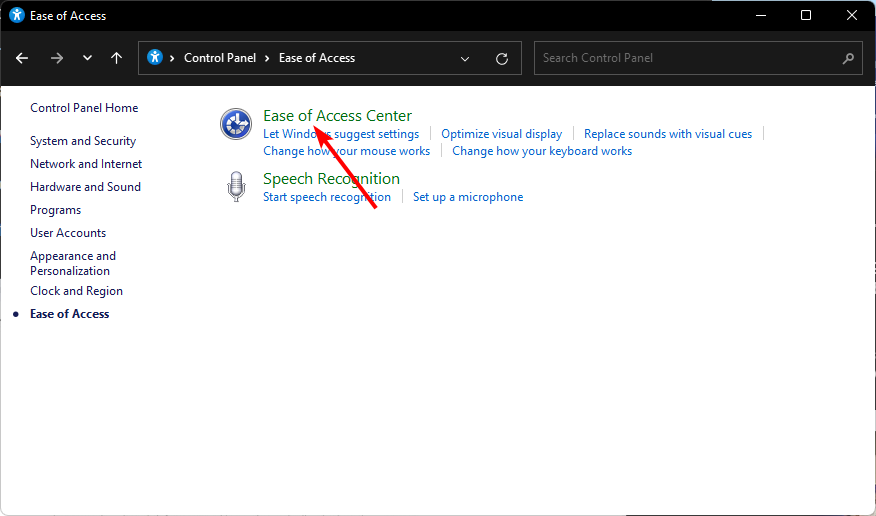
1. Abra el Panel de control
Para comenzar, debe acceder al Panel de control.
- prensa Windows + S Abre la barra de búsqueda.
- Tipo Panel de control y presione ingresar.

- hacer clic en Fácil acceso.
2. Accede a la configuración de reconocimiento de voz.
A continuación, abra la opción Reconocimiento de voz en el menú Facilidad de acceso.
- seleccionar reconocimiento de voz Desde el menú de Fácil Acceso.
- hacer clic en Iniciar reconocimiento de voz para iniciar el asistente de configuración.
3. Elige tu micrófono
Asegúrese de que su micrófono esté configurado correctamente para obtener mejores resultados.
- Cuando se le solicite, seleccione el tipo de micrófono que está utilizando, como auriculares o escritorio.

- Siga las instrucciones que aparecen en pantalla para localizar y probar su micrófono.
- Una vez confirmado, haga clic próximo continuar
4. Entrena tu computadora para que te comprenda
La capacitación ayuda a Windows a comprender sus patrones de voz con mayor precisión.
- elegir Entrena tu computadora para entenderte mejor En el asistente de configuración.
- Lea el texto mostrado en voz alta para que Windows pueda aprender su estilo de hablar.

- Después del entrenamiento, haga clic finalizar.
5. Habilite el inicio del reconocimiento de voz
Puede elegir si desea iniciar el reconocimiento de voz automáticamente con Windows
- Cuando se le solicite, decida si desea que el reconocimiento de voz se inicie automáticamente.
- También puedes encenderlo manualmente presionándolo Windows + Ctrl + S.
Si desea desactivarlo más adelante, aprenda cómo desactivar el reconocimiento de voz en Windows 11.
6. Comience a usar comandos de voz
Una vez activado, puedes comenzar a controlar tu PC con simples comandos de voz.
- dime Empezar a escuchar Para habilitar la función.
- Utilice el comando, por ejemplo palabra abierta, Haga clic en Archivoo Seleccionar todo.
- Para parar, diga deja de escuchar o presione Ctrl + Windows + S de nuevo
¿Qué es el reconocimiento de voz en Windows 11?
El reconocimiento de voz es una característica incorporada de Windows que le permite dictar texto, dar instrucciones y controlar aplicaciones usando su voz. Esto es especialmente útil para la accesibilidad y la productividad.
Si está interesado en utilizar las funciones de voz de su PC para leer texto en voz alta, consulte Cómo usar texto a voz en Windows 11.
¿Por qué utilizar el reconocimiento de voz?
El reconocimiento de voz puede mejorar la comodidad y la productividad en muchos flujos de trabajo diferentes.
- El funcionamiento con manos libres puede mejorar la multitarea.
- Ayuda a los usuarios con problemas de movilidad o esfuerzos repetitivos.
- Audible acelera para escribir o tomar notas.
- Se integra con aplicaciones de Windows y herramientas de Microsoft Office.
Si prefiere escribir con su voz en lugar de dar comandos, aquí le mostramos cómo usar la escritura por voz en Windows 11.
Consejos para una mayor precisión
Utilice estos consejos prácticos para obtener resultados más precisos del reconocimiento de voz
- Utilice un micrófono de alta calidad.
- Habla con claridad y a un ritmo constante.
- Entrene el sistema periódicamente para mejorar el reconocimiento.
- Evite el ruido de fondo mientras da instrucciones.
Preguntas frecuentes
dime deja de escuchar o presione Ctrl + Windows + S para desactivarlo.
si presione Ventanas + H Para utilizar la función de escritura por voz incorporada.
sí, el reconocimiento de voz de Windows funciona sin conexión una vez instalado y configurado.
El reconocimiento de voz controla tu PC y permite escuchar, mientras que Cortana es un asistente virtual centrado en tareas, recordatorios y consultas web.
Conclusión
Configurar el reconocimiento de voz en Windows 11 lleva solo unos minutos y mejora enormemente la forma en que interactúa con su PC. Una vez configurado, puede controlar aplicaciones, dictar texto y realizar tareas con manos libres, lo que hace que Windows sea más accesible y eficiente para el uso diario.

Milán Stanojevich

Milan ha sido un apasionado de la tecnología desde su infancia y esto hizo que se interesara por todas las tecnologías relacionadas con la PC. Es un entusiasta de las computadoras y pasa la mayor parte de su tiempo aprendiendo sobre computadoras y tecnología. Antes de unirse a WindowsReport, trabajó como desarrollador web front-end. Ahora es un experto en resolución de problemas en nuestro equipo global, especializado en errores de Windows y problemas de software.
Los lectores ayudan a respaldar los informes de Windows. Es posible que recibamos una comisión si compra a través de nuestros enlaces.

Lea nuestra página de publicaciones para saber cómo puede ayudar a mantener el equipo editorial de Windows Report. Leer más