Los lectores ayudan al Informe de Windows a ayudar. Si ha comprado nuestros enlaces, podemos obtener una comisión.

Lea nuestra página de publicación para descubrir cómo puede ayudar al equipo editorial a mantener Windows. Leer más
Si navega con frecuencia con una docena de pestañas abiertas, su sistema puede ralentizarse o retroceder. La solución más rápida es desactivar todas las pestañas abiertas a la vez. A continuación se explica cómo hacerlo en cada navegador y dispositivo grande.
¿Cómo cerrar todas las pestañas abiertas?
Desactive todas las pestañas abiertas en Windows (Chrome o Edge)
Siga estos pasos para cerrar cada pestaña del menú original.
- Haga clic en tres puntos en la esquina superior derecha.
- Seleccionar Partida O Desactivar todas las pestañasEl
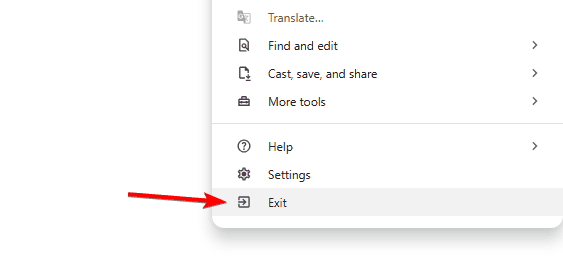
- Confirmar si se solicita.
2 Usa un atajo de teclado
Utilice este atajo para desactivar todas las pestañas inmediatamente.
- Prensa CTRL + Mayús + W. Para desactivar todas las pestañas a la vez.
- Alternativamente, presione Alt + F4 Para apagar toda la ventana del navegador.
Si las pestañas de Chrome se niegan a desactivarlas, consulte esta solución: la pestaña de Chrome no está desactivada.
Desactiva todas las pestañas abiertas en Firefox
En Windows y Mac
Utilice el menú de Firefox para desactivar rápidamente todas las pestañas.
- Haga clic en el botón Menú en la esquina superior derecha.
- Seleccionar Partida (Windows) o Deja Firefox (Impermeable).
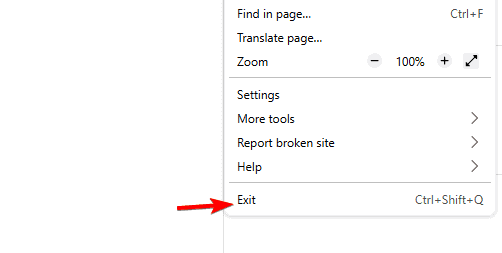
- Todas las pestañas abiertas se cerrarán automáticamente.
Desactiva todas las pestañas abiertas de Mac (Safari o Chrome)
Utilice el menú de archivo para cerrar todas las pestañas en una acción.
- Hacer clic Archivo En la parte superior de la pantalla.
- Seleccionar Desactivar todas las pestañas O Salir del navegadorEl

2 Usa el atajo de teclado
Ejecute estos atajos para cerrar las pestañas de la ventana actual.
- Safari, pulsa Comando + Q Para irse, o Comando + W. Para cerrar la pestaña repetidamente.
- En Chrome, presione Comando + Mayús + W. Para desactivar todas las pestañas abiertas en la ventana actual.
Si desactiva las pestañas de Chrome mientras hace clic, lea: Quite la pestaña de la pestaña mientras hace clic en Chrome.
En Android y iPhone
Desactive cada pestaña desde la descripción general de pestañas.
- Toque el ícono de pestaña (cuadrados numerados).
- Toque los botes de basura o Desactivar todas las pestañasEl
- Confirme que cada pestaña esté desactivada.
Desactiva todas las pestañas abiertas en Android
Desactive todas las pestañas de Chrome desde el menú de pestañas.
- Grifo Pestaña Icono
- Toca tres puntos en la esquina superior derecha.
- Seleccionar Desactivar todas las pestañasEl
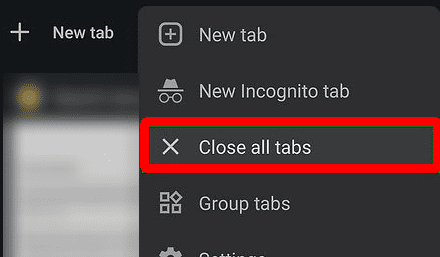
¿Quieres una confirmación antes de cerrar muchas pestañas? Ver: Preguntar desde varias pestañas de Chrome.
Desactiva todas las pestañas abiertas en iPhone o iPad
1 Haz un safari
Utilice el botón de pestaña para borrar todas las páginas abiertas.
- Grifo Pestaña El icono en la parte inferior.
- Grifo TerminadoEl
- Elegir Desactivar todas las pestañas (números)El
2 cromo
Termine todas las sesiones desde el cambio de pestaña.
- Grifo Pestaña Botón en la parte inferior.
- Grifo EdiciónEl
- Seleccionar Desactivar todas las pestañasEl
¿Por qué deberían desactivarse las pestañas habituales?
Todas las pestañas abiertas liberan memoria, mejoran la velocidad y reducen el consumo de batería mientras mantienen su lugar de trabajo en forma.
Preguntas frecuentes
Usar CTRL + Mayús + W. En la ventana o Comando + Mayús + W. A.A.
No quedará ningún historial hasta que lo limpie manualmente.
Sí prensa CTRL + Mayús + T En la ventana o Comando + mayúsculas + t A.A.
Actualiza tu navegador. Algunas versiones lo ocultan en la configuración o en la vista de pestañas.
Conclusión
Aprenda cómo desactivar todas las pestañas abiertas para mantener sus dispositivos libres y sin caos. Utilice las opciones del menú o los accesos directos de arriba para borrar todo en segundos.

Milán Stanovic

Milan ha sido un entusiasta de la tecnología desde su infancia y logró que se interesara por todas las tecnologías relacionadas con la PC. Es un entusiasta de las PC y dedica la mayor parte de su tiempo a aprender sobre computadoras y tecnología. Antes de unirse a Windowsorport, trabajó como desarrollador web front-end. Ahora, él es uno de los que resuelve los problemas de nuestro equipo mundial, expertos en errores de Windows y problemas de software.
Los lectores ayudan al Informe de Windows a ayudar. Si ha comprado nuestros enlaces, podemos obtener una comisión.
Lea nuestra página de publicación para descubrir cómo puede ayudar al equipo editorial a mantener Windows. Leer más