Microsoft lanzó el Edge 150 hace unos días y he estado saltando entre dispositivos Windows y macOS para profundizar en él y ver qué ha preparado la empresa. Borde 150, también conocido como Versión 150.0.4078.48Viene con ajustes técnicos interesantes y dos cambios importantes en el flujo de trabajo para los administradores de TI.
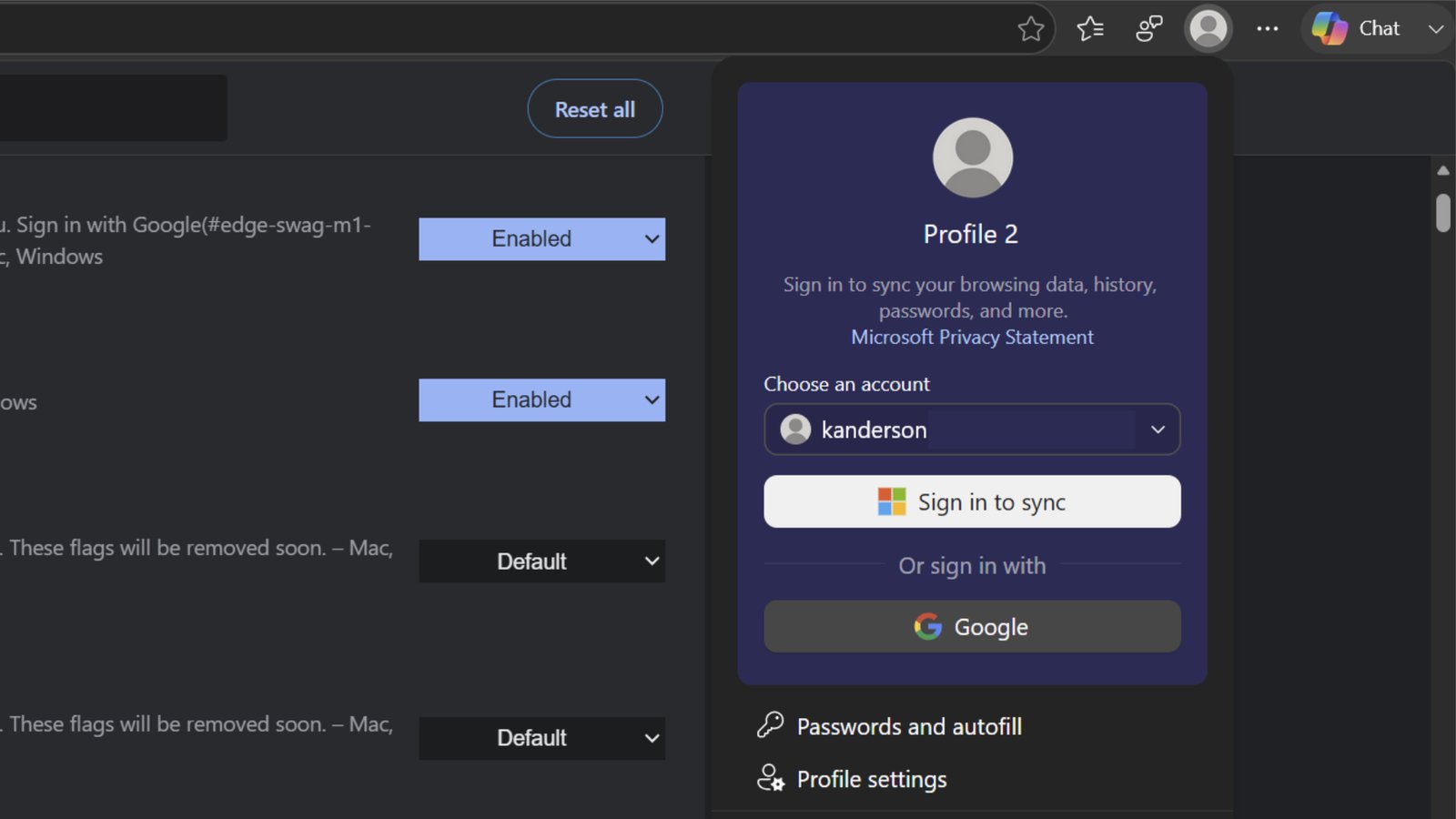
Sin que yo lo sepa, Microsoft ha dejado de admitir el inicio de sesión en Edge con una cuenta de Google.
Así es. Microsoft dice que la implementación es gradual, pero una vez que llegue a su dispositivo, aparecerán opciones en el menú de perfil. Es una medida sorprendentemente práctica en una guerra fría de navegadores con Google. Sin embargo, la realidad es que millones de personas viven día tras día dentro del ecosistema de Google, pero se ven obligadas a pasar sus horas de trabajo en el navegador Edge de Microsoft porque es el navegador predeterminado en las computadoras proporcionadas por la empresa.
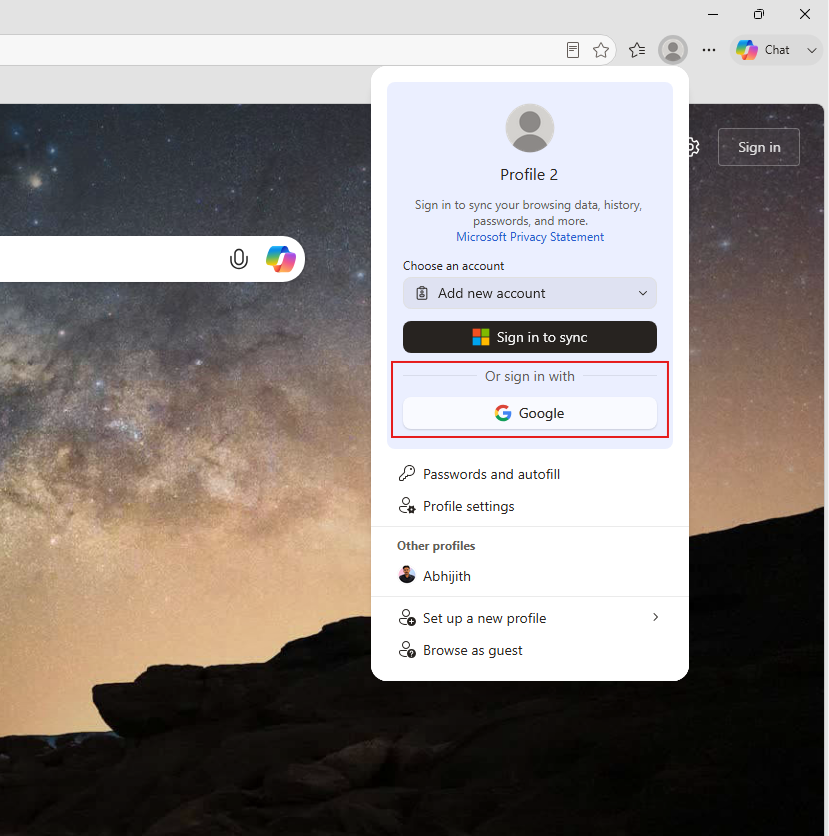
Cómo iniciar sesión en Edge con una cuenta de Google
En lugar de la rutina habitual de “usar Edge para descargar Chrome”, Microsoft le ofrece una manera de llevar su identidad de Google a Edge de una manera más intuitiva. Microsoft está suavizando el bloqueo de su cuenta en todos los productos este año, y el inicio de sesión de Google en Edge es la concesión más directa a los usuarios de Chrome hasta el momento. El nivel de realismo de la compañía en esta incorporación debería brindarles más usuarios de vanguardia que de otro modo habrían reemplazado y olvidado rápidamente la experiencia del navegador propio de Microsoft.
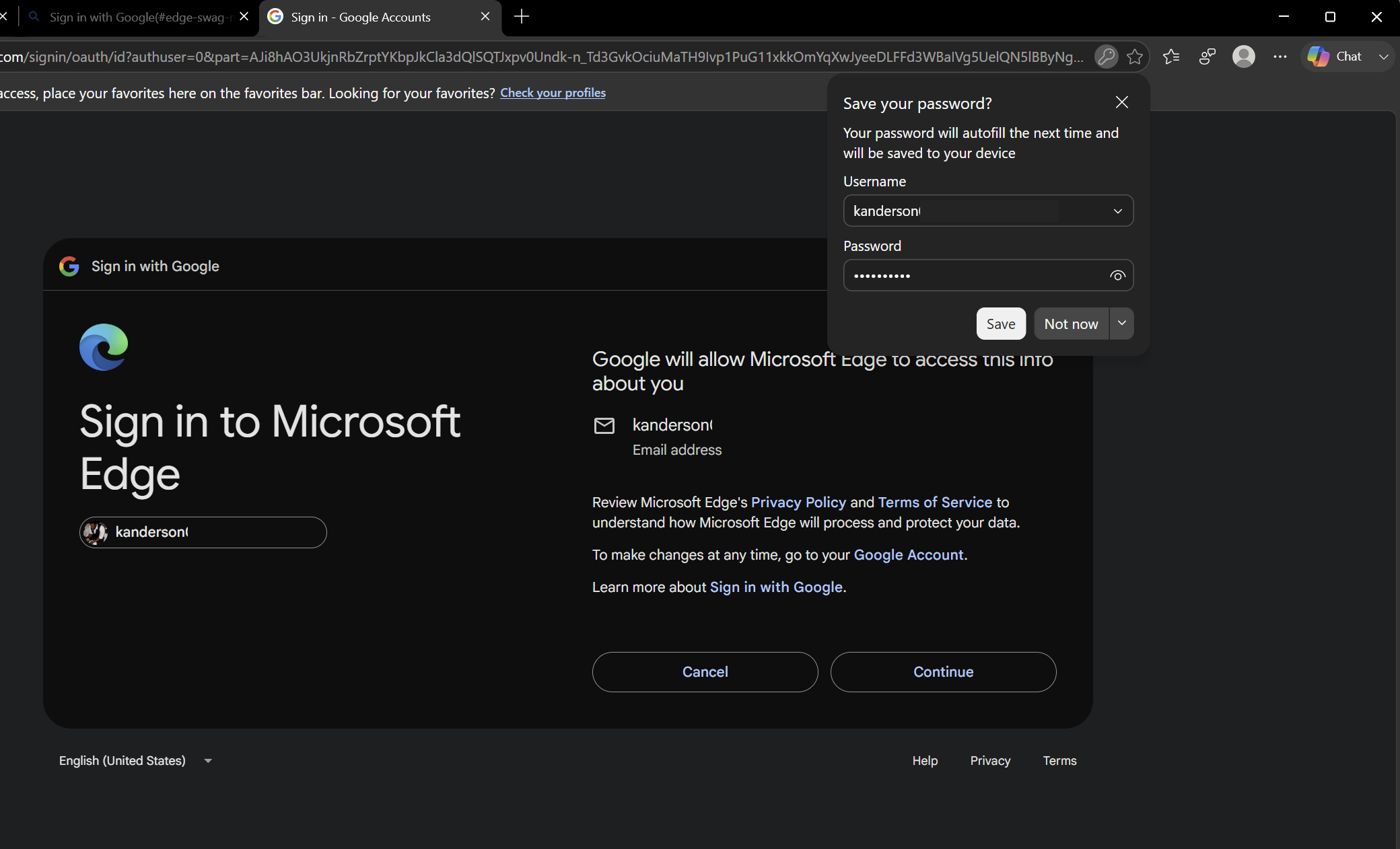
Cabe señalar que, dado que se está implementando lentamente, es posible que deba hacer un poco de trabajo preliminar para habilitarlo antes de que Microsoft esté listo para entregárselo por iniciativa propia.
Para empezar, tuve que:
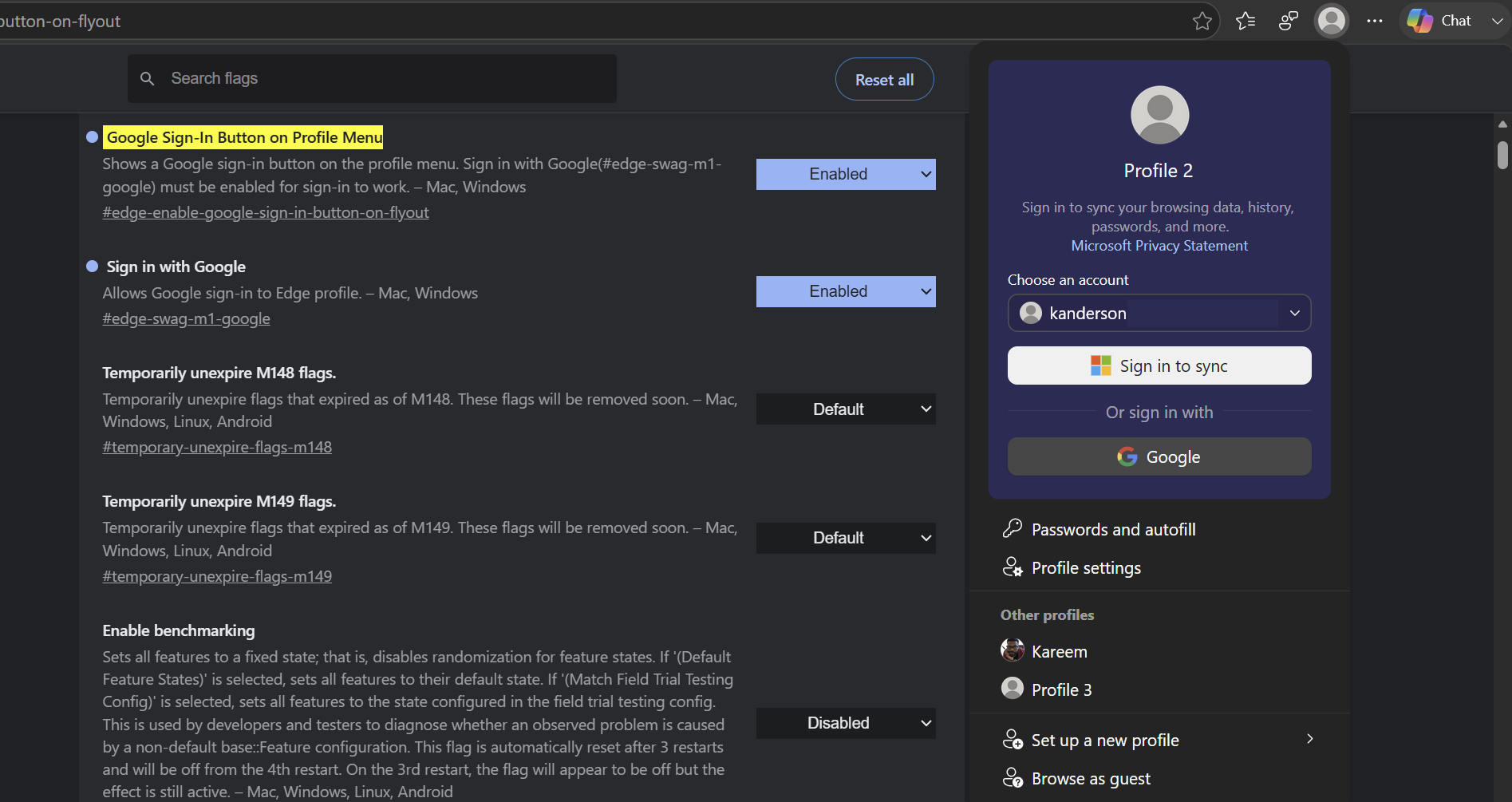
- Busque la bandera correcta para ingresar. Puede ver las notas de la versión, Bing o la Búsqueda de Google en Edge 150 – Iniciar sesión con cuenta de Google – Marcar
- Vaya a Edge e ingrese edge://flags/#edge-enable-google-sign-in-button-on-flyout
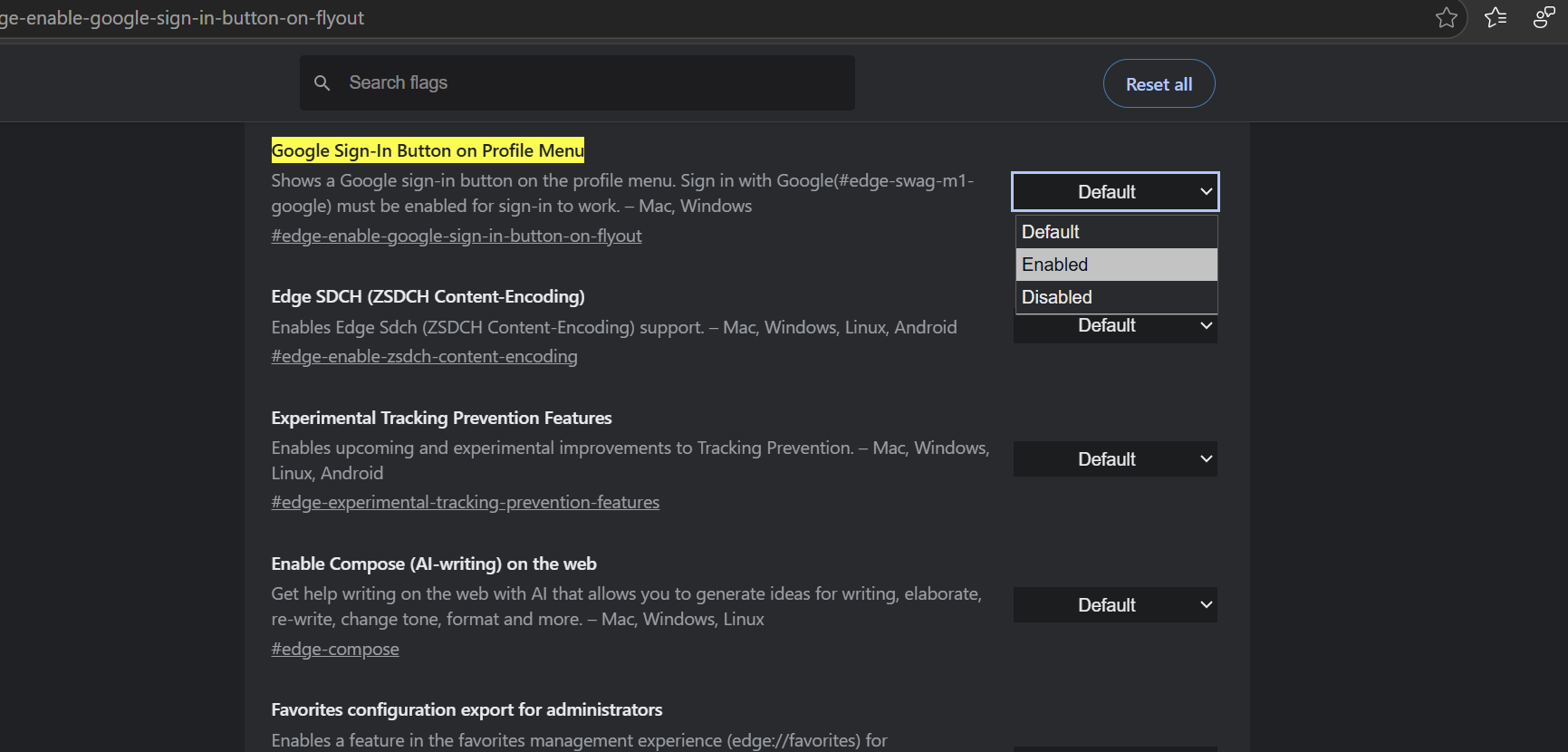
- Habilite Flick y reinicie el navegador.
- Abra el menú Perfil en la parte superior derecha y, si su dispositivo es parte del canal de lanzamiento, ahora verá una bonita opción “Cuenta de Microsoft”, así como “Iniciar sesión con Google”.
Nota: incluso después de pasar por todos estos obstáculos, es posible que aún no veas la actualización.
Sin embargo, si logra que aparezca el mensaje, debería esperar ver un mensaje que lo guiará para importar las credenciales de la cuenta de Google, los marcadores de Chrome que se pueden encontrar en la carpeta dedicada “Importados” en la barra de marcadores.
El historial de navegación, las contraseñas y las configuraciones también se pueden importar y encontrar en sus respectivos hogares con Opciones de Microsoft.
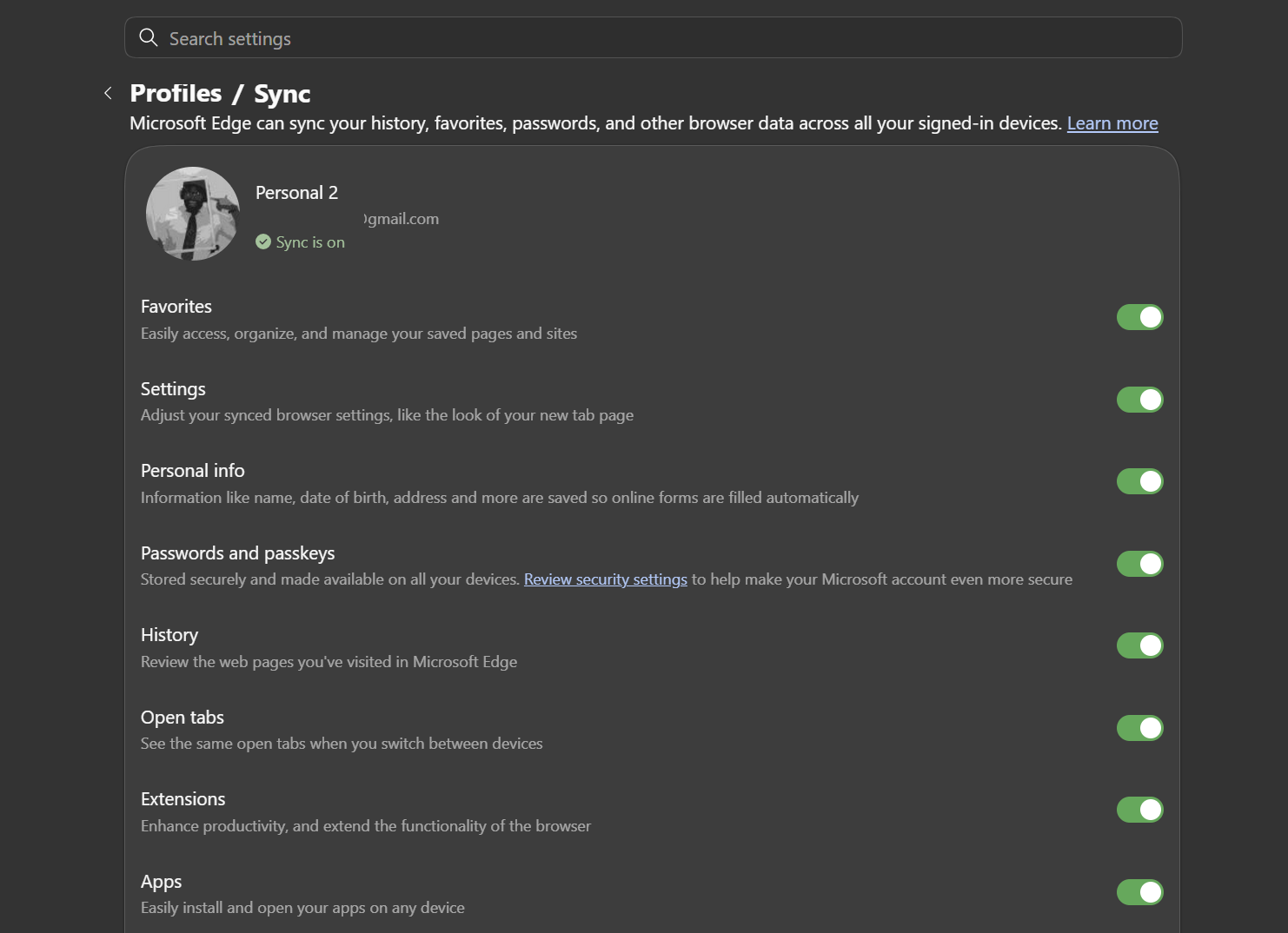
Las extensiones de Chrome se encuentran entre las cosas que extrañará con este cambio, y la temática es una opción prohibida. Perderás las banderas de Chrome y la sincronización de datos de Chrome más allá de tu importación inicial
Sí, la medida es un cambio amigable para el consumidor, pero es un suspiro de alivio para los administradores de TI que ya no tienen que administrar dos identidades de navegador en una flota de máquinas. En cambio, los administradores de TI ahora pueden confiar en una única política nueva.
NonMicrosoftAccountSignIn puede controlar la experiencia de navegación sin tener que examinar las excepciones específicas de Chrome.
Una vez que esté en funcionamiento, puede jugar con el cambio de perfil, donde puede mantener ventanas separadas para los perfiles de Microsoft y Google. Podrás vincular el autocompletado, las contraseñas y las personalidades de navegación a tu cuenta de Google en lugar de mantenerlos en el ecosistema de Edge.
Algunas mejoras menores en el espacio de trabajo, las herramientas de administración y Edge 150
Más allá de la característica principal de inicio de sesión de Google, el Edge 150 también ofrece un puñado de mejoras, principalmente dirigidas a administradores de TI, y algunos empujones al final de su vida útil para usuarios de Windows y Mac. Para empezar, los espacios de trabajo se están trasladando a una nueva arquitectura V2, trasladando sus datos de OneDrive y SharePoint a Edge Sync. Desafortunadamente, el cambio es una especie de compensación que puede no sentar bien a todos.
Por un lado, notarás tiempos de carga más rápidos, pero renunciarás a la colaboración. Los espacios de trabajo ya no se sincronizan entre dispositivos porque ahora todo es local, lo que los hace más confiables y seguros pero, en última instancia, menos flexibles.
Los cambios centrados en la empresa están fuera de esta versión. Las descargas protegidas por Intune MAM ahora residen en OneDrive Documentos > Microsoft Edge > DescargasLo cual, si bien no es la gestión de almacenamiento más intuitiva para usted y para mí, puede parecer más coherente para los administradores de TI.
Microsoft también agregó alertas de actualizaciones de seguridad al Servicio de administración perimetral en esta versión, lo que permite a los administradores elegir un umbral de gravedad y recibir notificaciones cuando una actualización incluye correcciones de seguridad en ese nivel o por encima de él, incluidas las correcciones de día cero. Sigue siendo una característica de vista previa pública que requiere seleccionar versiones específicas en el centro de administración de Microsoft 365, pero es una adición útil para cualquiera que realice un seguimiento de la urgencia de los parches en una flota.
WebView2 también obtuvo una nueva política de versión degradada que permite a los administradores revertir temporalmente las versiones de tiempo de ejecución si una aplicación interna falla en su dispositivo. Mejor aún, Rollback es una implementación de configúrelo y olvídese que caduca automáticamente cuando llega una nueva versión a su dispositivo.
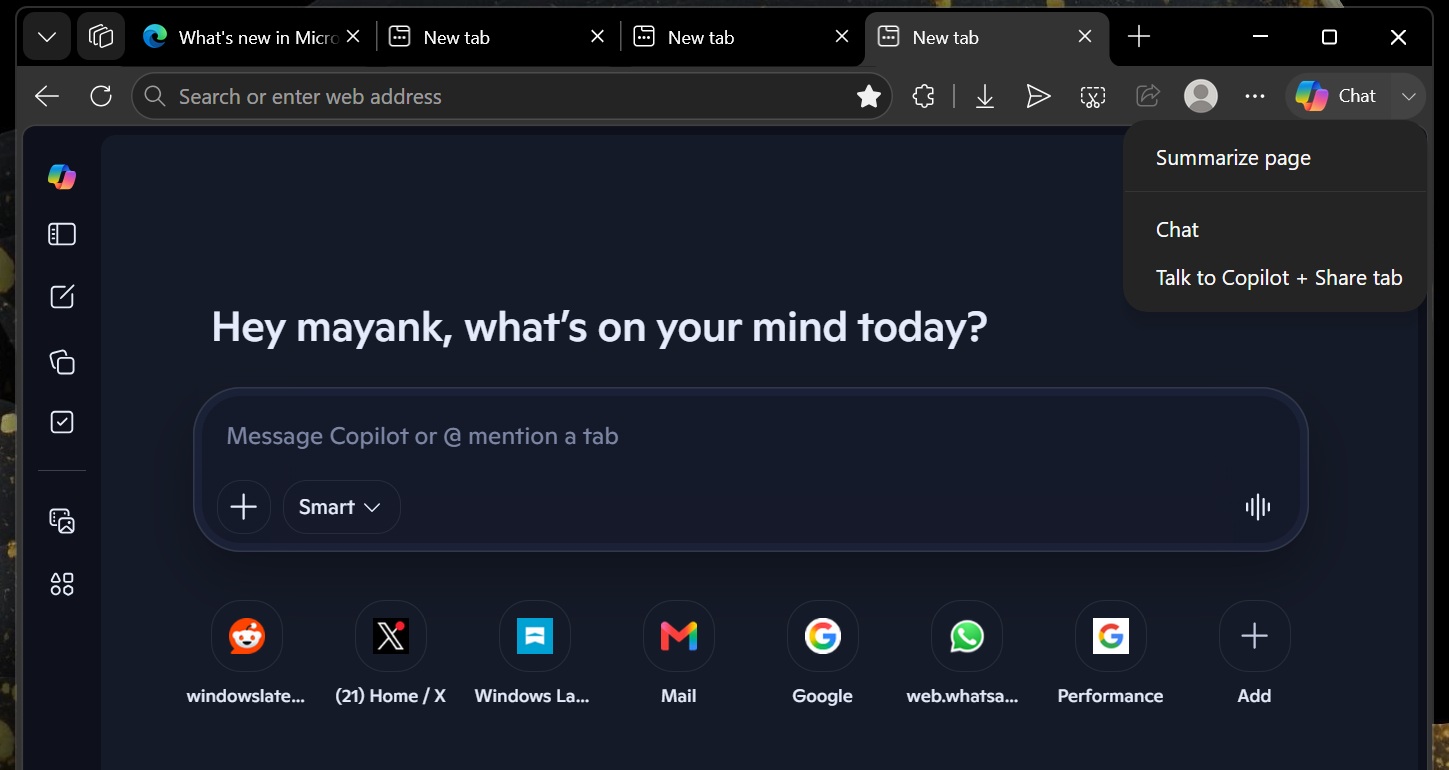
Edge 150 continúa eliminando gradualmente el experimento de la aplicación de barra lateral, a menudo confuso, de Microsoft. En el futuro, no podrá agregar nuevas aplicaciones y las aplicaciones ancladas actualmente desaparecerán a medida que Microsoft avance con su opción basada en Copilot.
Usuarios de Windows, el mensaje Ver en el Explorador de archivos mostrará un mensaje de validación adicional para ayudar a reforzar la idea de que todo lo que toque los sistemas de archivos locales debe bloquearse. En ese sentido, la configuración de cookies de terceros tiene un lenguaje más claro, lo que hace que las opciones de privacidad sean más fáciles de leer y comprender.
Finalmente, si tienes macOS 12 Monterey, el Edge 150 es tu última parada. Las versiones posteriores de Edge requerirán Ventura o posterior. Haga los cambios apropiados pronto. Sorprendentemente, Edge tiene algunos seguidores en macOS, y el inicio de sesión de Google es otra razón por la que los usuarios de Mac desconfían de una cuenta de Microsoft para darle una oportunidad a Edge.