Hay varios cambios notables en la barra de tareas en septiembre de 2025 de septiembre de 2025 de Windows 11, incluido un amplio despliegue de “Centro de notificaciones”, y permitiendo que el centro de notificaciones se abra en una exposición secundaria. KB5065789 está disponible para Windows 11 25H2 y 24H2.
Antes de explicar el cambio, debemos entender qué estaba mal con el monitor secundario en Windows 11 cuando adjunta una pantalla adicional a su PC o computadora portátil, obtendrá dos opciones de proyección de múltiples pantalla. El primero es ComoY el segundo es ExpandidoEl
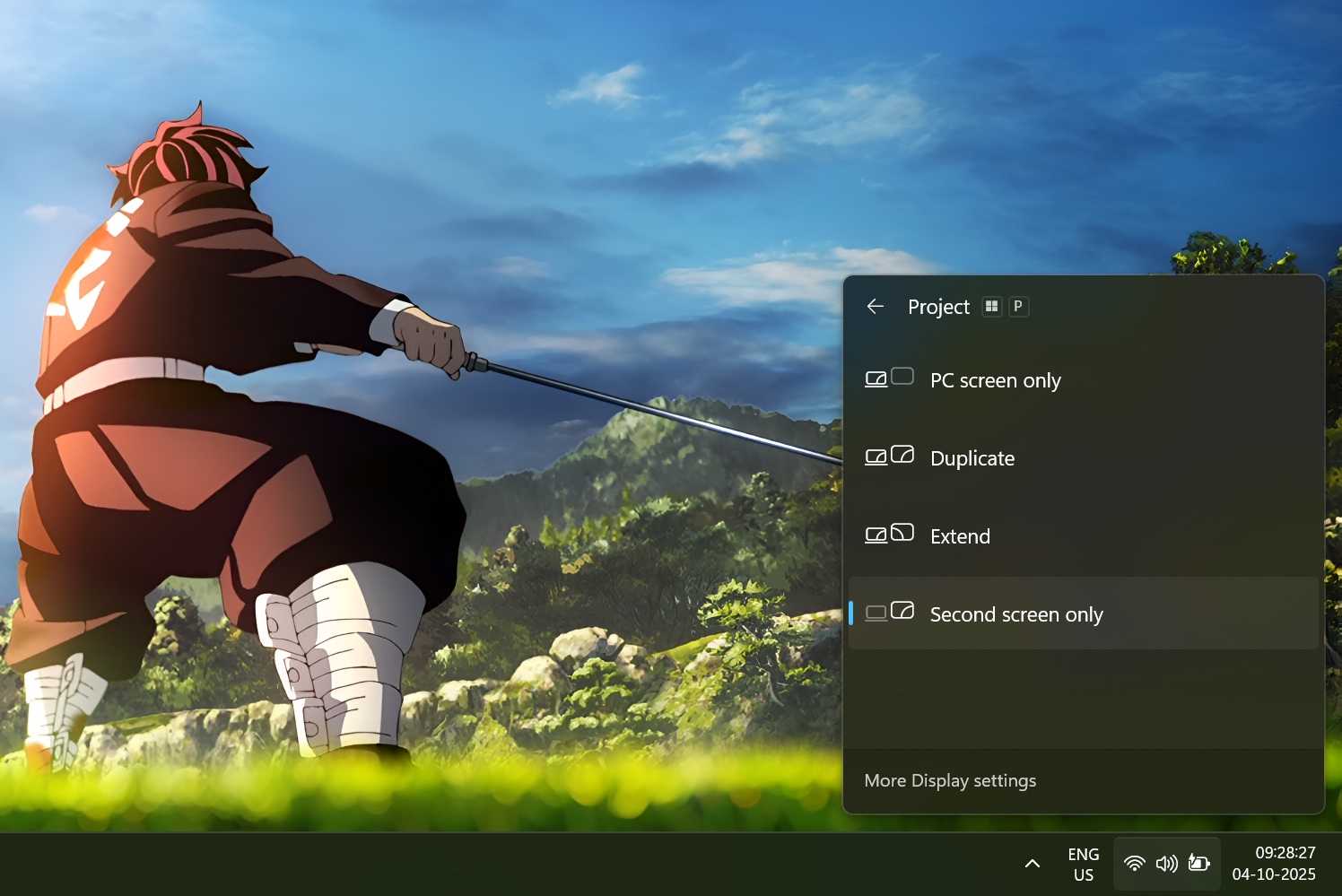
Reflere la actividad de la pantalla original en la pantalla adicional duplicada. Entonces, cuando hace clic en el centro de notificaciones, también se inicia en otra pantalla porque la pantalla es falsa. Pero a la mayoría de nosotros nos gustará la opción extendida, que le brinda un espacio adicional.
Anteriormente, si usa el modo Extend y hace clic en la bandeja del reloj, iniciará el centro de notificaciones en la pantalla original. Este es el comportamiento esperado, pero no lo abrió allí para hacer lo mismo en la segunda pantalla. Abrió el centro de notificaciones en la pantalla inicial, no una pantalla extendida.
Cuando Windows 11 se envió en 2021, ni siquiera llegó a un reloj de la barra de tareas en la segunda pantalla y los usuarios necesitaban instalar aplicaciones de terceros. Recuerdo simplemente instalar el reloj para agregar el reloj a ambas pantalla hasta que se agregue una opción nativa a la configuración del sistema operativo de Microsoft.
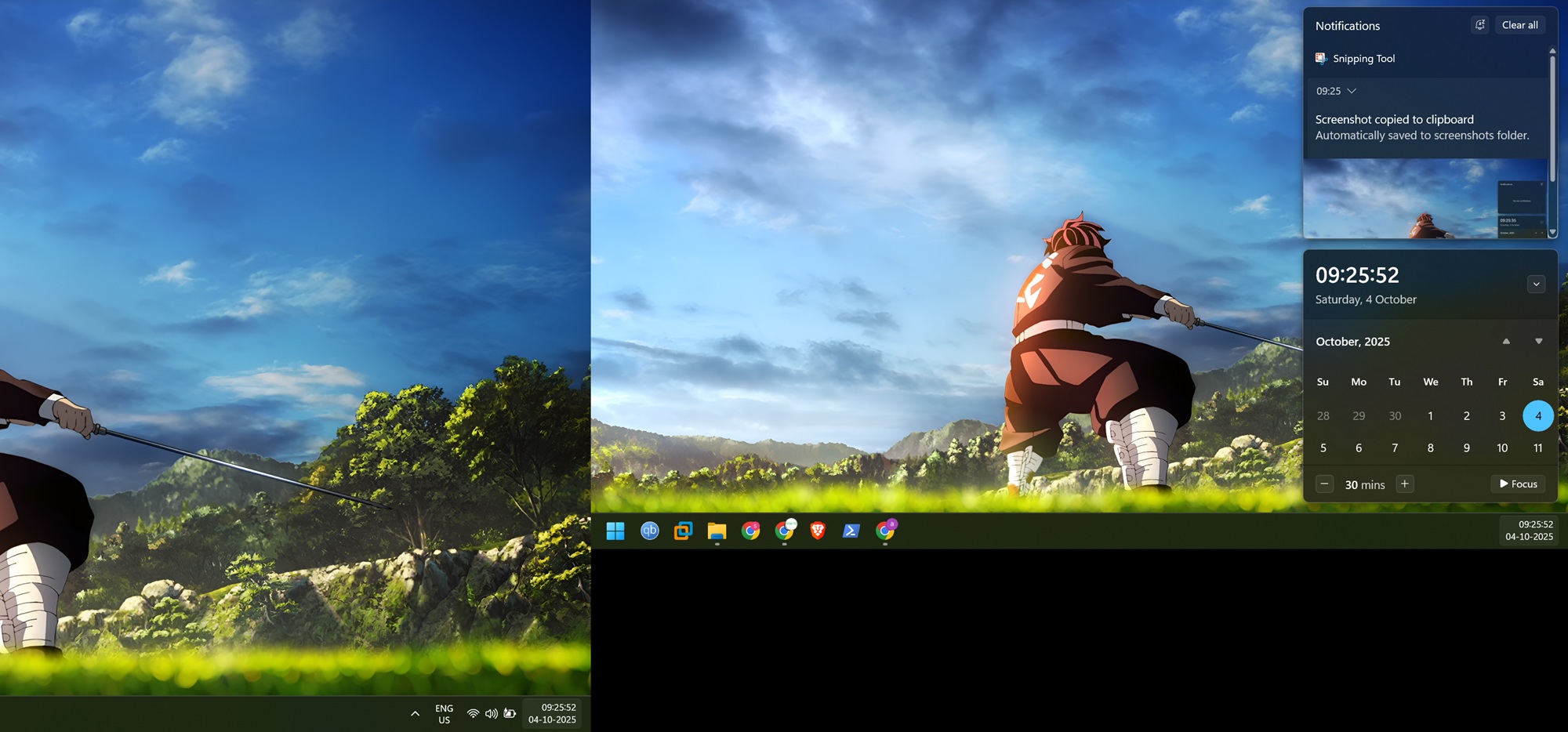
Microsoft está tomando medidas, pero Windows 11 está mejorando hasta el final.
Manos con el soporte del centro de notificación en la pantalla secundaria en Windows 11
La segunda pantalla ofrece acceso al mismo centro de notificación, si no necesito absolutamente, no tengo que volver a ver la pantalla original. Puedo acceder a notificaciones en cualquier pantalla en este momento y verificar el calendario o iniciar una sesión de DND o Focus desde allí.
Anteriormente, cada vez que necesito verificar las notificaciones, necesito acceder al calendario o al reloj, tenía que retroceder el cursor en la pantalla inicial. Puede comprender la frustración de instruir repetidamente una pantalla que no está utilizando actualmente. Me rompería mi enfoque mientras ejecutaba los scripts o redactaría los blogs.
Para acceder a la fecha y la hora y la configuración de notificación en el menú contextual, puede hacer clic en el reloj de la bandeja del sistema. Aquí hay una demostración:
Reloj en su totalidad con segundos en el centro de notificaciones en Windows 11
Lo mencioné al principio, pero visitemos de cerca. Ahora puede hacer clic en el reloj en la barra de tareas, seleccionar “Ajustar la fecha y la hora” y activar “Show Time en el Centro de Notas”. Traerá todo el reloj de Windows 10 al Centro de notificaciones de Windows 11.
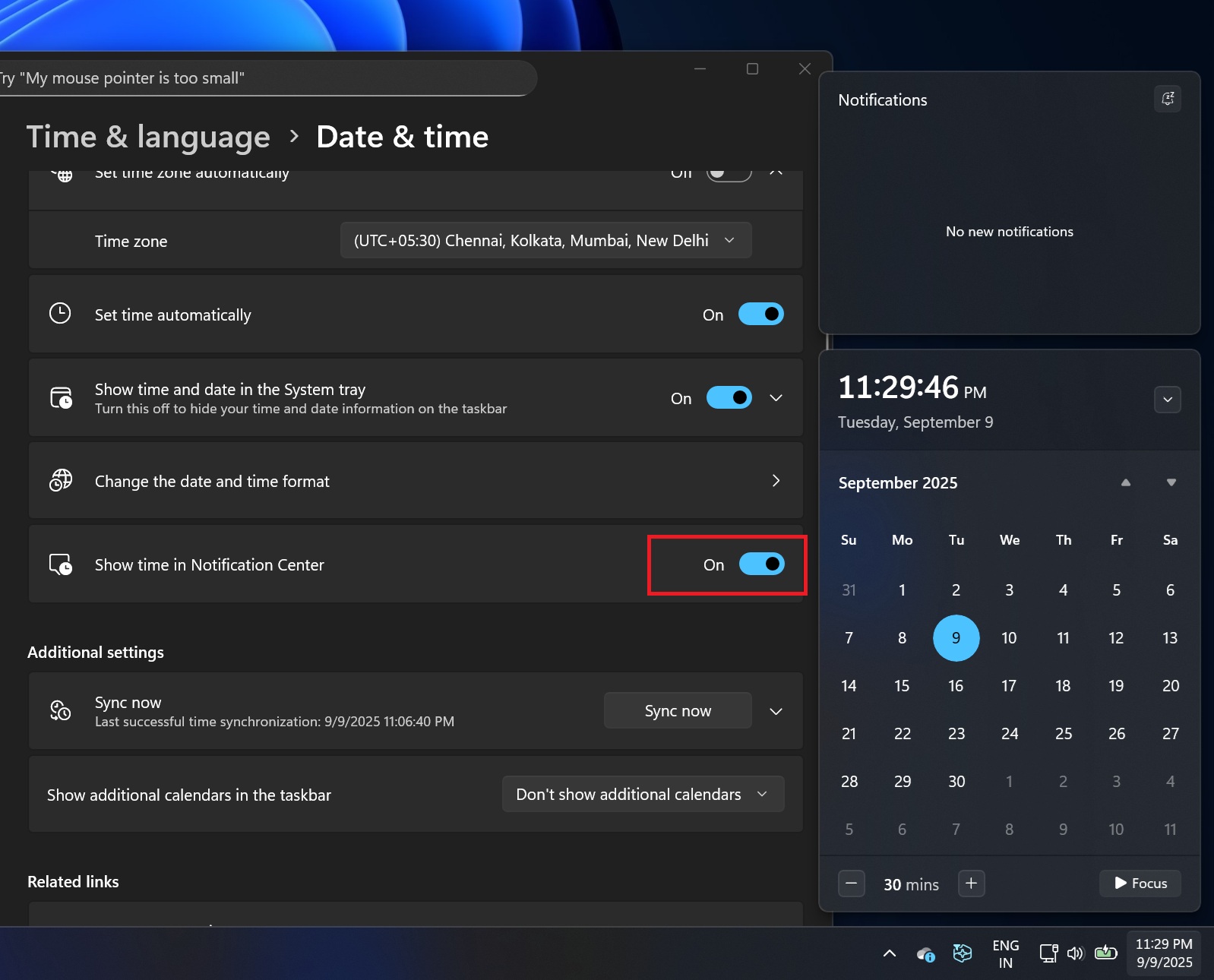
También es posible romper el calendario en el Centro de Notas y hay un pequeño reloj con la notificación sobre él.
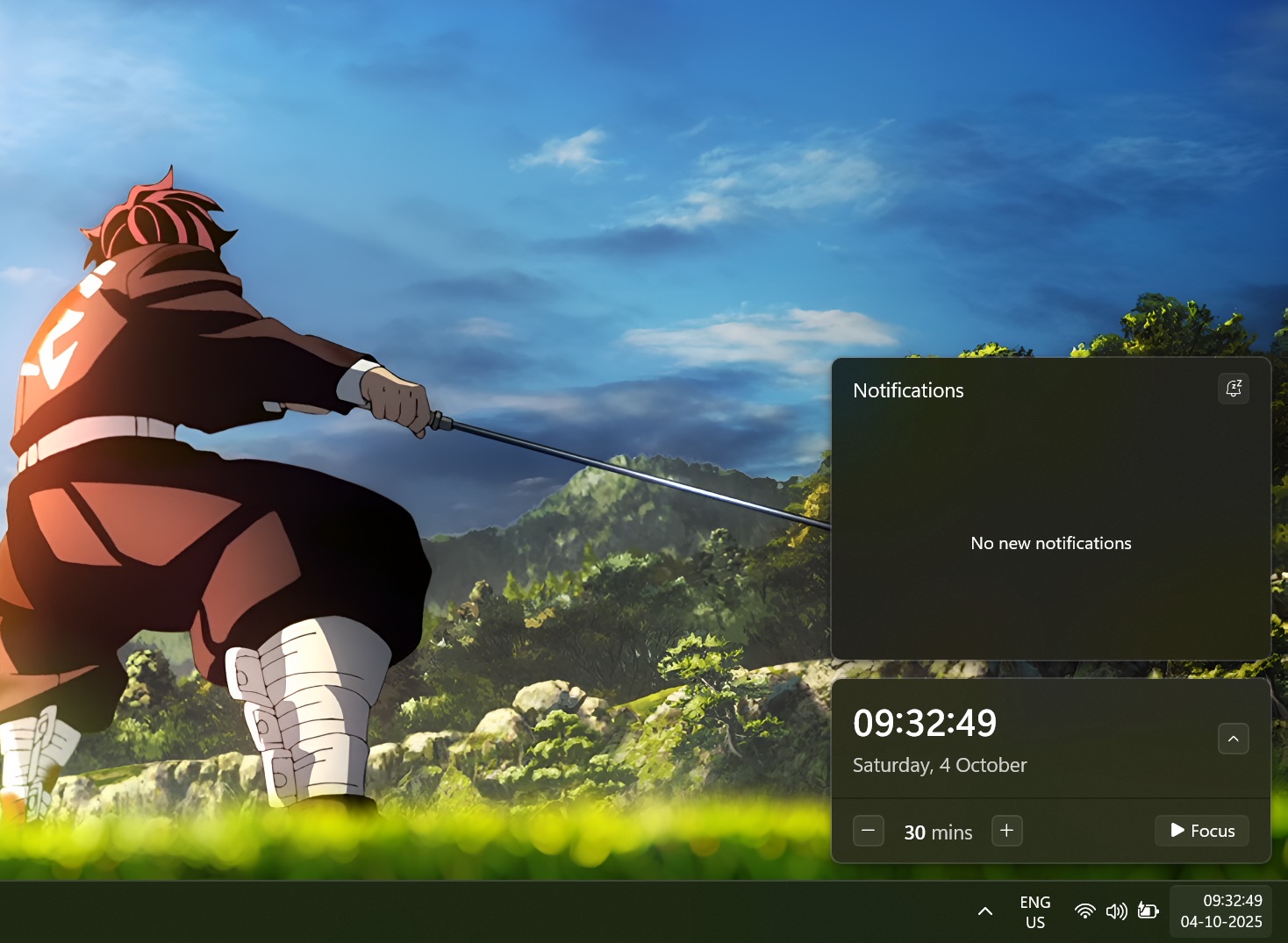
Como puede ver en la captura de pantalla anterior, siempre puede tocar el botón de flecha para reducir la zona del calendario para la presencia de limpiador. Si odias el flyout del largo centro de aviso que se extiende hasta la parte superior de la pantalla, esto es especialmente efectivo.
¿Qué opinas? Déjame saber en los comentarios a continuación.