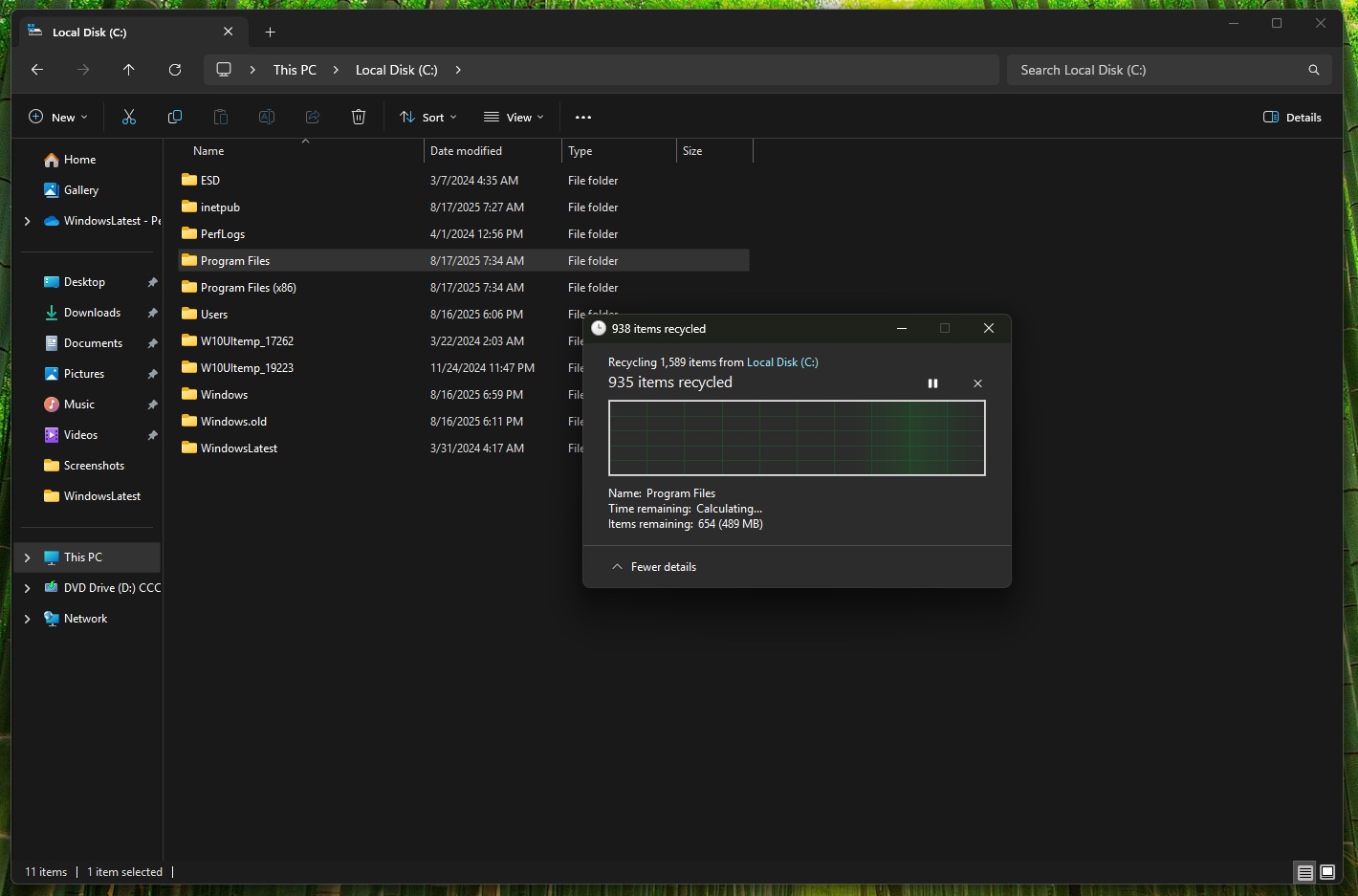
Si alguna vez ha visto la palabra “contar” al intentar eliminar una carpeta con un montón de archivos o un archivo grande, sepa que este era un problema de décadas que los usuarios de Windows tuvieron que enfrentar y, afortunadamente, Microsoft ahora lo ha solucionado.
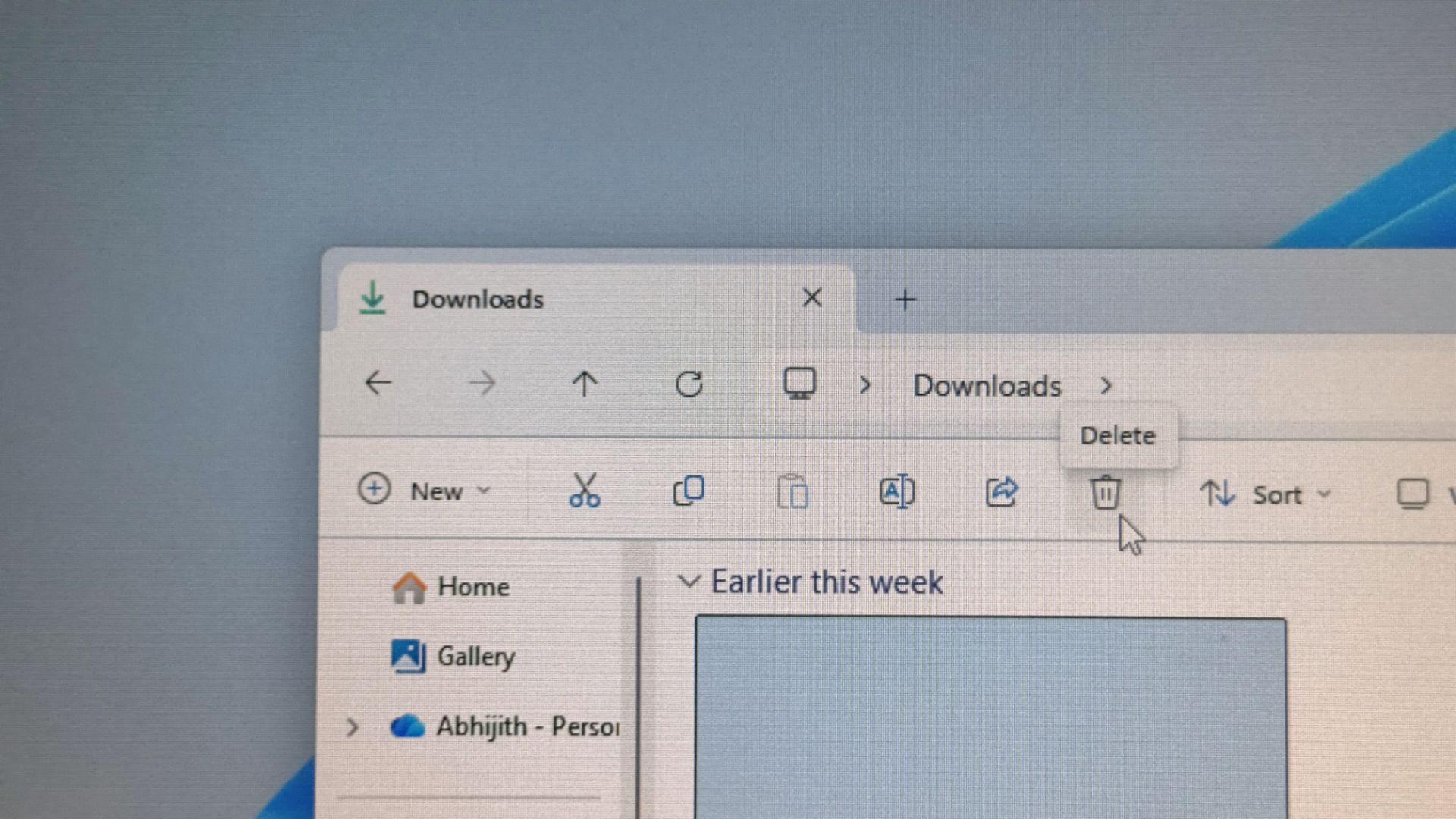
Con el último Windows 11 Insider Versión preliminar experimental 26300.8935Lanzado el 20 de julio, el Explorador de archivos elimina rápidamente archivos grandes y fragmentados. Sin embargo, el registro de cambios de Microsoft sólo acredita las correcciones en “ciertas circunstancias”.
El Explorador de archivos ahora elimina archivos grandes más rápido
Microsoft reveló por primera vez que Bulk Delete sería al menos un 30% más rápido en junio, junto con lanzamientos más rápidos y menos parpadeos en el Explorador de archivos. La compilación 26300.8935 es la primera compilación de Insider donde aparece una versión de esa confirmación en el registro de cambios.
Notas de la empresa: “Eliminar archivos en el Explorador de archivos ahora es más rápido en determinadas situaciones cuando se eliminan archivos grandes y fragmentados”.
Notarás la mayor diferencia en las unidades que están casi llenas, ya que los archivos tienden a fragmentarse en primer lugar.
¿Por qué Windows tardó en eliminar archivos grandes?
Cuando una unidad todavía tiene grandes bloques de espacio libre, NTFS normalmente puede escribir un archivo en una partición contigua. Una vez que el espacio libre se reduce a espacios más pequeños, un archivo grande, como un disco de VM, una base de datos o cualquier cosa que crezca con el tiempo, se divide en miles de partes más pequeñas esparcidas por el disco.
La fragmentación es lo que hace que el borrado sea lento y no es sólo un problema del disco duro. En un disco duro, cada fragmento se suma a una pista física, por lo que un archivo dividido en miles de fragmentos significa miles de movimientos de cabeza antes de desaparecer. Los SSD obviamente no tienen movimiento físico, pero no escapan a los cálculos.
NTFS todavía tiene que mirar cada fragmento y borrar el registro de espacio libre de la unidad uno por uno, y con un archivo muy fragmentado, eso es suficiente para ralentizar las cosas.
Microsoft no especificó qué cambios en la ruta de eliminación, pero explicaría la mejora de la velocidad como una forma más rápida de procesar la limpieza del fragmento sin necesidad de cambiar nada más.
File Explorer Home ahora también se carga más rápido
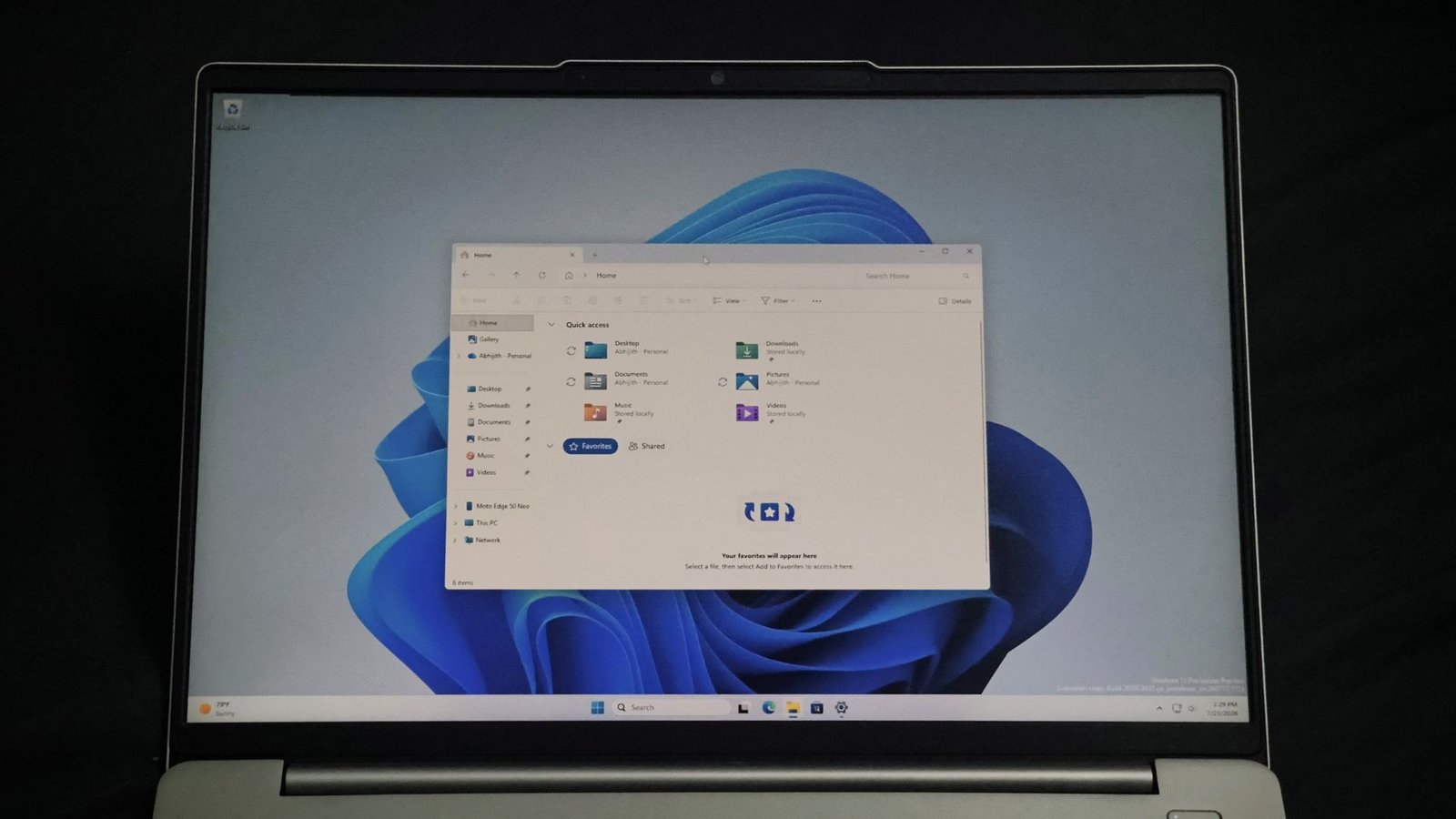
La compilación 26300.8935 hace que la pestaña de inicio del Explorador de archivos sea más rápida y con mayor capacidad de respuesta. Microsoft ya abordó esto una vez con KB5095093 en junio, que mejoró la velocidad de inicio de la pestaña Inicio y la confiabilidad de la barra de direcciones. La compilación 26300.8935 continúa con mejoras.
La grabación de pantalla anterior se realiza en una máquina virtual con poca potencia, lo que muestra cierta mejora en la velocidad en comparación con antes de aplicar la actualización. Por supuesto, una vez que llegue a tu PC, se sentirá más rápido.
La sección recomendada de Inicio, el carrusel de archivos que muestra elementos usados recientemente, ahora admite el desplazamiento táctil, lo que hace que innumerables computadoras portátiles con pantalla táctil con Windows 11 valga la pena. Aunque diré que el Explorador de archivos todavía no es tan táctil como el resto de Windows 11.
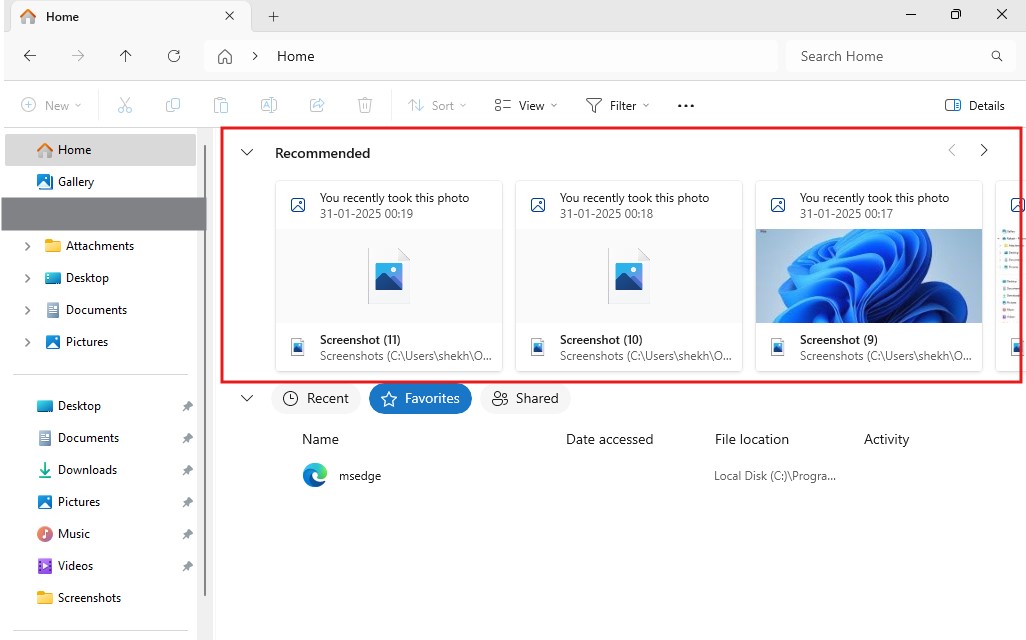
Los tres cambios están disponibles y se implementan gradualmente para probar a los conocedores del canal, por lo que no todos en ese canal los verán a la vez.
El Explorador de archivos obtendrá una mejora muy necesaria en 2026
La búsqueda en estas PC está recibiendo una revisión específica de velocidad y relevancia, basándose en la misma funcionalidad que Microsoft ya ha ofrecido para la búsqueda avanzada de Windows.
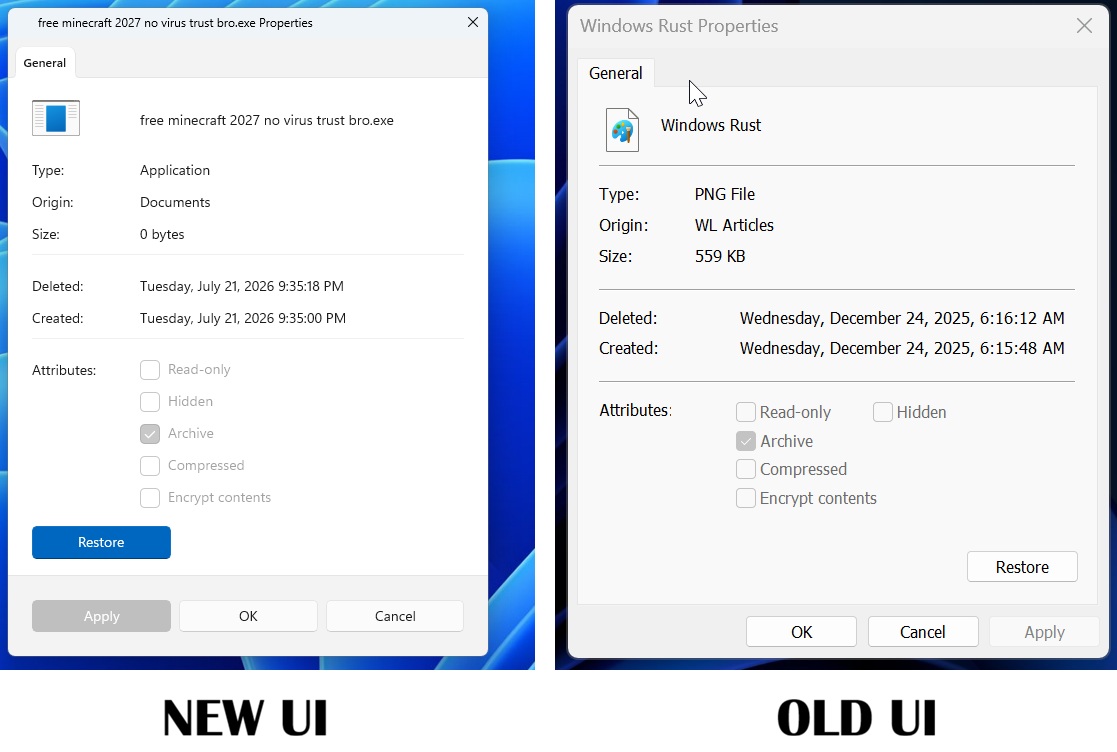
Uno de los cambios más interesantes que se avecinan en el Explorador de archivos es que el cuadro de diálogo Propiedades se está rediseñando con un aspecto moderno. Microsoft ha comenzado a reemplazar el cuadro de diálogo Propiedades de la era de Windows 95 con una versión nativa de WinUI que admite el modo oscuro, alejándose de la hoja de propiedades de Win32 de décadas de antigüedad.
Se han enviado otras revisiones en los últimos meses. Microsoft reconoció la lentitud del Explorador de archivos en mayo y admitió que la precarga por sí sola no lo solucionará. El mismo mes, el Explorador de archivos actualizó las opciones de clic derecho y agregó tamaños de archivos legibles en detalle.
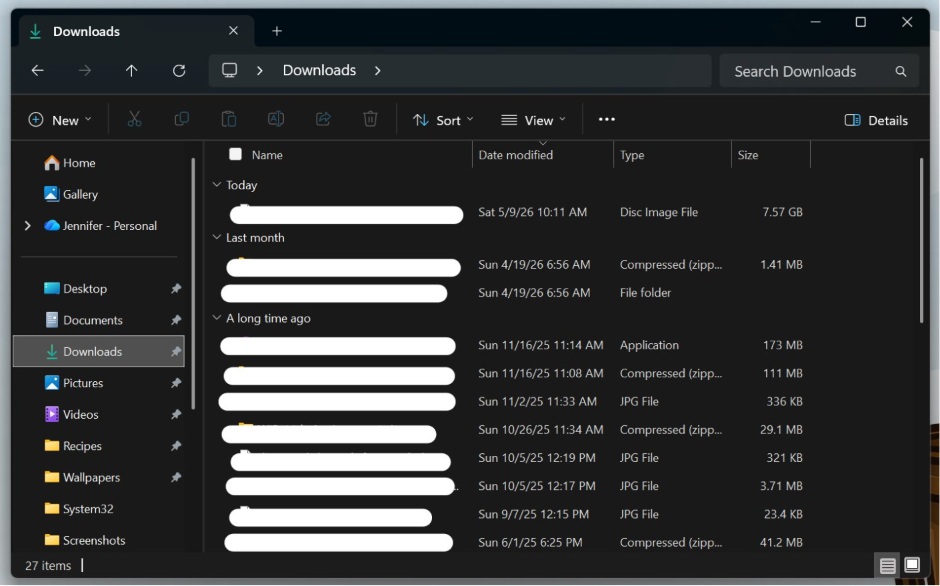
Informamos sobre la explicación de Microsoft de por qué el desplazamiento del Explorador de archivos es inconsistente. Para entender lo que quiero decir, vaya a la sección Galería del Explorador de archivos y desplácese hacia abajo. Notarás un desplazamiento suave y mantecoso. Pero no lo encontrarás en ninguna parte de la aplicación.
En caso de que se lo pregunte, Sleek Gallery es WinUI y el resto del Explorador de archivos tiene una arquitectura híbrida, hablando de…
Todas estas mejoras se remontan a marzo, cuando la compañía confirmó que File Explorer era más lento que su contraparte de Windows 10, en gran parte debido a la arquitectura híbrida de File Explorer, que aún se ejecuta en Win32.
La eliminación de archivos más rápida, una pestaña Inicio más rápida, una mejor búsqueda y un cuadro de diálogo Propiedades moderno son parte del mismo esfuerzo para hacer que el Explorador de archivos se vea y funcione mejor en Windows 11.