Microsoft está probando una “solución” para el Explorador de archivos de Windows 11, que se supone que mejorará su rendimiento de inicio al precargarlo en segundo plano. Pero, ¿qué tan rápido es el explorador de archivos “rápido”?
La medida se produce después de años de quejas de los usuarios sobre un Explorador de archivos lento, especialmente proveniente del Explorador de archivos de Windows 10, ahora retirado, que era más ágil cada vez que lo iniciaba. Sin embargo, los usuarios en línea se burlan de la solución de Microsoft para precargar el Explorador de archivos en lugar de corregir el código subyacente.
Windows Latest probó si la solución curita de precargar el Explorador de archivos de Microsoft era suficiente para justificarla como una “mejora”, y obtuvimos algunos resultados interesantes.
¿Qué es la precarga en segundo plano en el Explorador de archivos?
Microsoft ha confirmado que están “explorando la precarga del Explorador de archivos en segundo plano”, con el objetivo de lanzarlo antes. Básicamente, esto significa que Windows 11 almacenará en caché previamente el Explorador de archivos.
La actualización de Windows 10 de mayo de 2025 ya está disponible. Esta importante actualización trae nuevas funciones y mejoras de rendimiento para mejorar su experiencia informática.
Para ser claros, la precarga no es nada nuevo para Microsoft. La empresa ha estado haciendo esto desde los días de Office 95. Asistente de inicio de oficina. Los nuevos son como Startup Boost for Age.
Sin embargo, el problema con la precarga del Explorador de archivos es que la pereza del programa no se limita a ejecutarlo, como también demuestran nuestras pruebas.
Prueba del Explorador de archivos antes y después de la actualización de precarga
Estoy usando una máquina virtual con 4 GB de RAM para probar cuánto usa cuando precargo el Explorador de archivos mientras uso mi PC.
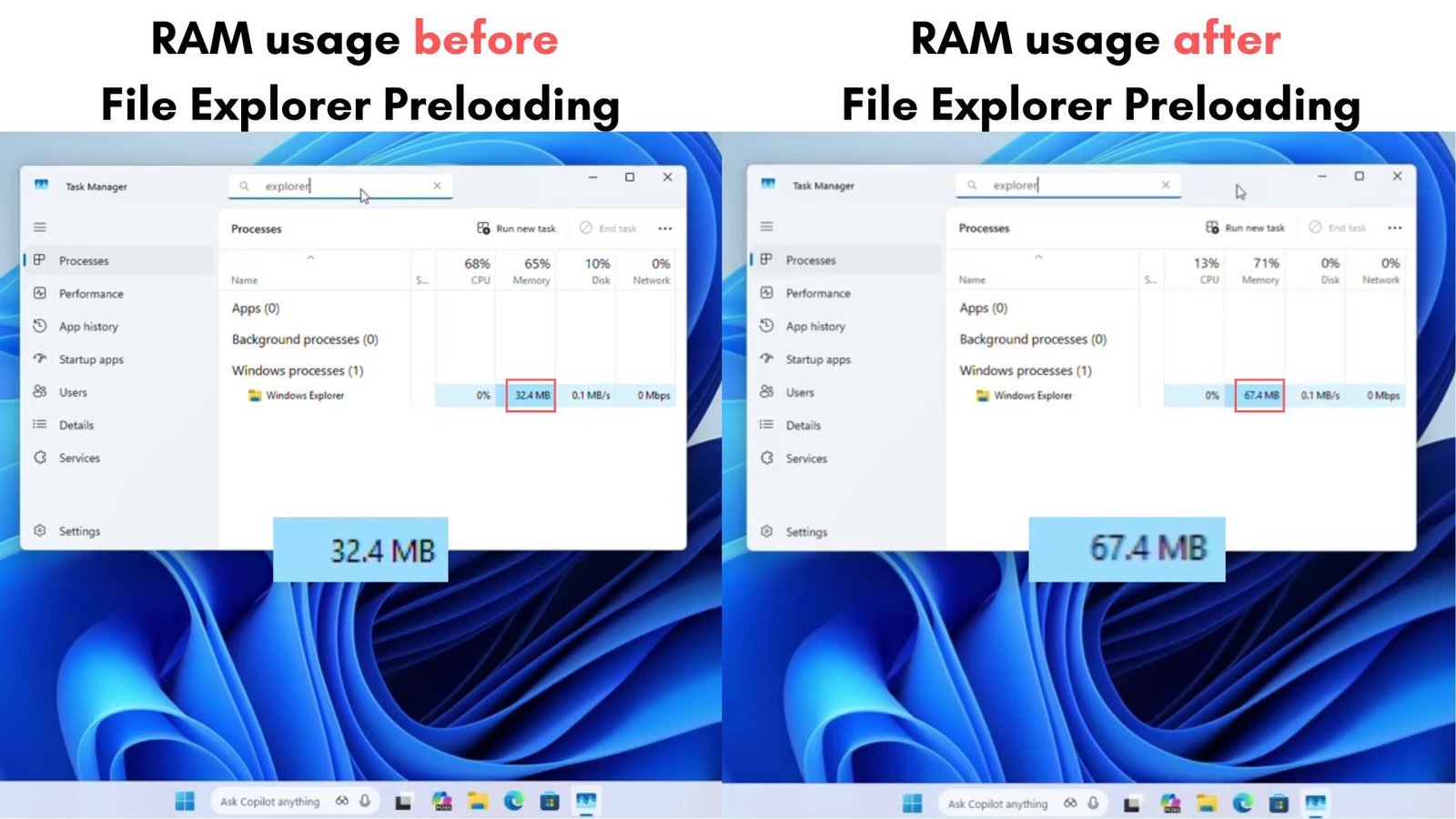
Para empezar, revisé el Administrador de tareas justo después de reiniciar la PC para averiguar cuánta RAM estaba usando el Explorador de archivos incluso antes de habilitar la función de precarga. Mis búsquedas muestran que utiliza 32,4 MB de RAM.
Después de habilitar la precarga del administrador de archivos, reinicié mi PC y verifiqué el uso de RAM en el administrador de tareas. Seguí los mismos pasos varias veces y cada vez descubrí que la precarga usaba alrededor de 35 MB de RAM, lo que elevaba el uso total de RAM a 67,4 MB mientras el Explorador de archivos se precargaba en segundo plano.
Por supuesto, 35 MB no es nada y no tiene ninguna posibilidad de acaparar la memoria de su PC. Pero la cuestión es: ¿cuánta diferencia supone la precarga al iniciar el Explorador de archivos?
Para probar esto, reinicié mi PC, abrí Edge, Microsoft Store y lo usé durante 2 minutos, luego abrí el Explorador de archivos. Sigo abriendo Edge y Store aleatoriamente en el medio.
Así es como se ve si el Explorador de archivos no tiene la precarga habilitada:
Y así es como se ve con la precarga del Explorador de archivos habilitada:
No hubo una diferencia notable hasta que reduje la velocidad del metraje a 0,25x. El Explorador de archivos precargado, más lento, se inicia mucho más rápido que los archivos sin precargar.
Como puede ver, el Explorador de archivos precargado tiene tiempo de cerrarse y volver a abrirse, mientras que el Explorador de archivos se cierra sin precargarse.
Pero se podría argumentar aquí que, dado que no se ejecuta ninguna otra aplicación en primer plano, la precarga se convierte en un ganador natural. Entonces, ¿qué sucede cuando el sistema está completamente cargado? ¿La precarga seguirá funcionando y el explorador de archivos se iniciará más rápido?
Bueno, tengo 16 pestañas abiertas en Edge, todas con diferentes informes de windowslatest.com, y las mismas pestañas abiertas en la PC con y sin la precarga del Explorador de archivos habilitada.
Así es como se ve cuando el Explorador de archivos se abre con carga completa sin precarga:
Y así es como se ve cuando el Explorador de archivos se abre con carga completa y precarga:
Sí, no es necesario ralentizar el vídeo aquí. La diferencia es muy clara. La precarga hace que el Explorador de archivos sea más rápido, incluso con carga completa. Entonces, usar 35 MB de RAM realmente vale la pena aquí.
Dicho esto, ¿es suficiente? Claro, el Explorador de archivos ahora se inicia más rápido, pero eso no soluciona su lentitud.
Precargar el Explorador de archivos no es suficiente
Incluso con la precarga, el Explorador de archivos todavía no es tan fluido como debería ser. Desafortunadamente, la precarga sólo ayuda a encenderlo. No hay ninguna mejora en la rapidez (o lentitud) con la que se carga el menú contextual.
Aquí, cuando la PC está a plena carga, el menú contextual tarda un tiempo irritantemente largo en cargarse por completo. Y esa es la parte que los usuarios no quieren tomar tiempo para cargar, especialmente Ask Copilot, Editar con ClipChamp, Editar en el Bloc de notas, Editar con Paint y Fotos, que nuevamente aparecen en la parte inferior aunque al hacer doble clic se abre en la aplicación Fotos de forma predeterminada.
Tenga en cuenta que el menú contextual obtuvo una gran actualización con la misma versión de Insider, pero estas partes supuestamente inteligentes del menú contextual siguen siendo lentas.
El problema es aún más molesto para los usuarios que han migrado de Windows 10 a Windows 11, ya que el Explorador de archivos en el sistema operativo ahora retirado es mucho más rápido y estable que Windows 11.
¿Por qué el Explorador de archivos de Windows 10 es más rápido que Windows 11?
La verdad es que ambas versiones se ejecutan en la misma base de shell Win32/COM (explorer.exe, shell32). Microsoft nunca reescribió el motor de administración de archivos original. Windows 10 utiliza la interfaz de usuario clásica de Win32, mientras que Windows 11 superpone este núcleo heredado con elementos modernos de WinUI/XAML.
En el lanzamiento y hasta el 22H2, Windows 11 dependía de islas XAML privadas para alojar controles WinUI 2 dentro de aplicaciones heredadas. A partir de 2023, Explorer comenzó a migrar a WinUI 3 a través del SDK de aplicaciones de Windows (WASDK). Las barras de herramientas, los menús contextuales, las barras de título y los paneles se representan con WinUI en lugar de con widgets nativos de Win32.
Mezclar WinUI/XAML con Win32 agrega una capa de renderizado adicional, razón por la cual Explorer en Windows 11 puede parecer más lento que en Windows 10.
Sin embargo, lo que se necesita es una optimización intensa del Explorador de archivos, y eso no es algo que el gigante del software de Redmond no pueda resolver.
Mientras tanto, puede probar la función de precarga con Windows 11 Insider Preview build 26220.7271 (KB5070307) en los canales Dev o Beta. La función se está implementando gradualmente y estará habilitada de forma predeterminada.
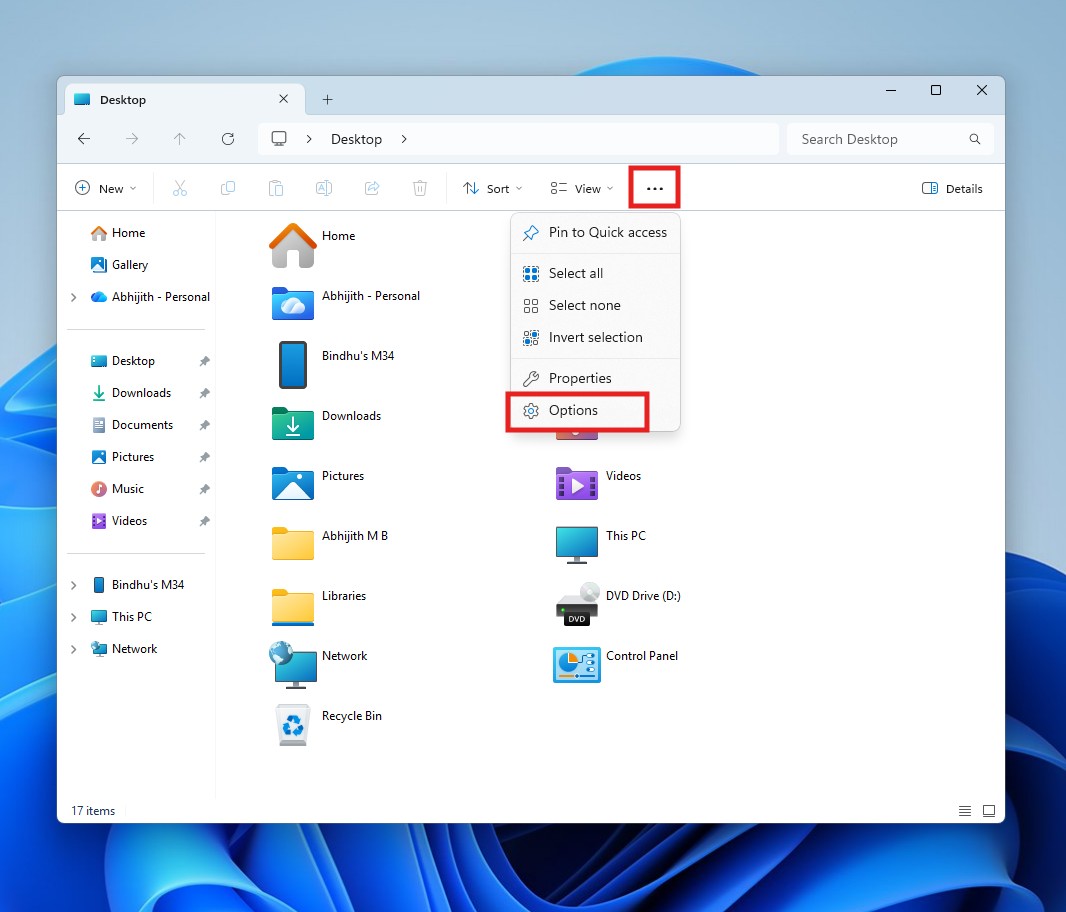
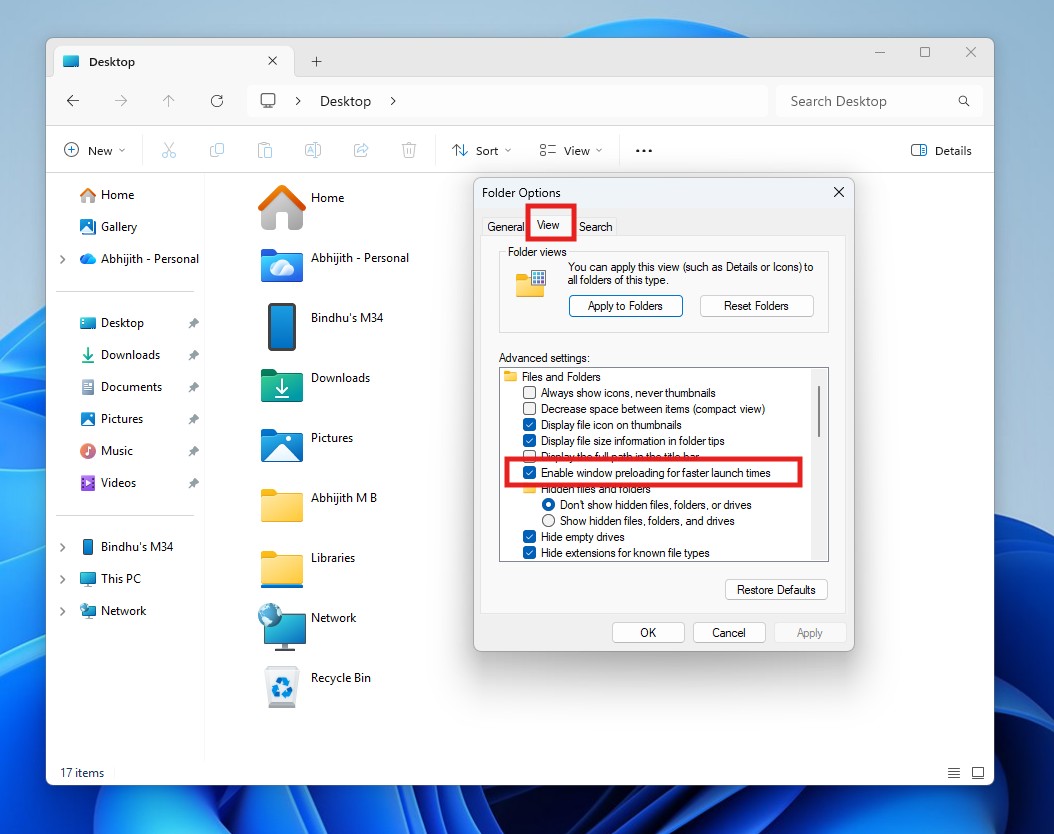
Puede desactivarlo yendo al Explorador de archivos, haciendo clic en los tres puntos y seleccionando opciónva very cerrar “Habilite la precarga de ventanas para tiempos de inicio más rápidos” palanca
Esperamos que la función de precarga del Explorador de archivos se implemente para todos a principios de 2026. Sin embargo, no se sabe cuándo o si Microsoft solucionará el lento Explorador de archivos en Windows 11.











