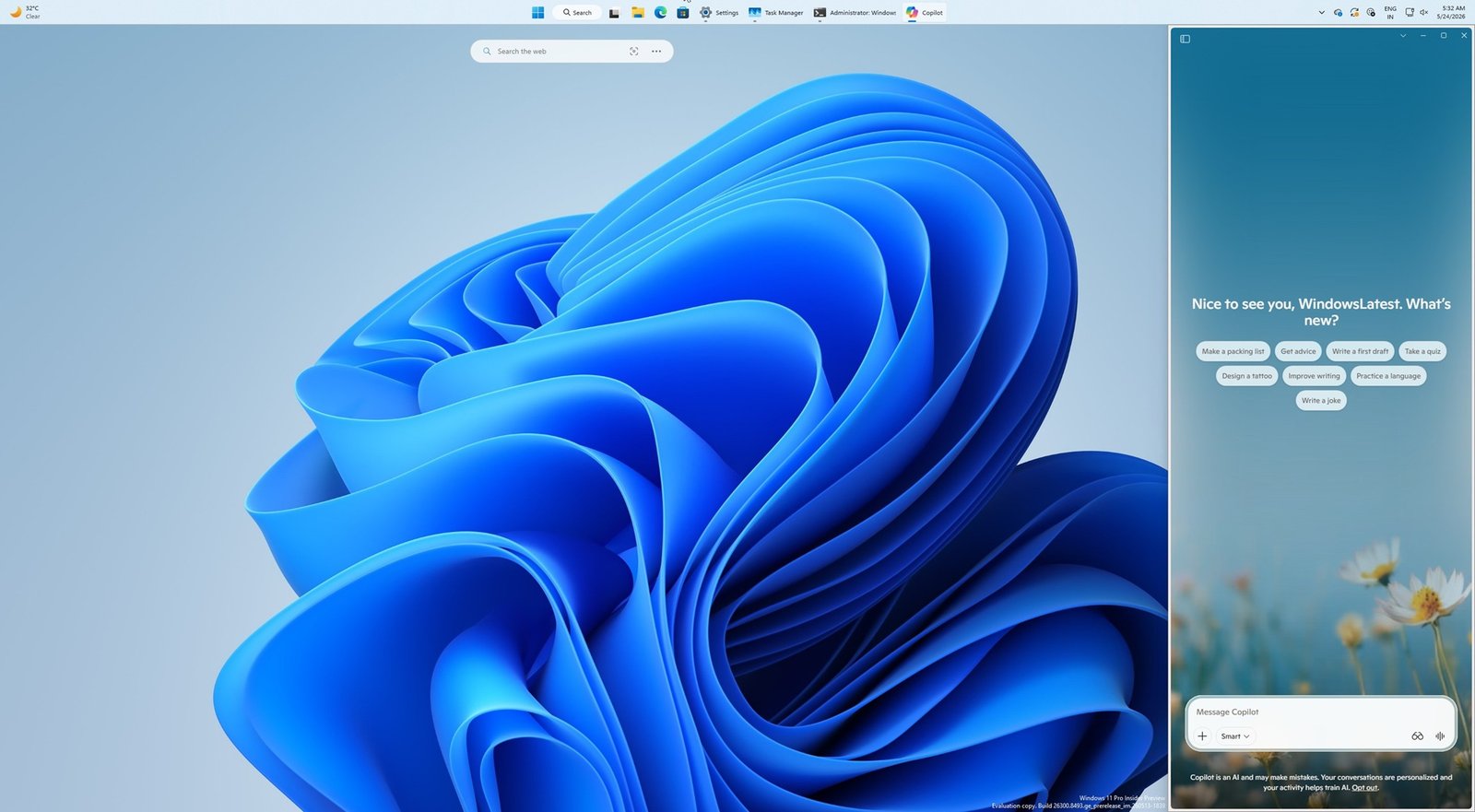
Microsoft todavía no puede descubrir cómo integrar Copilot en Windows 11, ya que está volviendo al concepto original en el que la IA se acoplaba al escritorio, dejando las aplicaciones a un lado para hacer espacio. Este cambio se vio por primera vez con Windows Latest y poco a poco se está implementando para todos.
En este momento, Copilot sigue siendo una aplicación web en Windows 11 y Microsoft está probando capacidades de acoplamiento opcionales. Recupera la experiencia Copilot original en Windows, pero la función parece ser opcional, al menos por ahora.
Probé las nuevas capacidades de acoplamiento de Copilot en Windows 11
De forma predeterminada, Copilot todavía se abre como una aplicación, pero puedes acceder a las opciones de “ajuste” si pasas el cursor sobre el nuevo menú desplegable que aparece en la barra de título.
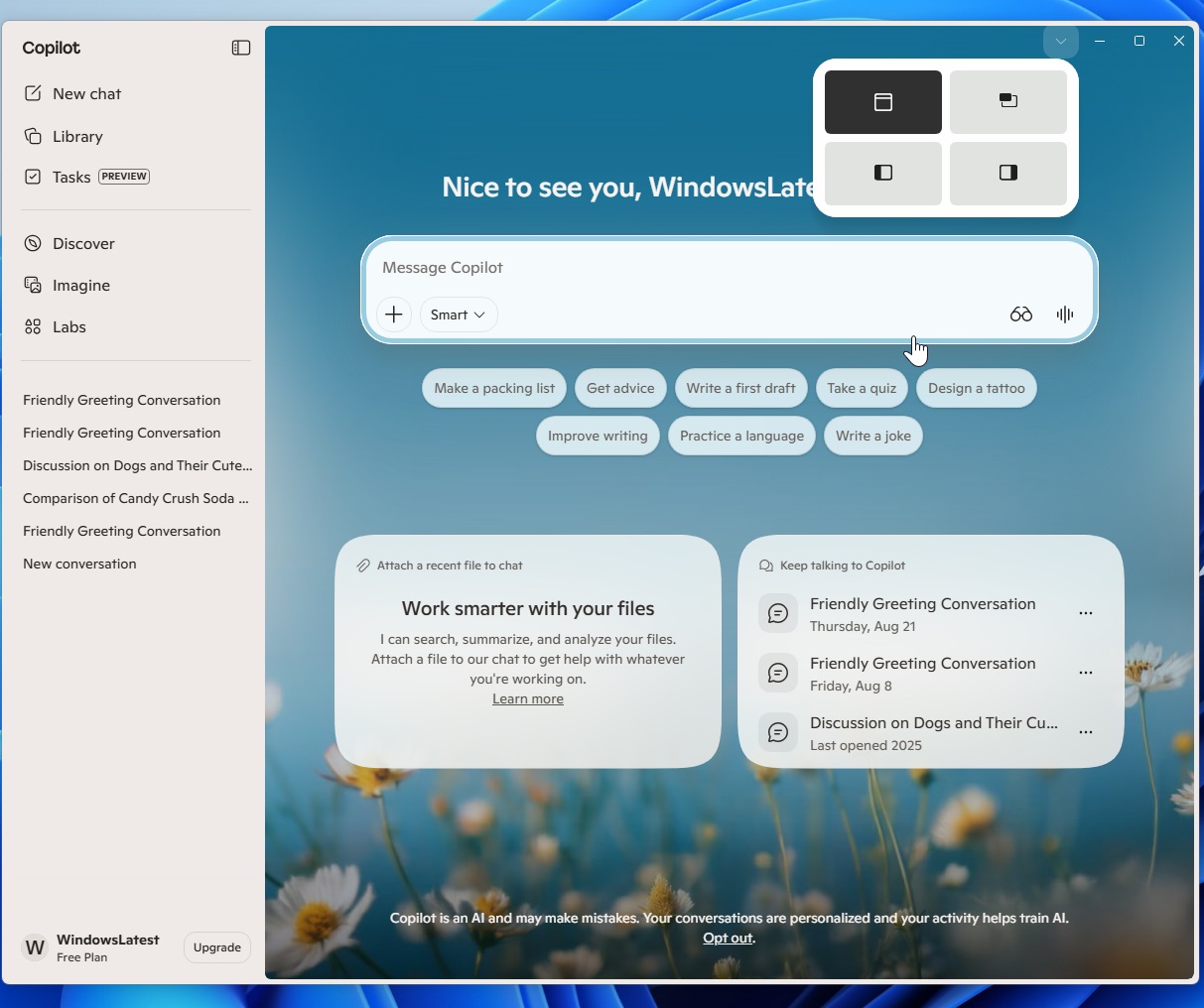
Ahora, si observa la captura de pantalla con atención, se dará cuenta de que las nuevas sugerencias de ajuste de ventanas de Coppilot son similares a la experiencia de diseño de ajuste nativo para ventanas de aplicaciones en Windows 11. Sin embargo, son dos opciones separadas.
Cuando navegué al nuevo menú de Copilot, reveló diseños dedicados a Copilot. Una es la experiencia actual, donde Copilot aparece como una aplicación, y la otra es el modo de imagen en imagen existente. Entonces, hay dos nuevas opciones. Uno acopla el copiloto a la izquierda y el otro a la derecha.
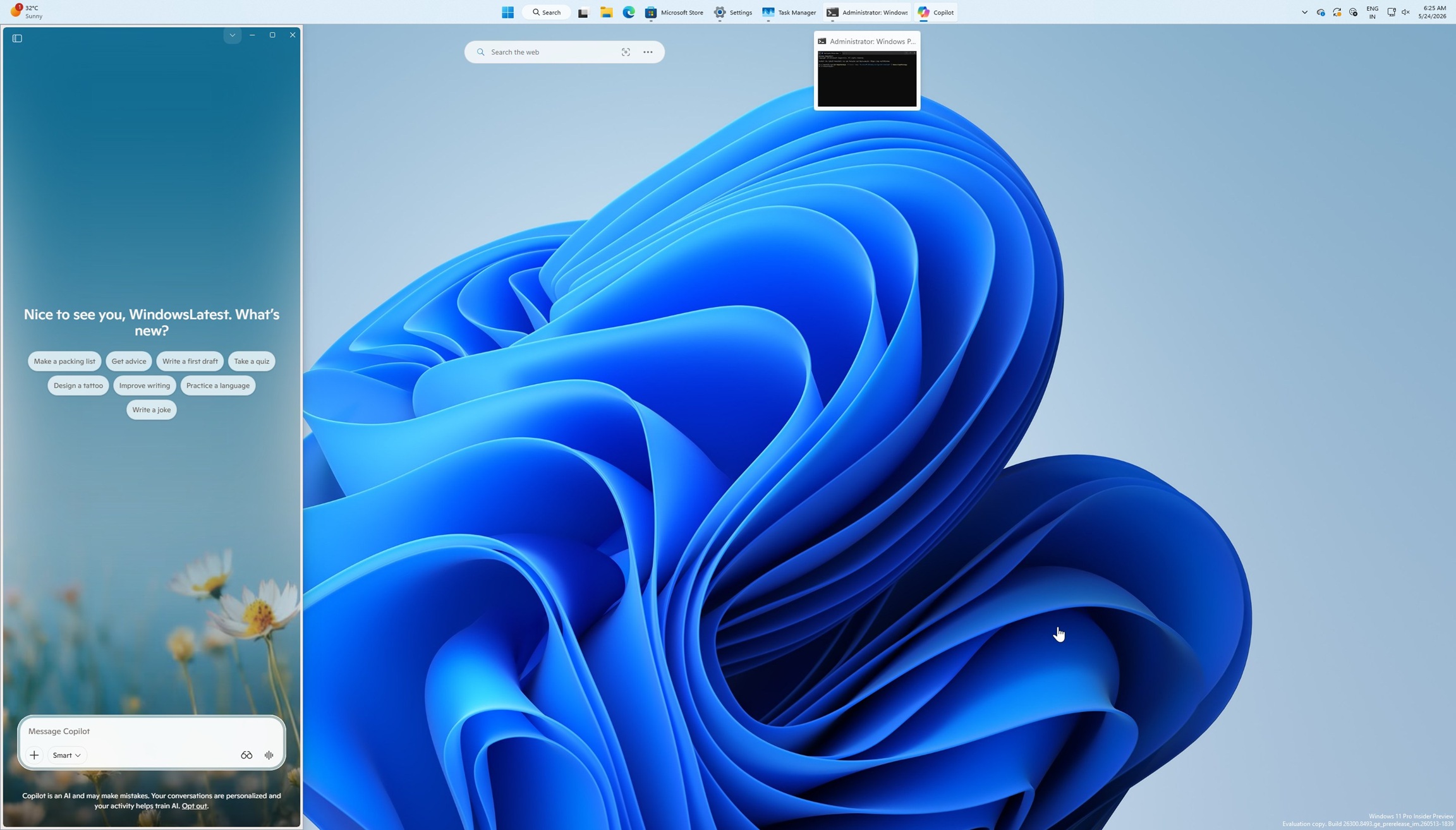
La interfaz de Windows 11 cambia automáticamente el tamaño, coloca una marca de agua en su escritorio o lo mueve. También reinstala tus otras aplicaciones para llenar el espacio restante.
Por ejemplo, si miras la captura de pantalla a continuación, abrí el Explorador de archivos en pantalla completa y todavía Copilot ocupa su espacio a la derecha. Esta es la nueva experiencia de “acoplamiento”.
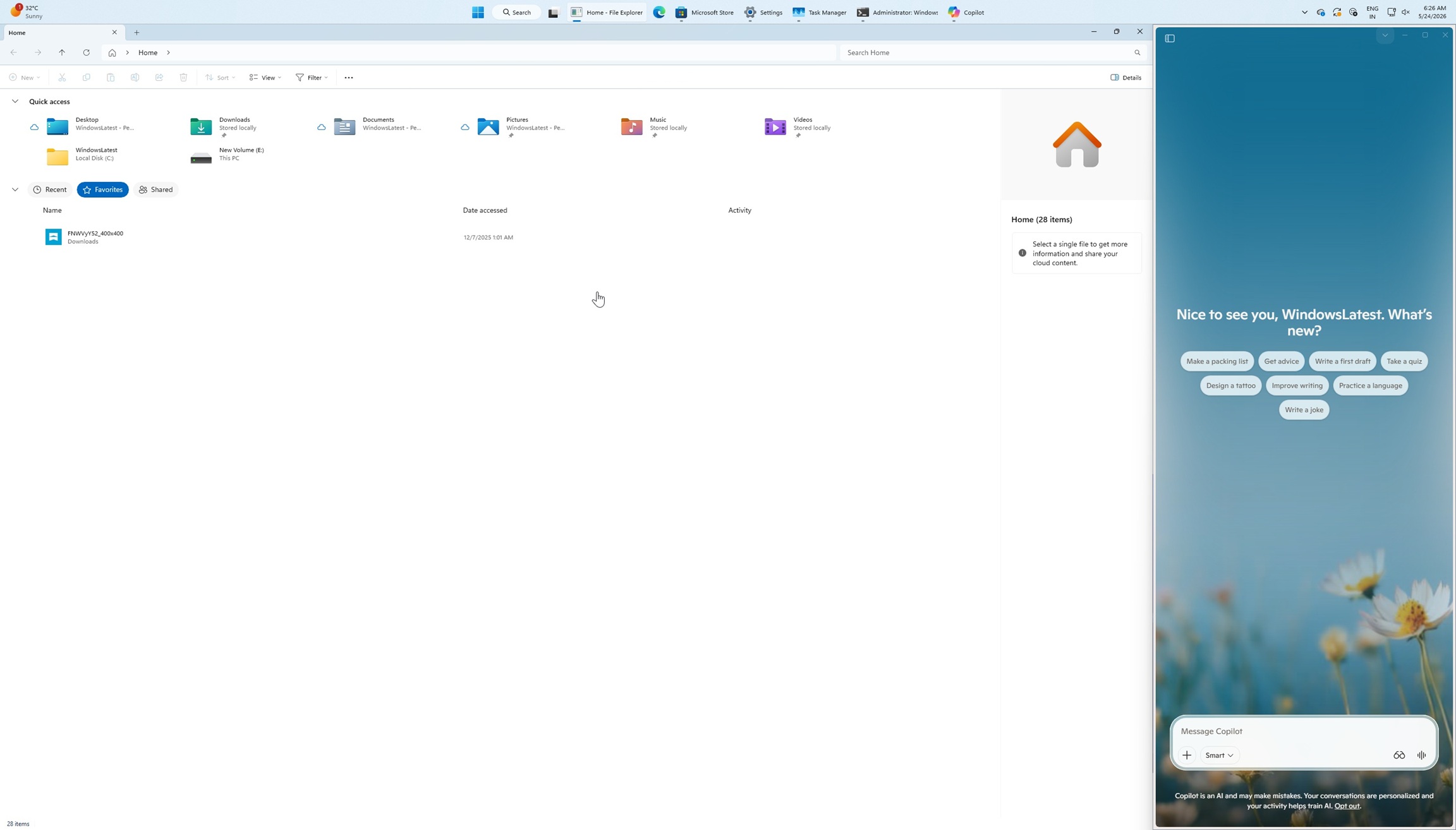
El concepto es similar a la experiencia Copilot original de Windows 11, donde la IA vivía junto a sus aplicaciones en lugar de flotar como una ventana separada. Una vez acoplado, Copilot se fija al borde de la pantalla y el resto del escritorio se ajusta a su alrededor.
A diferencia de implementaciones anteriores, esta versión le brinda más control sobre cómo desea que aparezca Copilot en Windows. También puedes acoplarlo a la izquierda o convertirlo en una pequeña ventana que se ubica encima de tus aplicaciones, como el modo imagen en imagen.
Copilot vuelve a la ruta UI/UX original después de varias renovaciones de diseño
Copilot se ha modificado numerosas veces en Windows 11. De hecho, Microsoft rediseñó Copilot unas seis veces en Windows 11, pero el concepto original era aún más interesante porque parecía más nativo. Para aquellos que no lo recuerdan, Copilot se envió originalmente como una barra lateral en Windows 11, que luego fue reemplazada.
Así es como se veía Copilot cuando se envió por primera vez en Windows 11 y posteriormente en Windows 10:
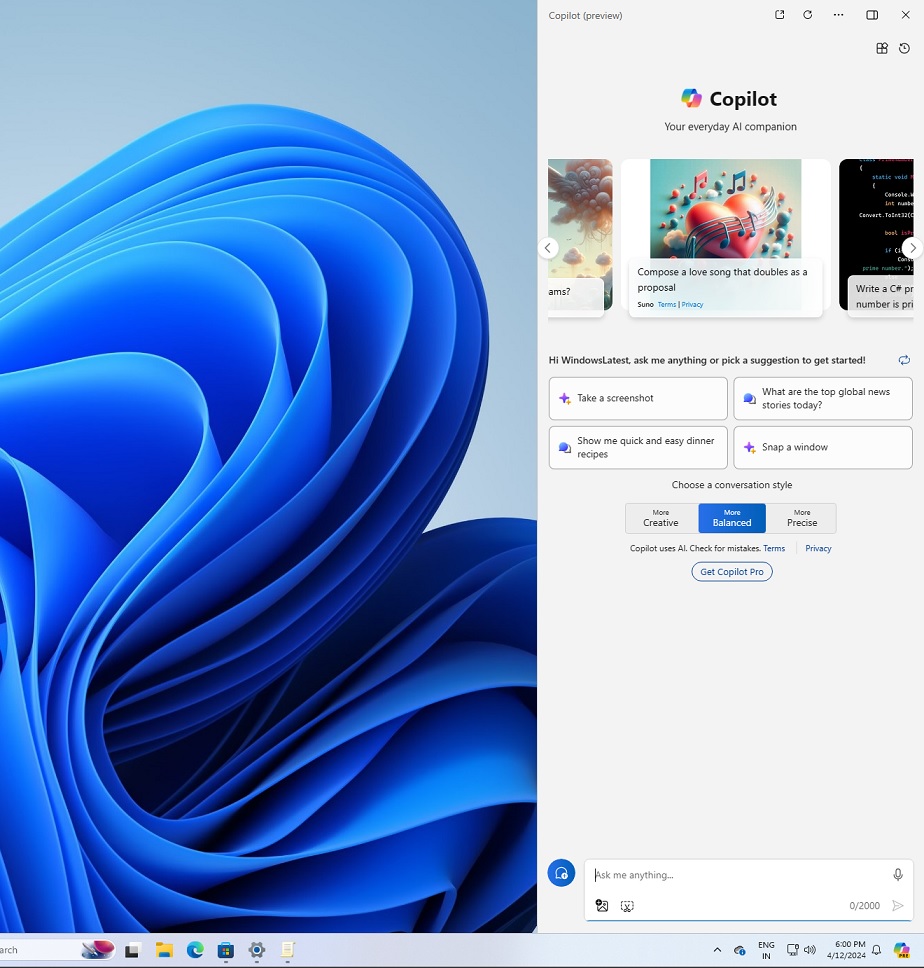
En ese momento, Microsoft quería que Copilot apareciera junto a tus aplicaciones, para que pudieras preguntarle algo relacionado con lo que estuviera en tu pantalla. No fue exactamente una idea terrible, pero la implementación fue deficiente porque Copilot funcionaba completamente con tecnología web y apenas se integraba con otras aplicaciones.
Más tarde, Microsoft abandonó la integración de la barra lateral Copilot de Windows 11 en favor de una aplicación Copilot completa, que recientemente se convirtió nuevamente en una aplicación web.
Windows Latest descubrió recientemente que Copilot de Windows es ahora un contenedor basado en Edge y se envía con una copia personal del navegador de Microsoft. No está claro por qué Microsoft incluye Copilot con su propia instancia personal de Edge, pero existe la oportunidad de ayudar con la nueva experiencia de acoplamiento.