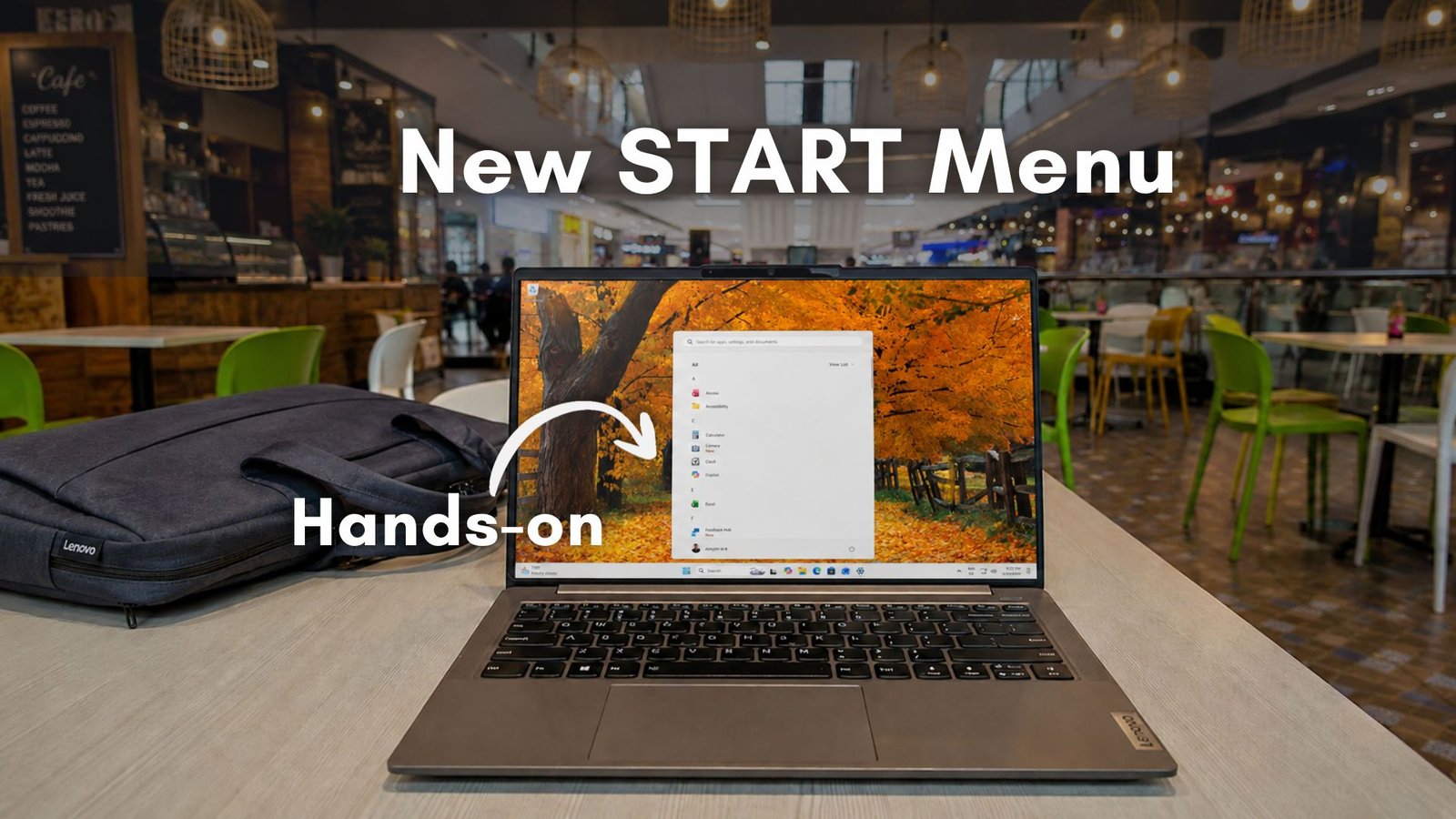
Microsoft lanzó una nueva versión de Windows 11 Insider con el menú Inicio rediseñado que anunciaron por primera vez a principios de este mes y, después de dedicarle tiempo, creo que la compañía finalmente solucionó una de las principales razones por las que no me gusta la experiencia de Inicio de Windows 11.
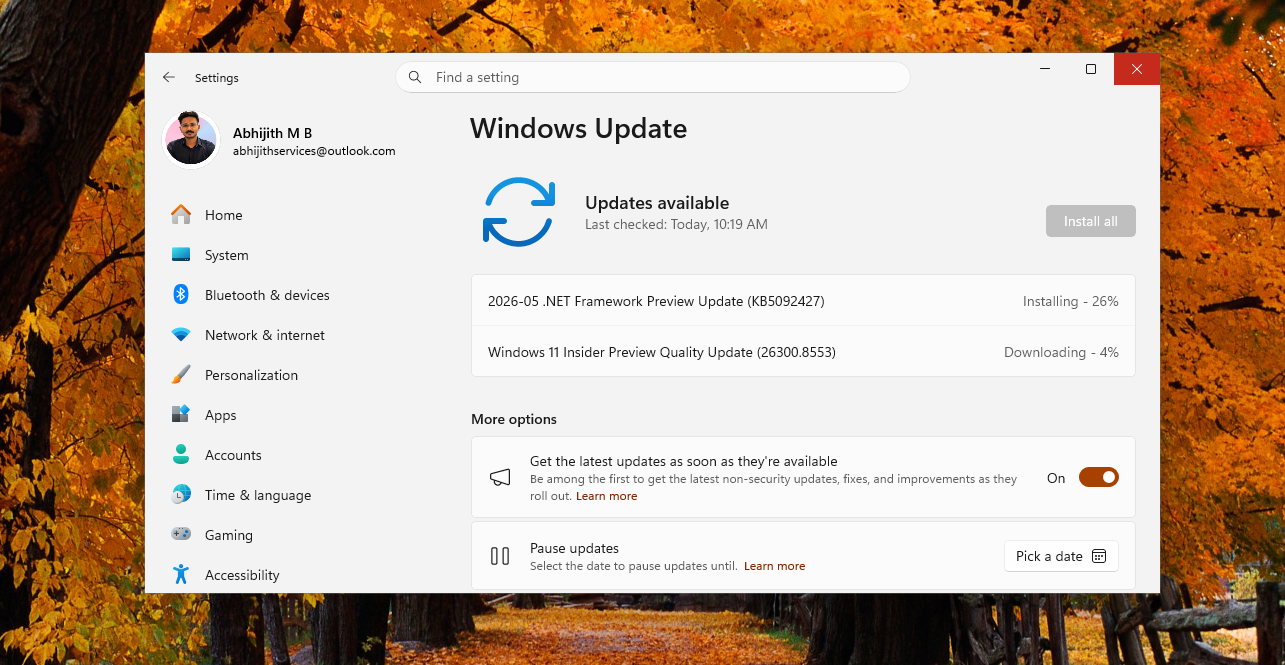
El cambio está rodando Vista previa interna de Windows 11, compilación 26300.8553 En el canal experimental junto con la compilación 26220.8544 para usuarios beta. Sin embargo, por ahora sólo el primero está recibiendo estos cambios. La actualización trae nuevos controles de personalización del menú Inicio que Microsoft mencionó originalmente en su anuncio “Hacer que la barra de tareas y el Inicio sean más personales”.
Para ser honesto, el menú Inicio de Windows 11 fue probablemente el menú Inicio que menos me gustó desde Windows 8. La crítica fue justa y vino de dos direcciones.
- Primero, se eliminó la personalización. Nos faltan controles simples como mosaicos en vivo, diseños flexibles, modo de pantalla completa, opciones de organización más profundas y cambio de tamaño.
- En segundo lugar, el desempeño se convirtió en una queja frecuente. El menú Inicio parecía más lento de lo que debería haber sido, especialmente en hardware de gama baja, con retrasos de animación a veces visibles al abrir Inicio.
Esta actualización soluciona casi por completo el aspecto de personalización. El rendimiento también está mejorando, pero esa batalla está lejos de terminar.
Práctica con el nuevo menú Inicio de Windows 11
El mayor cambio que siento aquí es un control inconmensurable.
La empresa dice “Es tu elección y debería ser fácil de hacer”. Después de probarlo puedo ver que la visión va tomando forma, y quizá un poquito mejor, como veremos más adelante.
Microsoft ha agregado alternadores a nivel de categoría que le permiten mostrar u ocultar las categorías fijadas, recientes y todas de forma independiente. Ahora todo se gestiona a través de un único canal Página de configuración de inicio rediseñada.
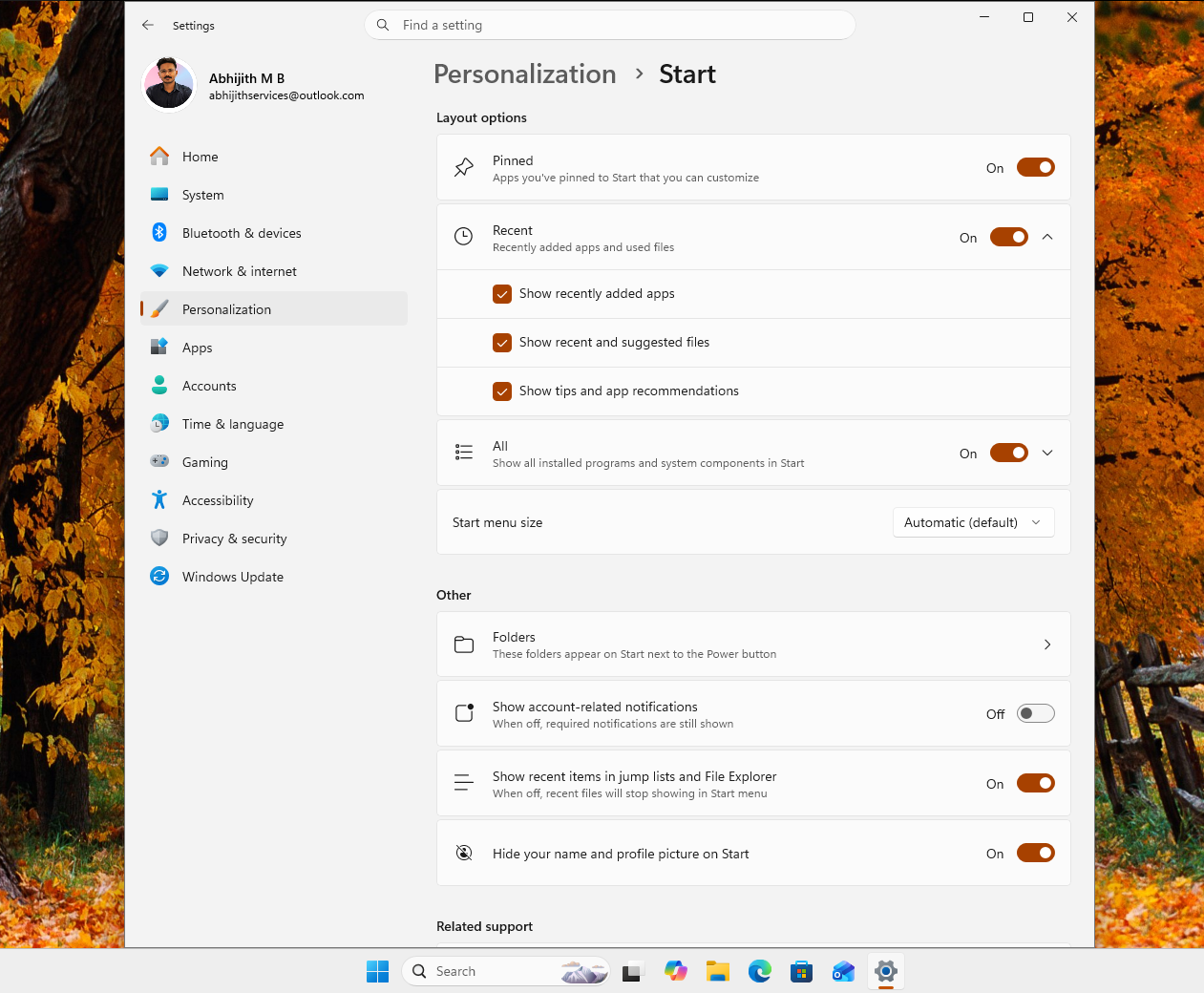
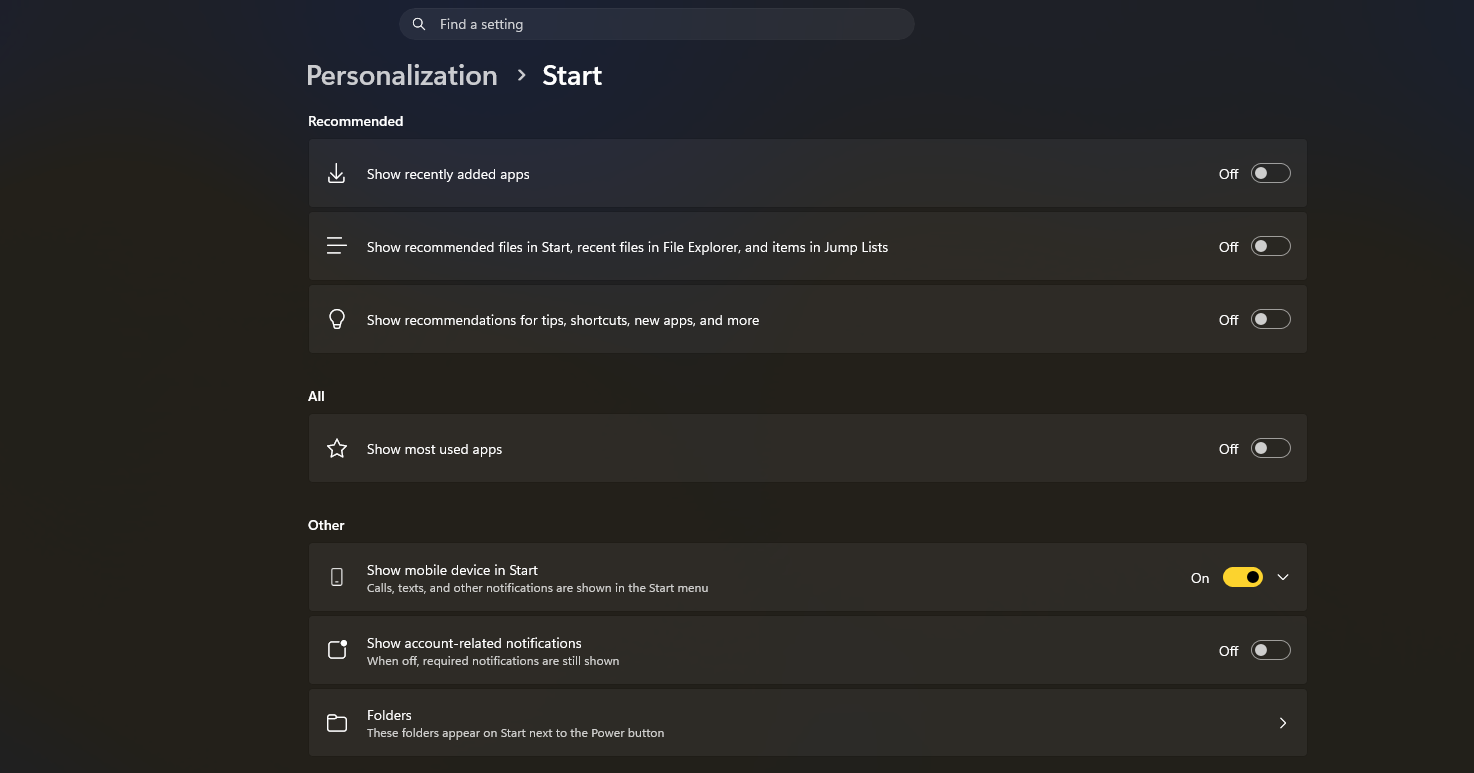
El menú Inicio tiene tres secciones: ha sido fijado aplicaciones, RecomendadoY todo Aplicaciones Si bien la antigua página de Configuración del menú Inicio nos brindaba la opción de desactivar todas las aplicaciones recomendadas, la nueva página de Configuración del menú Inicio nos brinda la opción de desactivar las tres, mientras cambia las recomendadas. reciente¡Lo cual es un movimiento genial considerando la negatividad de recibir consejos de Microsoft!
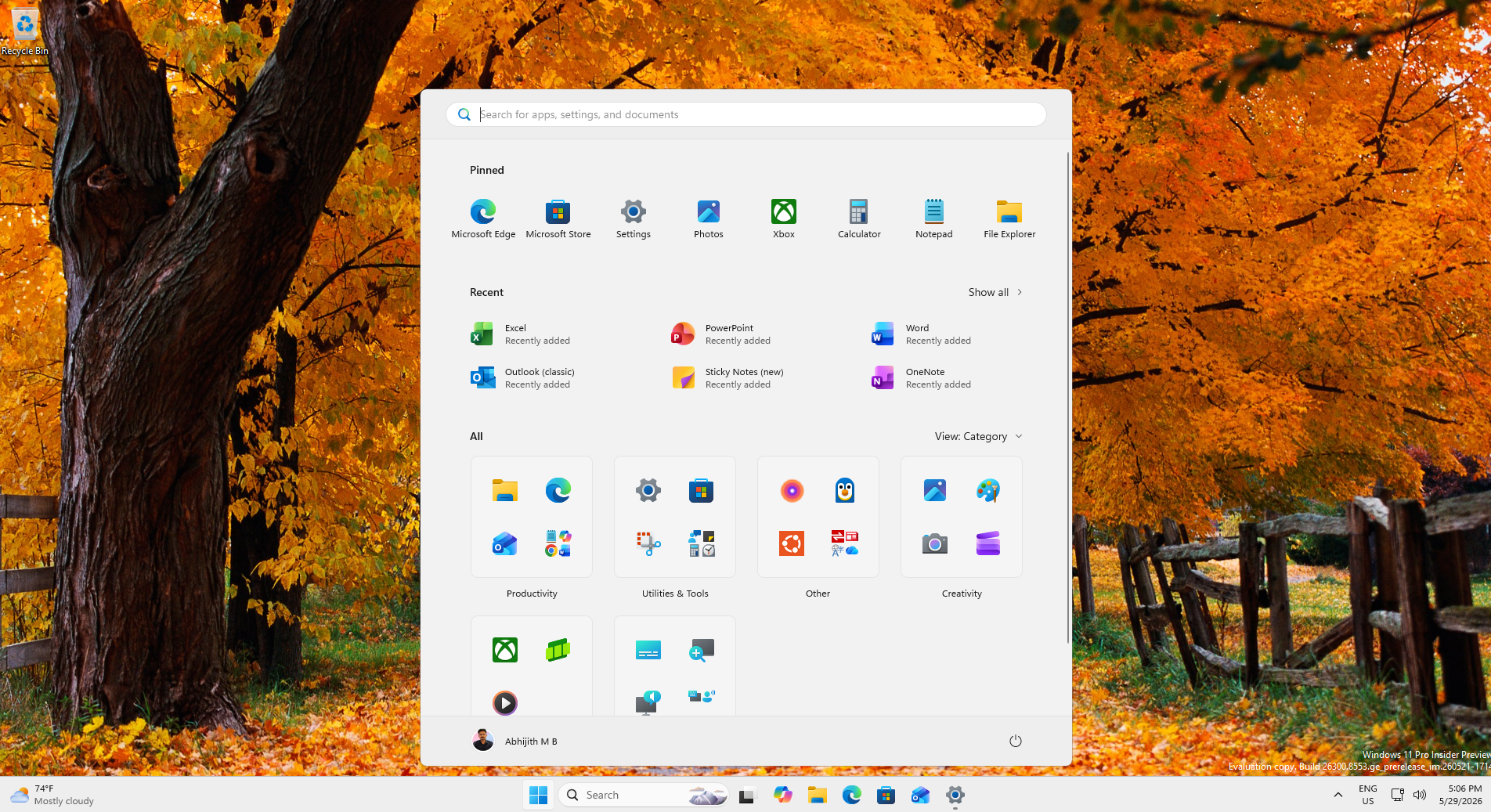
Nunca fui fanático de la antigua sugerencia del menú Inicio y siempre la desactivé. Pero este nuevo segmento está empezando a parecer interesante. Para ser claros, tiene casi la misma personalización que la sección sugerida anteriormente, pero creo que es más en tiempo real y muestra los archivos que abrí recientemente.
Por supuesto, puede personalizar Recientes para mostrar aplicaciones, archivos o ambos agregados recientemente. O puedes apagarlo por completo.
Ahora, lo interesante. La página de configuración del menú Inicio ahora le permite cerrar aplicaciones ancladas y todo.
Así es como se ve el menú Inicio sin aplicaciones fijadas:
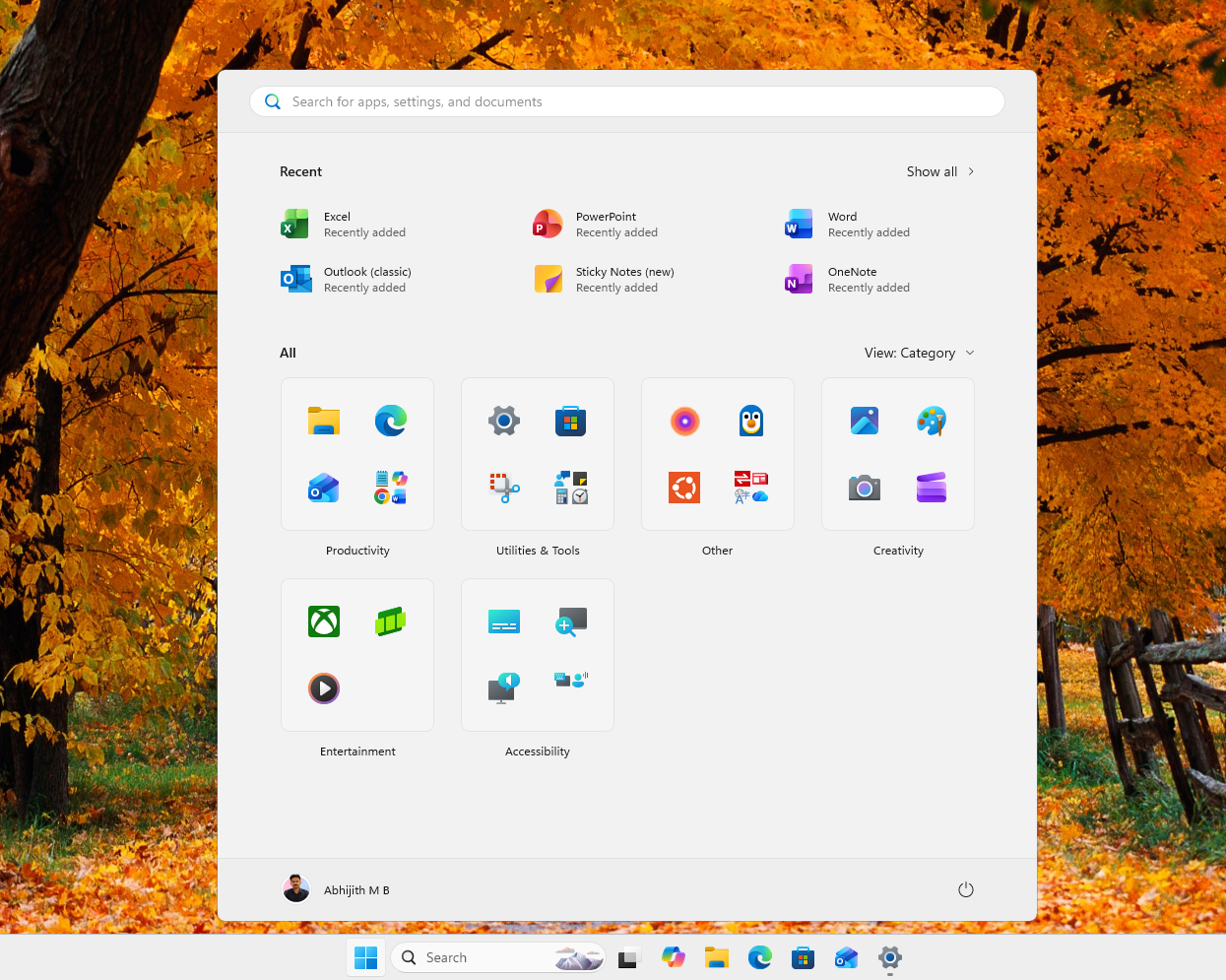
Desactivar la opción reciente lo hará más interesante:
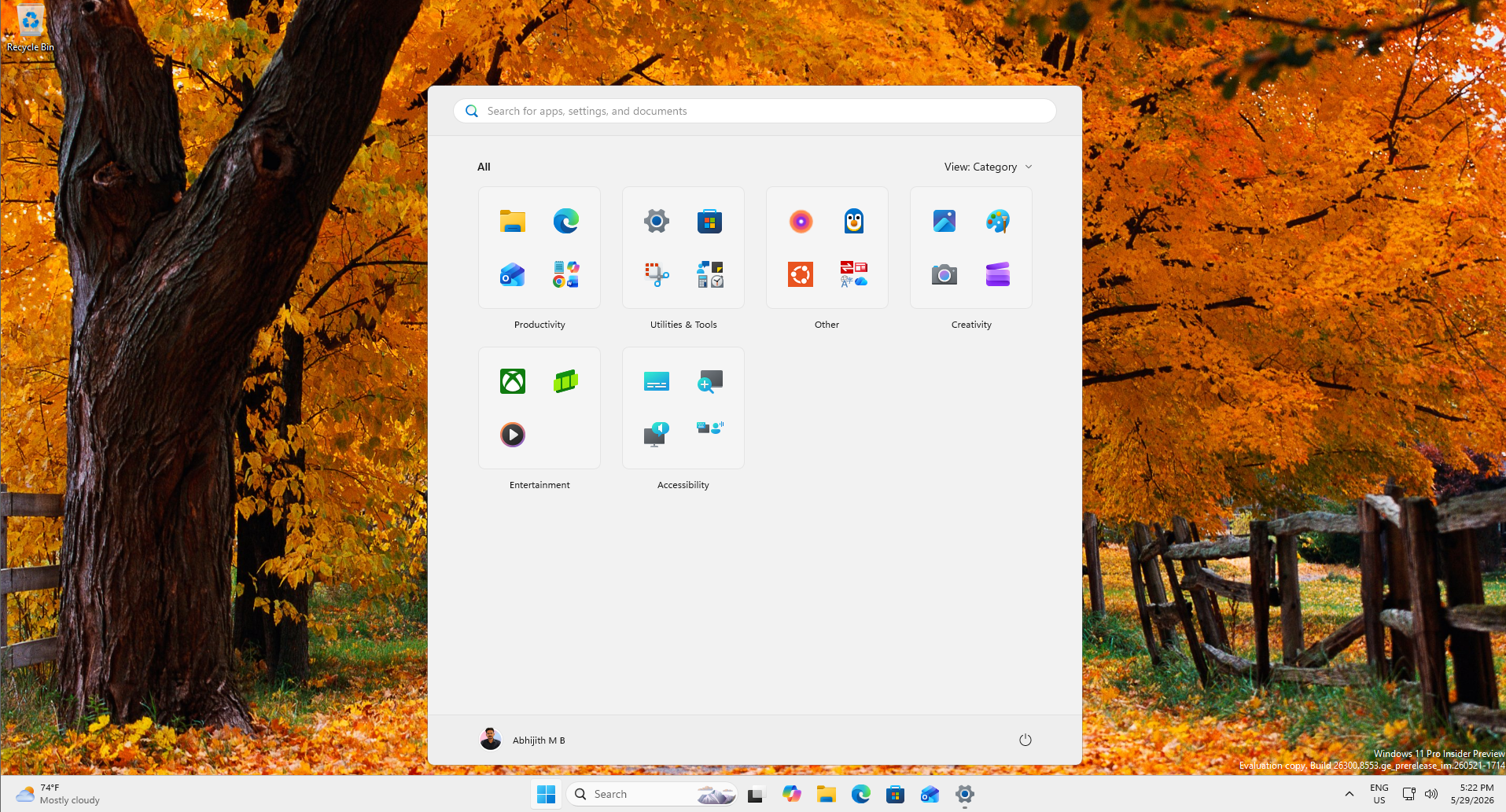
Sí, hay mucho espacio en blanco cuando desactivamos Fijado y Reciente, pero Microsoft nos ha brindado una solución que hemos estado pidiendo durante tanto tiempo. El menú de inicio se estaba haciendo demasiado grande y ocupaba casi toda la pantalla.
Entonces, ahora Microsoft ha ofrecido tres opciones para el tamaño del menú Inicio:
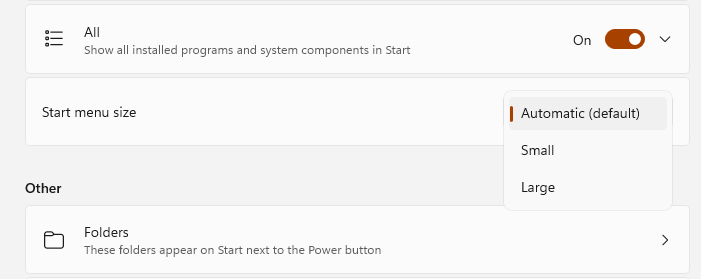
La opción automática está en todas nuestras PC habituales donde el menú Inicio se adapta al tamaño de la pantalla, pero siempre fue demasiado grande para mi gusto. La opción de minimizar el menú Inicio es probablemente mi cambio favorito en esta actualización.
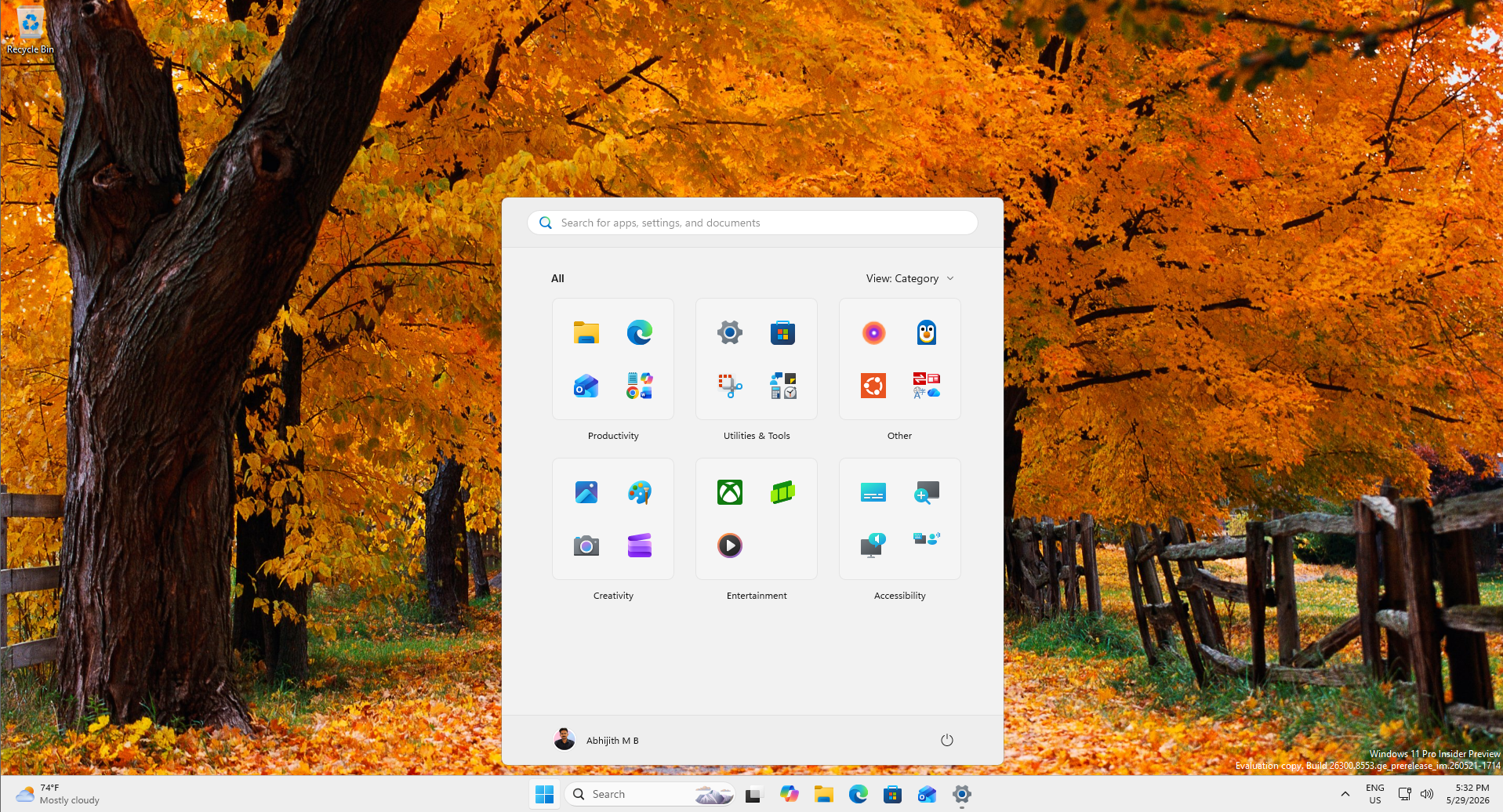
Pero no debemos olvidar que todas las aplicaciones del menú Inicio tienen sus propias personalizaciones. Así es como se ve en la vista de cuadrícula y en la vista de lista cuando se fija y se cierra recientemente:
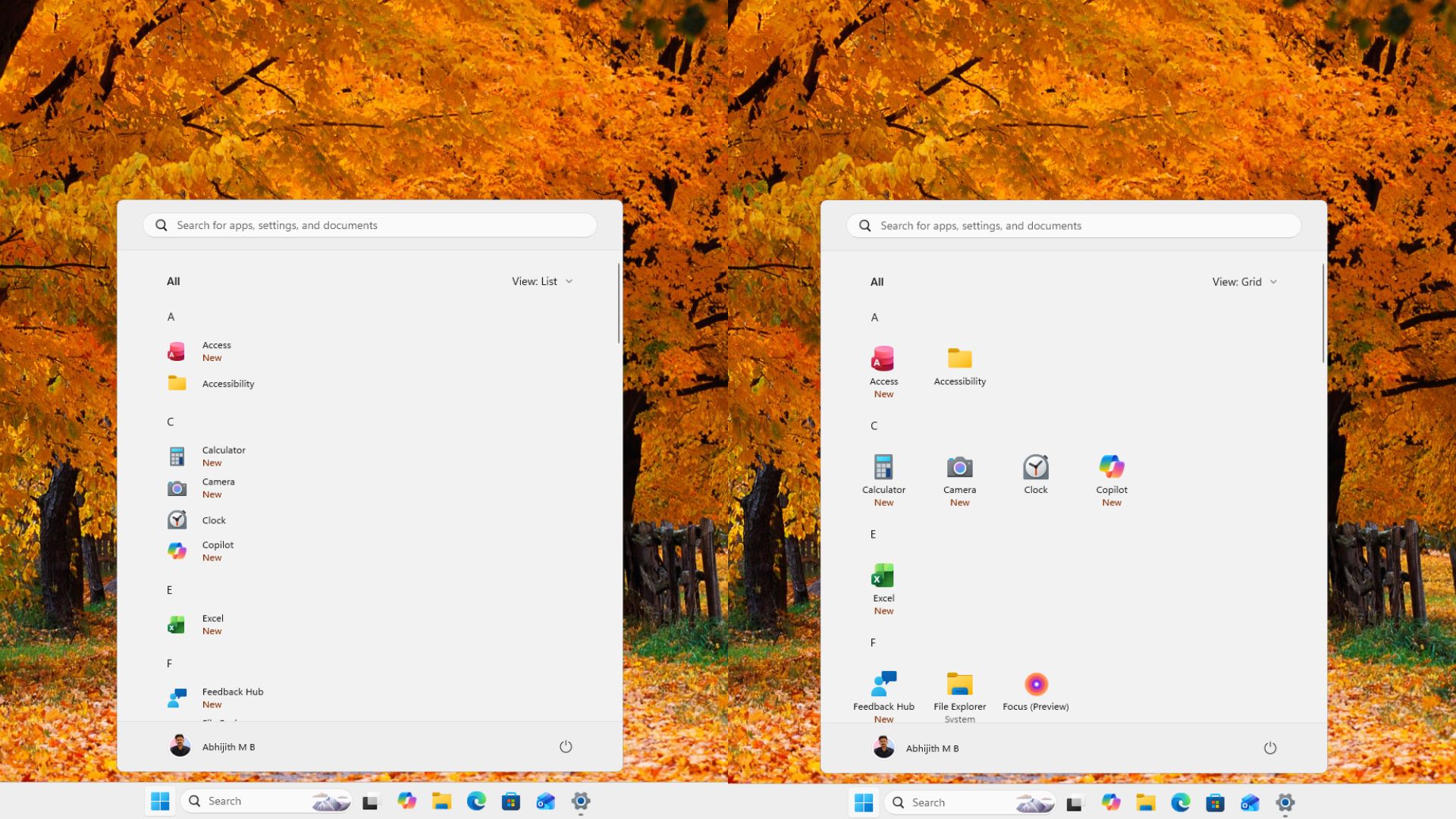 Me encuentro gravitando hacia la vista de categorías con tamaños más pequeños habilitados. Pero también conozco personas que solo usan unas pocas aplicaciones y no quieren ver la lista (o cuadrícula) completa en el menú Inicio, y para ellos, deshabilitar Todas y Recientes y mantener solo las aplicaciones fijadas es una bendición.
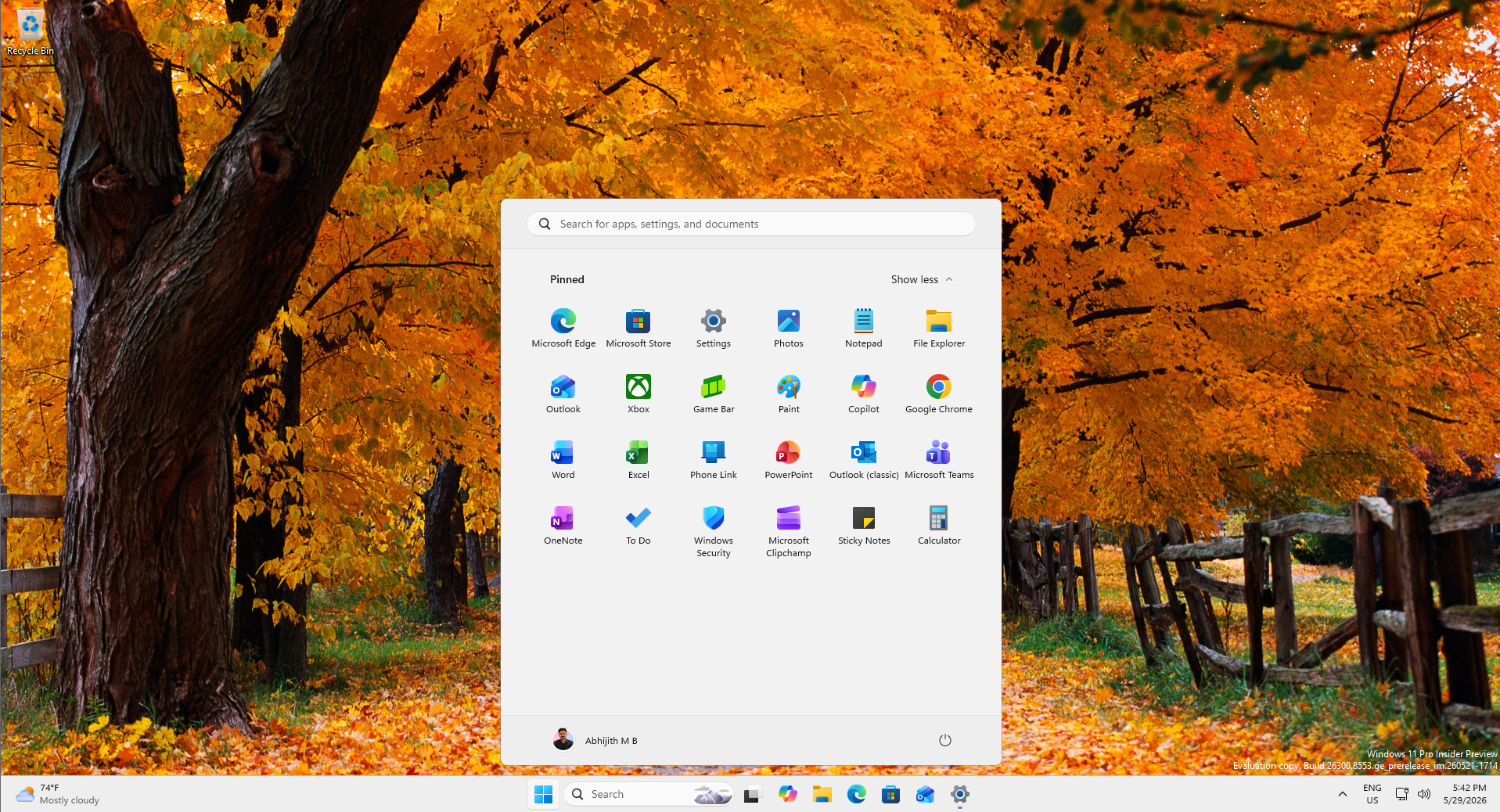
Por supuesto, si no le gusta el pequeño espacio en blanco a continuación, siempre puede iniciar Reciente y el parecido con el menú Inicio original de Windows 11 es, me atrevo a decir, nostálgico:
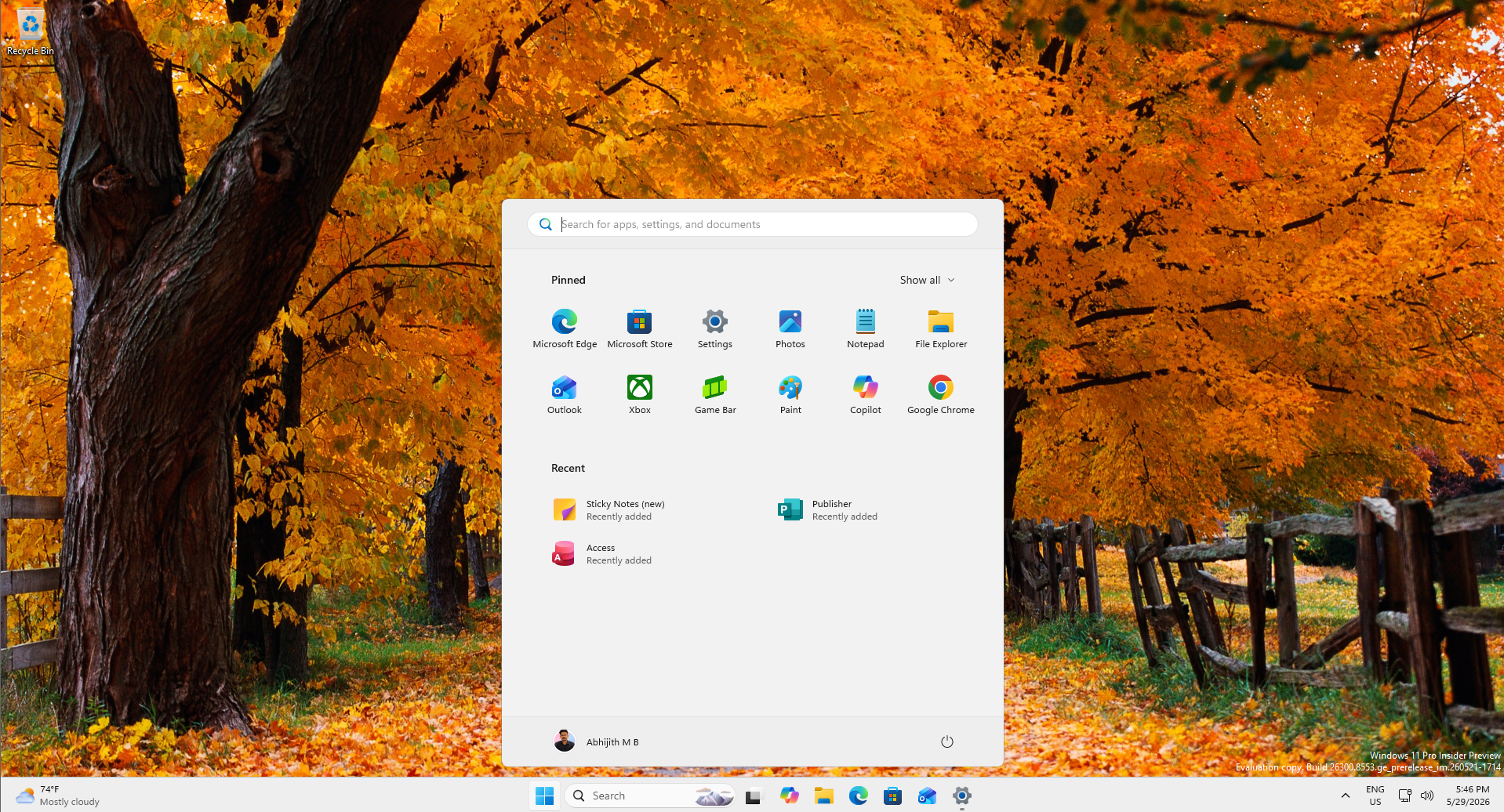
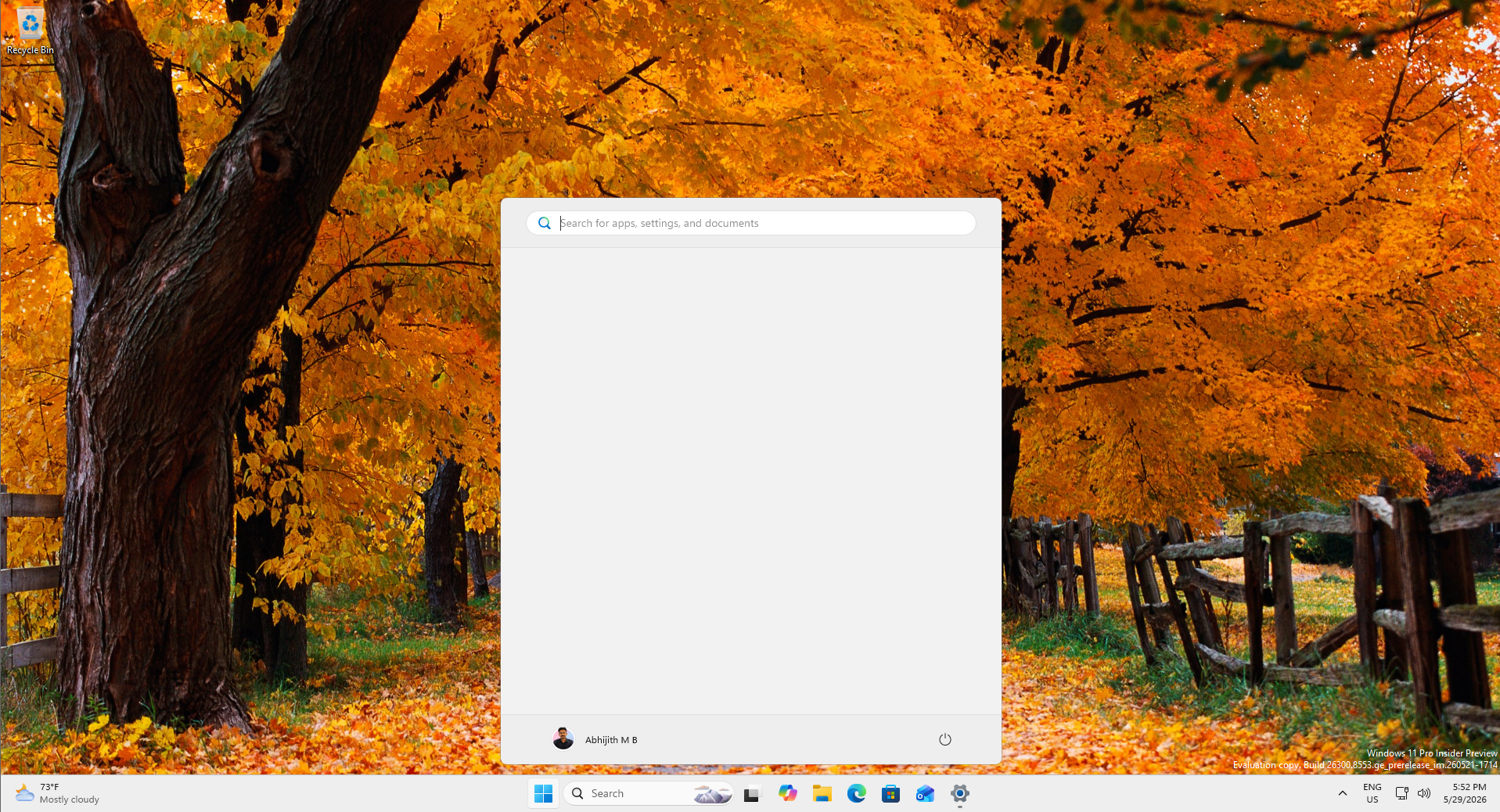
Curiosamente, al deshabilitar todas las aplicaciones ancladas y eliminar manualmente cada aplicación reciente, sin deshabilitarla, se mostrará un menú Inicio vacío:
Y en caso de que te lo preguntes, el menú Inicio se ve así cuando todo está cerrado:
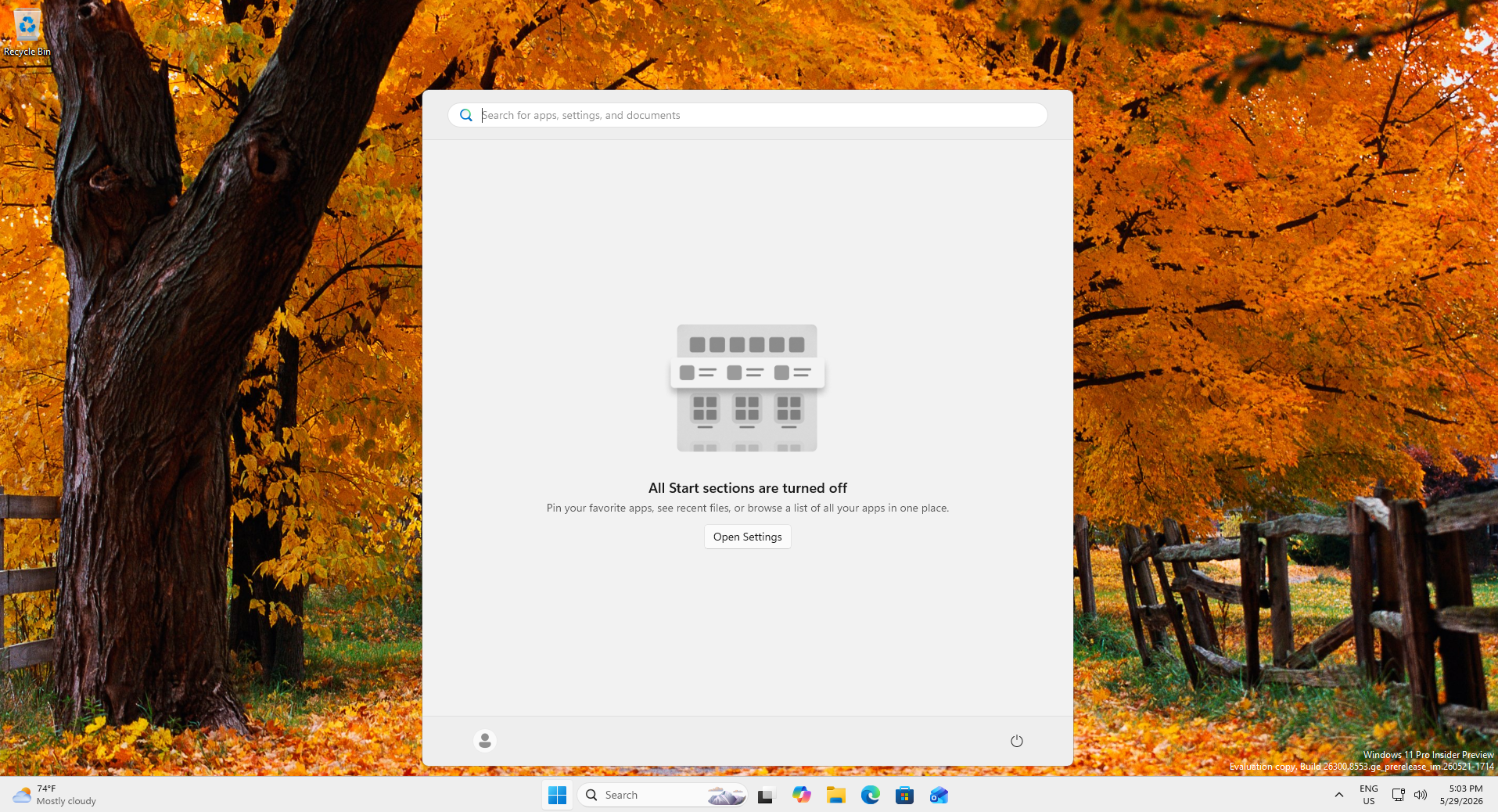
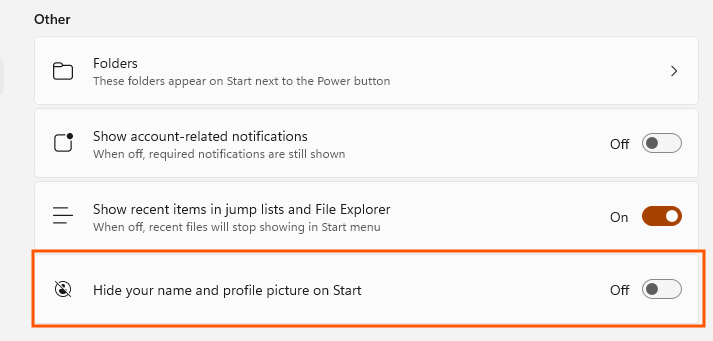
¿Notaste la ausencia de mi nombre y foto de perfil? Esto se debe a que también tenemos una opción para ocultar el nombre y la imagen de perfil en el menú Inicio:
No hace falta decir que sus niveles de personalización son increíbles y Es algo que sólo Microsoft puede hacer (Mira lo que hice allí).
Dicho esto, Microsoft todavía no permite el cambio de tamaño de forma libre. No puedes arrastrar bordes con Windows 10. En su lugar, eliges entre tamaños predefinidos.
Sin embargo, estoy contento con todos los nuevos cambios en el menú Inicio y lo único que queda es el aspecto del rendimiento.
Un menú de inicio nativo todavía funciona
Microsoft comenzó a implementar el nuevo CPU Boost de perfil de baja latencia a través de la actualización opcional KB5089573 de mayo de 2026.
Después de habilitar el perfil de baja latencia en mi propia máquina, el inicio definitivamente se siente más fluido.
Los menús se abren más rápido, las animaciones se sienten menos discordantes y se han reducido algunos de los micro tartamudeos que se han vuelto comunes en los últimos años.
Pero sigue siendo una solución para un problema más profundo. La verdadera solución de rendimiento es un menú de inicio nativo completo.
Microsoft ya ha confirmado que está reconstruyendo más componentes centrales de Windows utilizando el marco nativo WinUI 3. Recientemente informamos sobre el impulso más amplio de Microsoft hacia las aplicaciones nativas de Windows, incluido el menú Inicio, como parte de los esfuerzos de la compañía para hacer que Windows parezca más rápido y con mayor capacidad de respuesta.
No vimos ninguna adición importante al menú Inicio, ya que Microsoft ya ha trabajado en 5 diseños diferentes del menú Inicio, pero por primera vez desde el lanzamiento de Windows 11, abrí el nuevo menú Inicio y sentí que Microsoft estaba eliminando restricciones en lugar de agregarlas.
Todavía queda trabajo por hacer, especialmente en lo que respecta a la capacidad de respuesta y el rendimiento. Pero después de años de quejas sobre el espacio desperdiciado y la personalización limitada, este “rediseño” finalmente se siente nuevamente como un menú Inicio hecho para usuarios de escritorio.
Y creo que esta es la actualización de la interfaz de Windows 11 más importante en mucho tiempo.