El menú contextual de Windows 11 en el Explorador de archivos muestra la opción “Editar en el Bloc de notas” para todo tipo de archivos, incluidas imágenes y videos. Para el contexto, se supone que esto se muestra al hacer clic con el botón derecho en archivos de texto sin formato, archivos de configuración y scripts. Afortunadamente, puedes eliminar la “Edición en el Bloc de notas” editando el Registro de Windows.
Sin embargo, el gran problema aquí es que el menú contextual no requiere “Editar en el Bloc de notas” primero, especialmente porque un simple doble clic abre un archivo de texto en el Bloc de notas de forma predeterminada, y ya existe una opción llamada “Abrir con”, desde la cual puedo editar en la aplicación de mi elección.
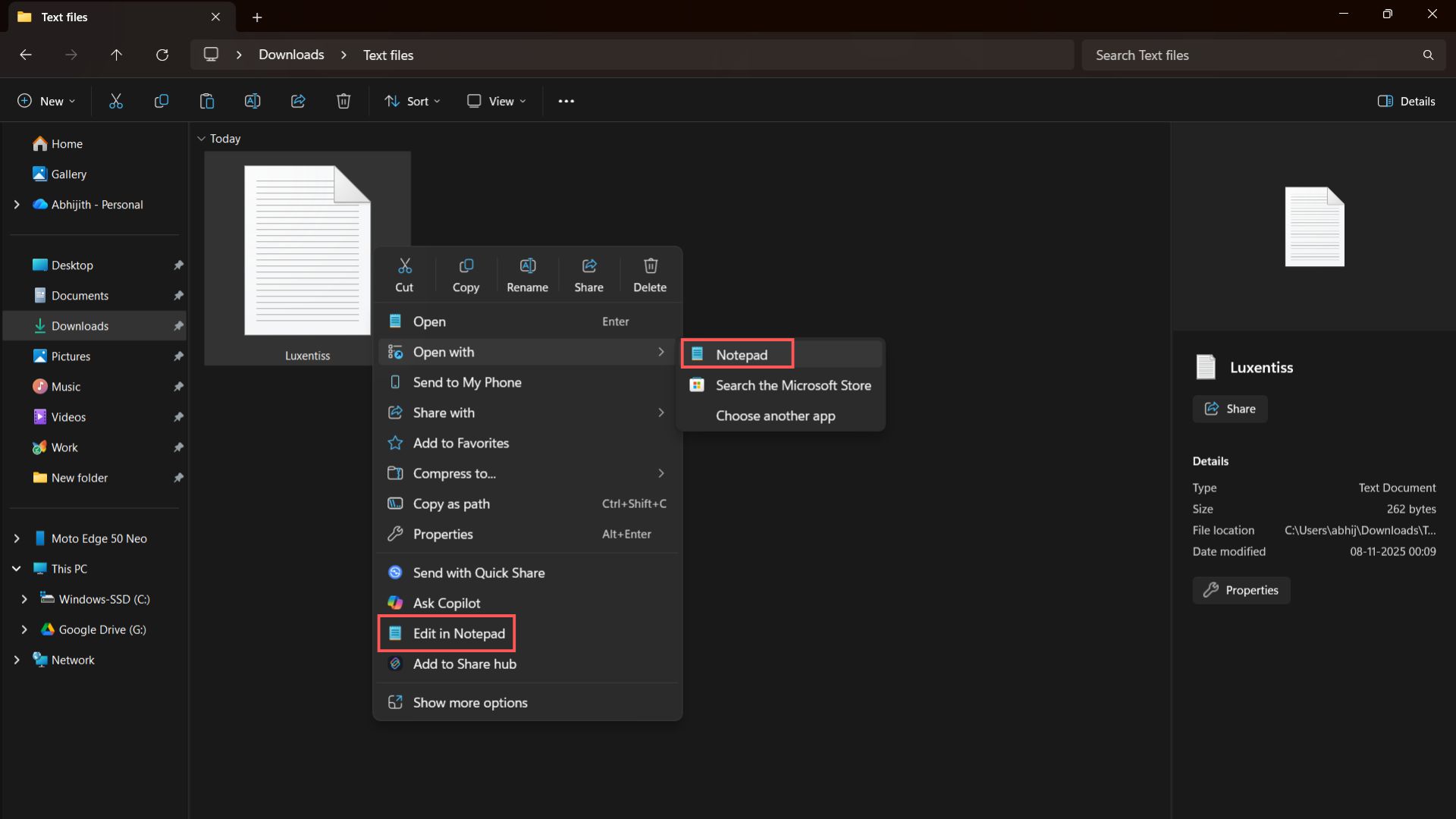
Por supuesto, esto muestra el problema mayor con el menú contextual del Explorador de archivos de Windows 11, donde los usuarios se sienten abrumados por demasiadas opciones. Todo esto se suma a la lista de frustraciones que los usuarios han enfrentado con los menús contextuales desde el lanzamiento de Windows 11.
En Windows 10, al hacer clic derecho en un archivo se abre inmediatamente un menú contextual completo con todo, desde “Abrir con” y “Enviar a” hasta entradas de terceros como “Extraer con WinR” e incluso “Escanear con Microsoft Defender”.
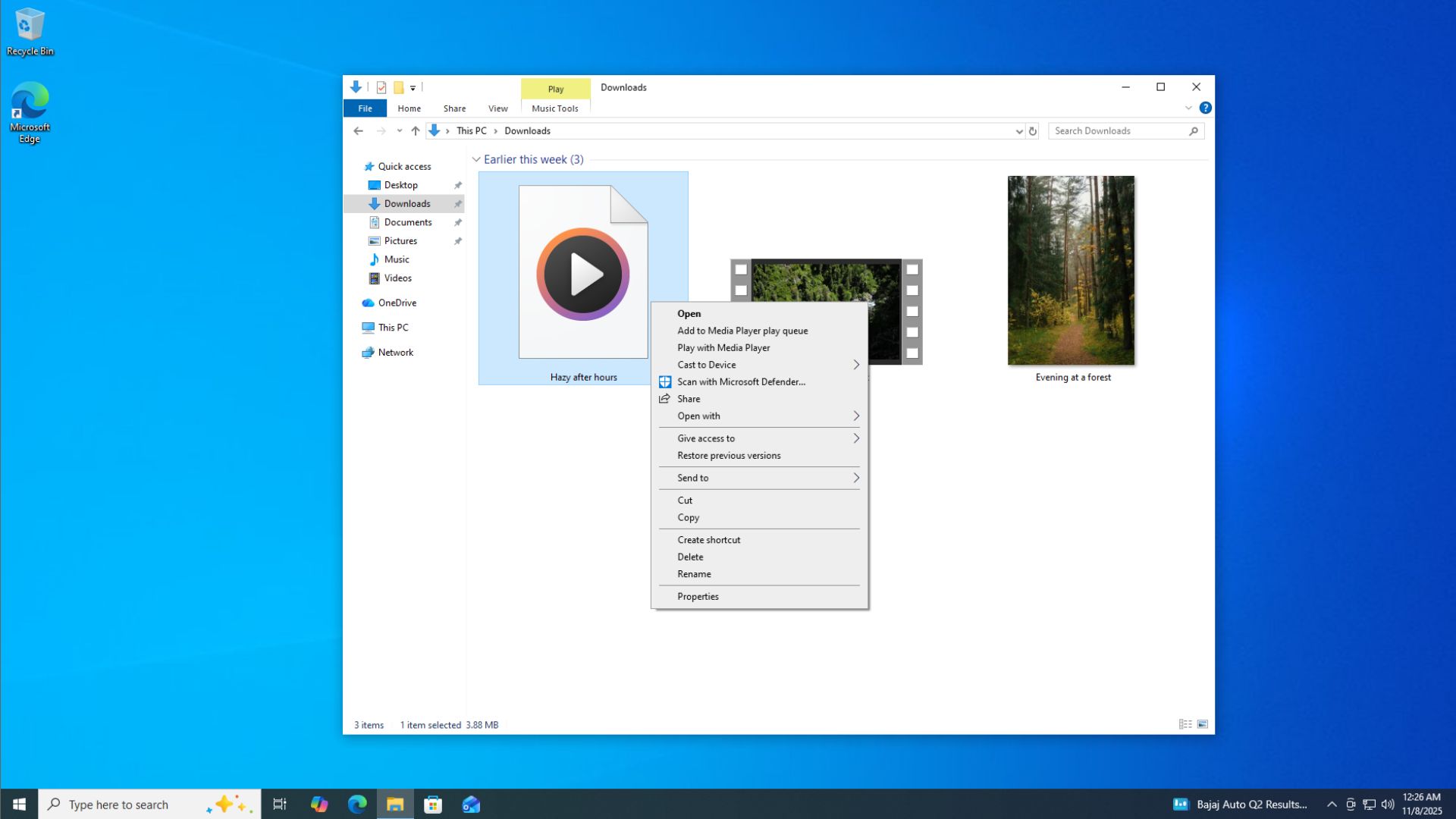
Personalmente, no encontré el menú contextual de Windows 10 abarrotado, pero al mismo tiempo, siempre pensé que le vendría bien una actualización estética.
Cuando Windows 11 se lance en octubre de 2021, Microsoft nos brindará un menú contextual moderno y compacto que muestra un pequeño conjunto de íconos para Cortar, Copiar, Pegar y similares. Pero como todo lo relacionado con Microsoft, a la gente no le gustó el cambio y tuvo que hacer clic en “Mostrar más opciones” para abrir el menú contextual heredado, al que la gente se acostumbró gracias a Windows 10.
Finalmente, aunque no aborda la queja principal de que los usuarios tienen que hacer doble clic para acceder al menú contextual heredado, Microsoft ha limpiado el menú contextual con una mejor separación para las acciones más populares, haciéndolo lucir mejor.
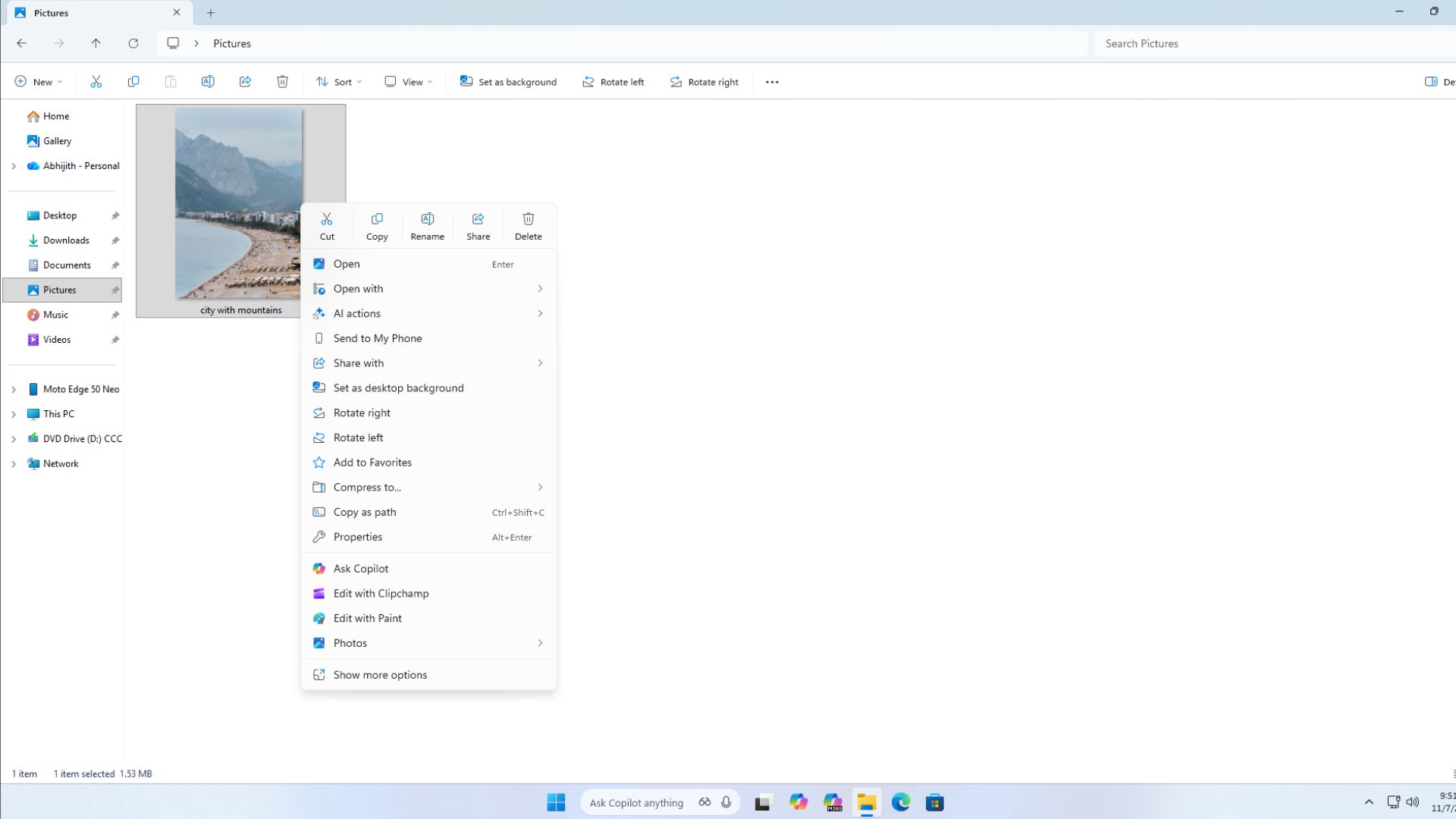
Después de darse cuenta de que los usuarios querían más opciones en el menú contextual, Microsoft siguió adelante y agregó extensiones de shell, que muestran acciones contextuales basadas en el tipo de archivo en el que hace clic con el botón derecho. Por ejemplo, al hacer clic derecho en una imagen se muestra “Preguntar a Copilot”, “Editar en el Bloc de notas”, “Editar con Paint” y “Editar con Clipchamp”.
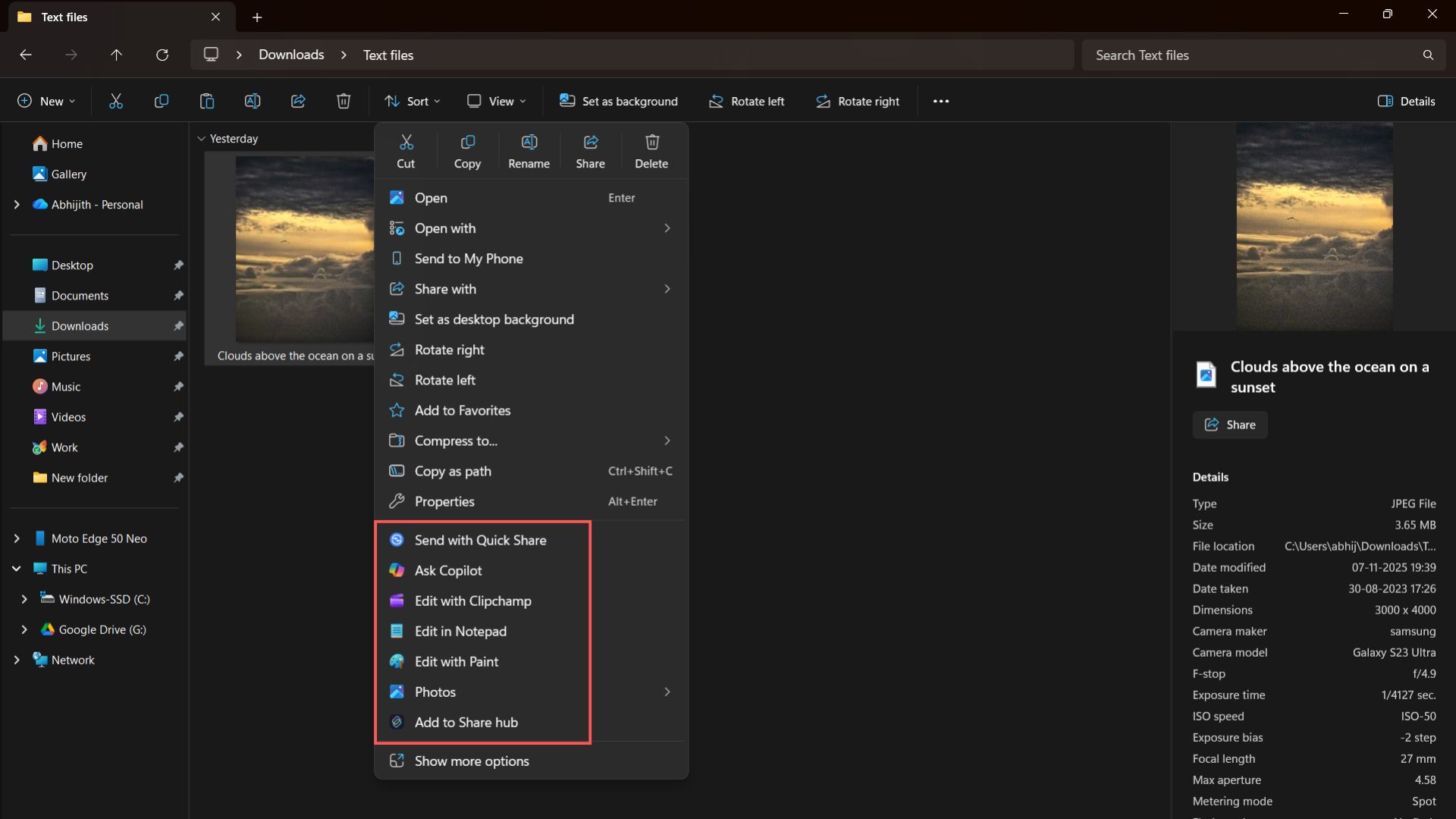
No hace falta decir “Editar en el Bloc de notasNo debería haber una opción al hacer clic derecho en una imagen.
¿Por qué aparece la opción “Editar en el Bloc de notas” al hacer clic derecho en cualquier archivo?
El Bloc de notas era una de las aplicaciones menos modificadas de Windows. Pero tan sólo en los últimos dos años, el Bloc de notas ha cambiado más que en las últimas dos décadas.
El modo oscuro, las pestañas, el formato de texto, el guardado automático y la restauración de sesión son mis favoritos. Entonces el Bloc de notas tiene características desagradables como Copilot.
Sin embargo, estas agresivas actualizaciones del Bloc de notas tuvieron el costo de mostrar menús contextuales para todo tipo de archivos, incluidos archivos ejecutables del sistema, archivos ISO, imágenes y todo lo demás. Al hacer clic derecho en cualquier archivo dentro del Explorador de archivos, se muestra “Editar en el Bloc de notas”, entre otras extensiones de shell contextualmente correctas.
Si continúa y hace clic en la opción Editar con el Bloc de notas, el editor de texto se abre y muestra los datos binarios sin procesar del archivo de imagen, interpretados como texto.
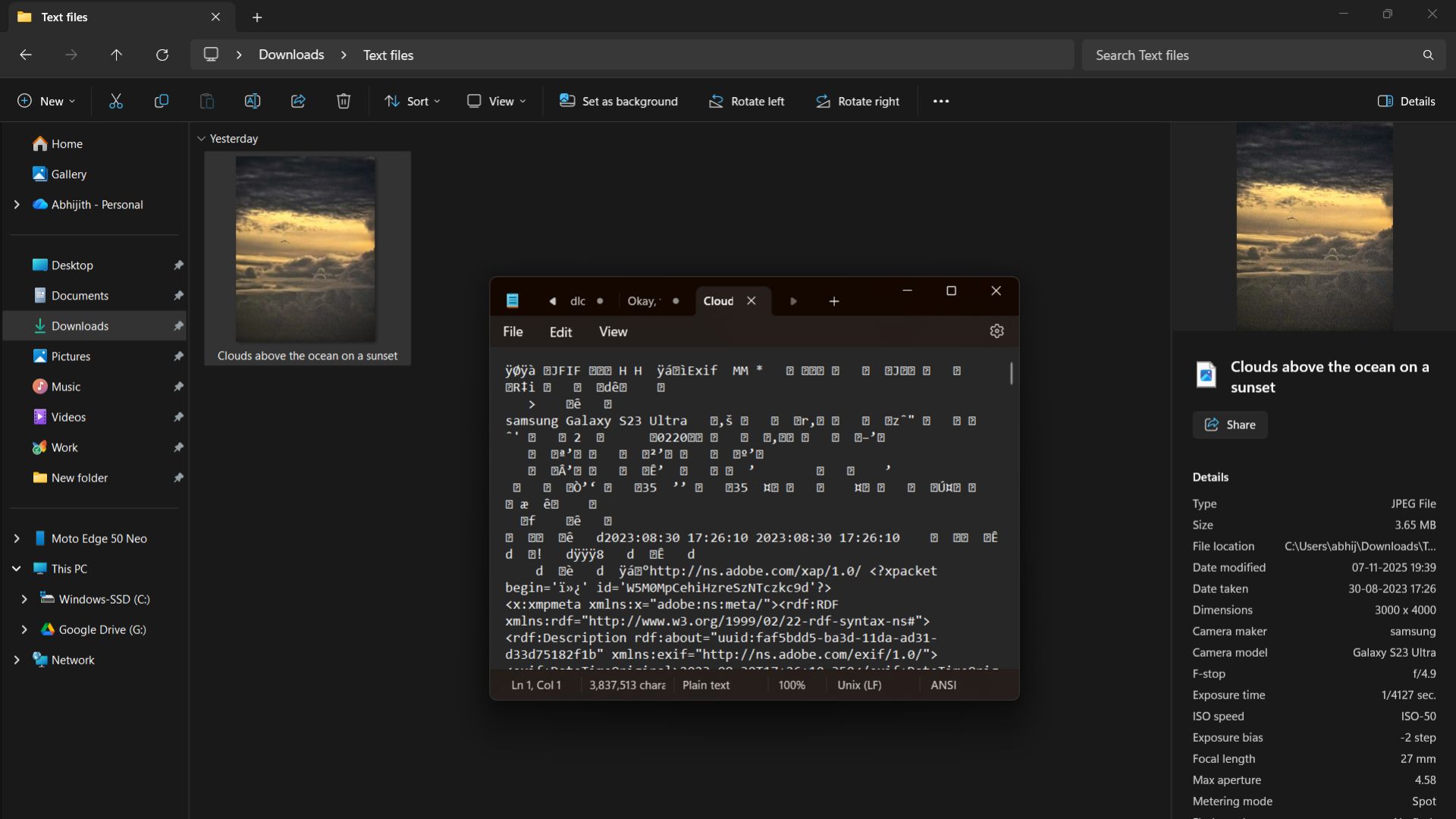
Creemos que esto es un problema con el Bloc de notas porque Microsoft cambió la forma en que se registra en Windows 11. En lugar de identificarse como un controlador de txt o .log, el Bloc de notas se reconoce como un editor de texto de uso general, lo que hace que Windows lo exponga a cualquier archivo que pueda contener texto, incluso si no lo hace explícitamente.
Afortunadamente, solucionar este error es sólo cuestión de eliminar por completo “Editar en el Bloc de notas”. Además, no te perderás nada, porque puedes usar la opción “Abrir con” para abrir cualquier archivo compatible en el Bloc de notas.
Cómo eliminar la edición en el Bloc de notas desde el menú contextual del Explorador de archivos
La opción Editar en el Bloc de notas se puede eliminar del menú contextual usando el Editor del Registro.
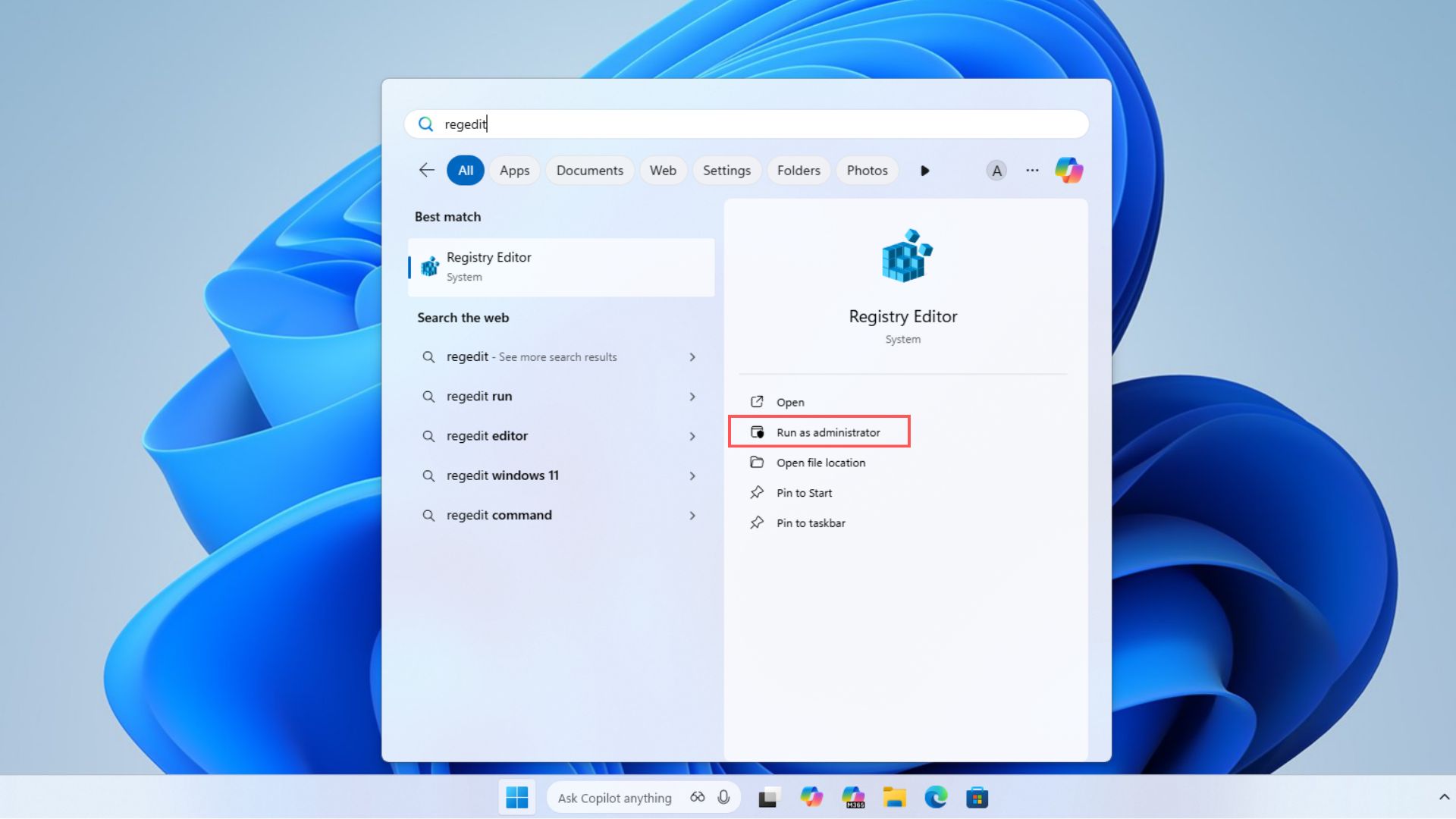
- Tipo regedit en Búsqueda de Windows y abierto editor de registro como administrador.
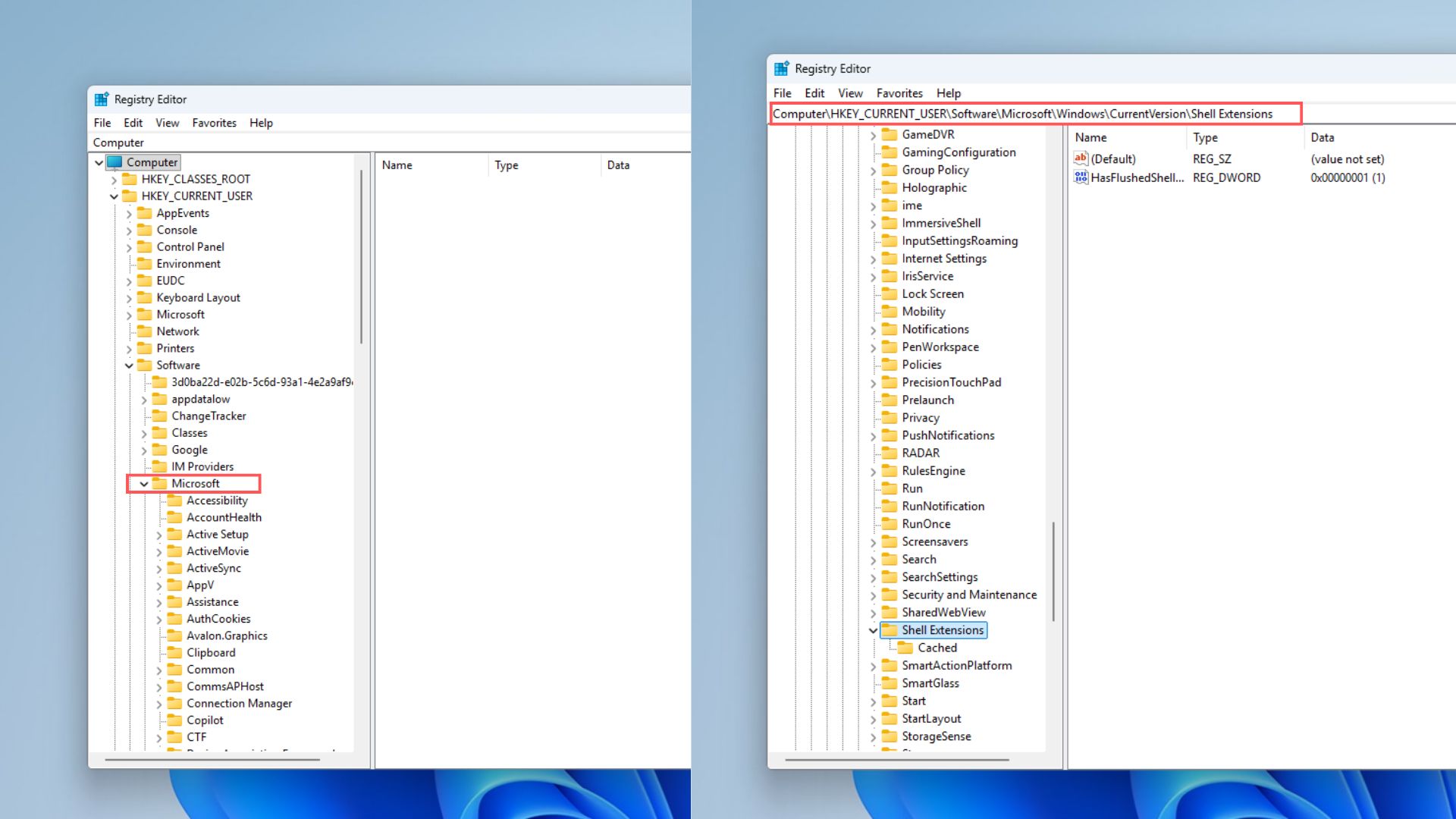
- en editor de registroexpandir HKEY_CURRENT_USERDesplácese hacia abajo Softwarey expandirlo microsoft.
- Luego, desplácese hacia abajo ventanasExpandelo y encuentra versión actualY finalmente haga clic extensión de concha. Tu camino se verá así:
HKEY_CURRENT_USERSoftwareMicrosoftWindowsCurrentVersionShell Extensions.
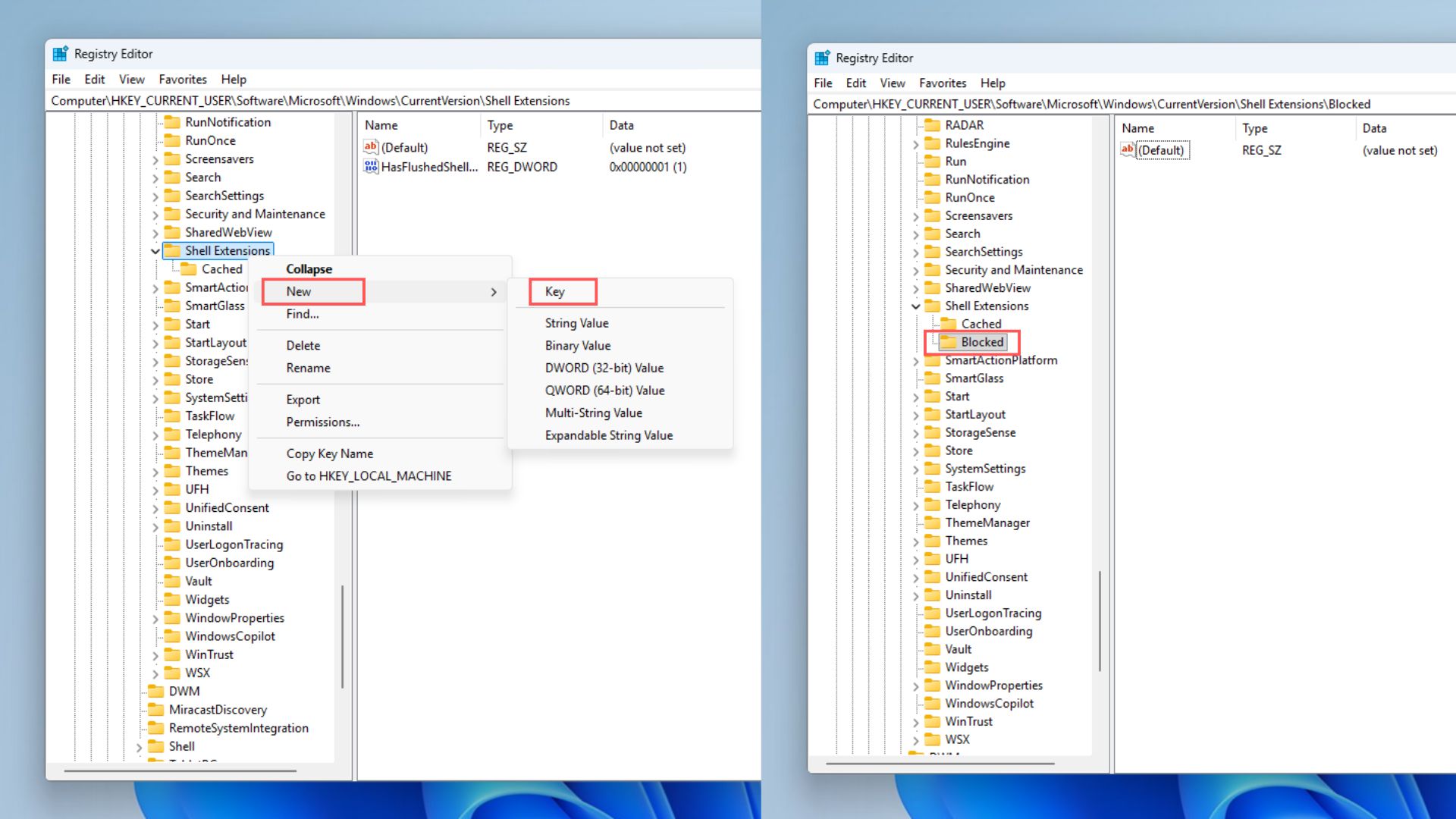
- Haga clic derecho sobre él extensión de concha la claveseleccionar nuevoy haga clic la clave. Tipo obstruido y haga clic ingresar. Ahora ha creado una subclave llamada obstruido.
- Haga clic derecho obstruidoseleccionar nuevoy haga clic Valor de cadena.
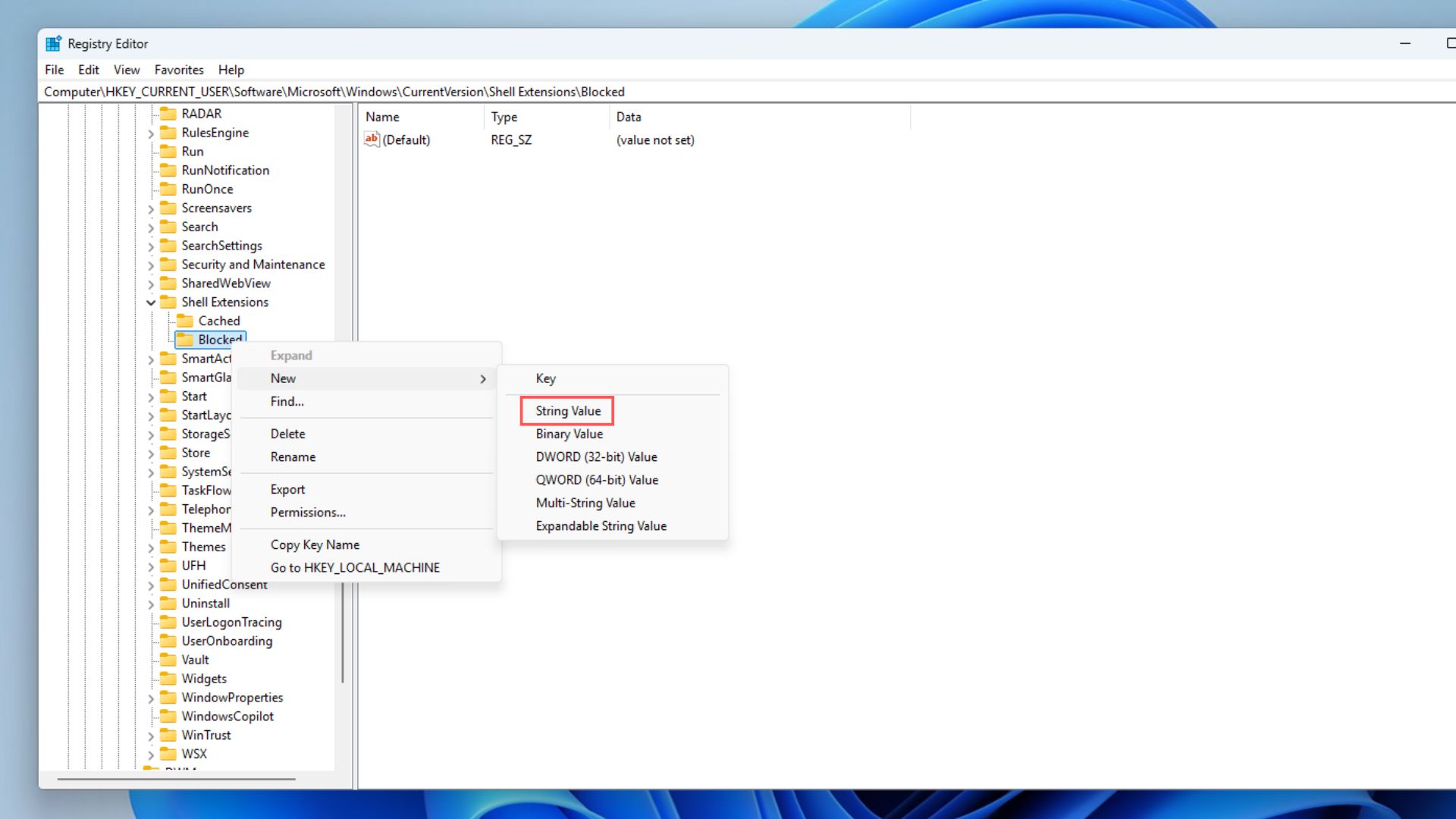
- Copia este valor {CA6CC9F1-867A-481E-951E-A28C5E4F01EA} y pegar en su lugar nuevo valor
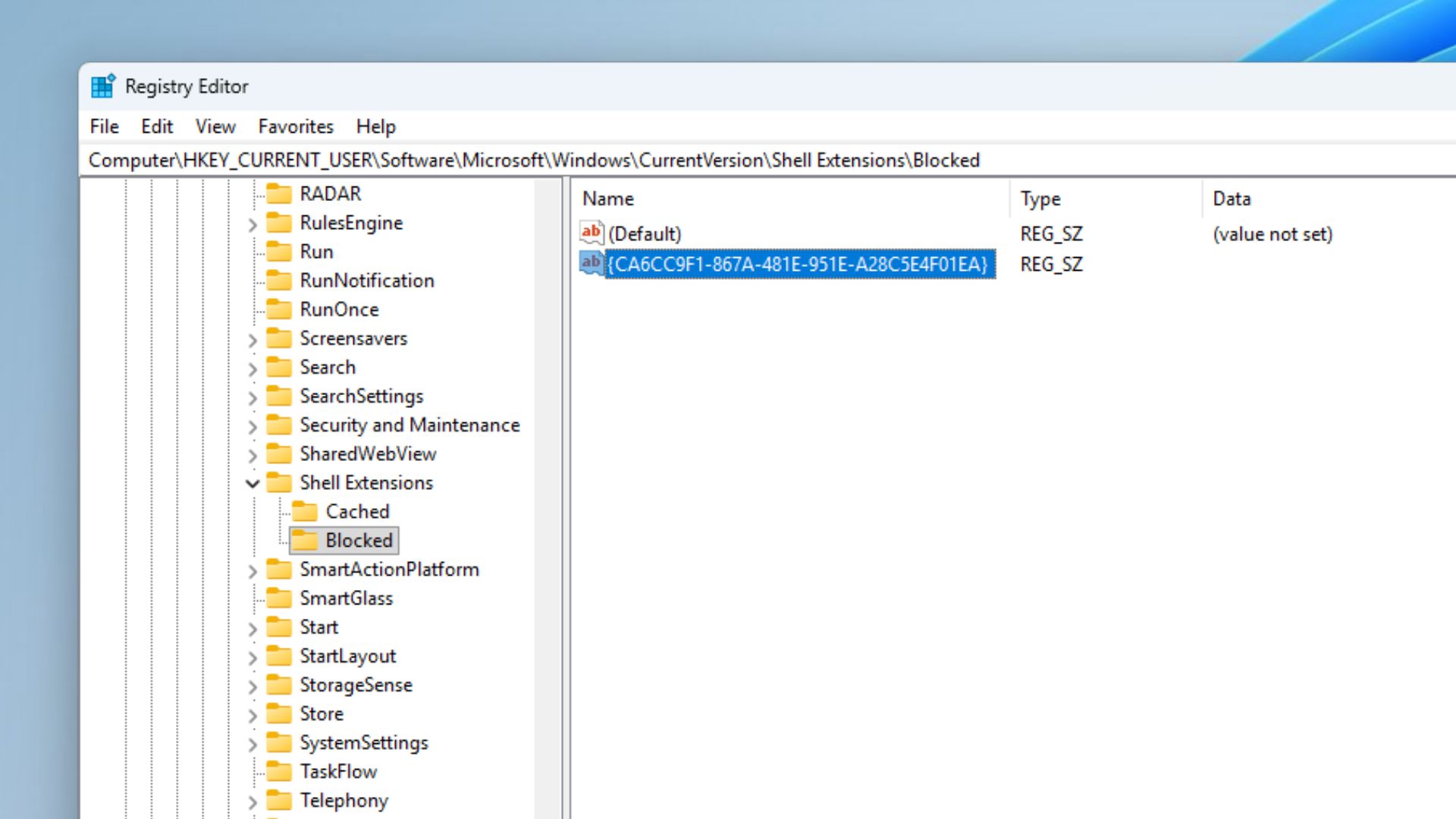
- Ahora puede cerrar el editor de registro y Reinicia tu computadora.
Haga clic derecho en cualquier archivo y verá que “Editar en el Bloc de notas“No hay ningún lugar a la vista.
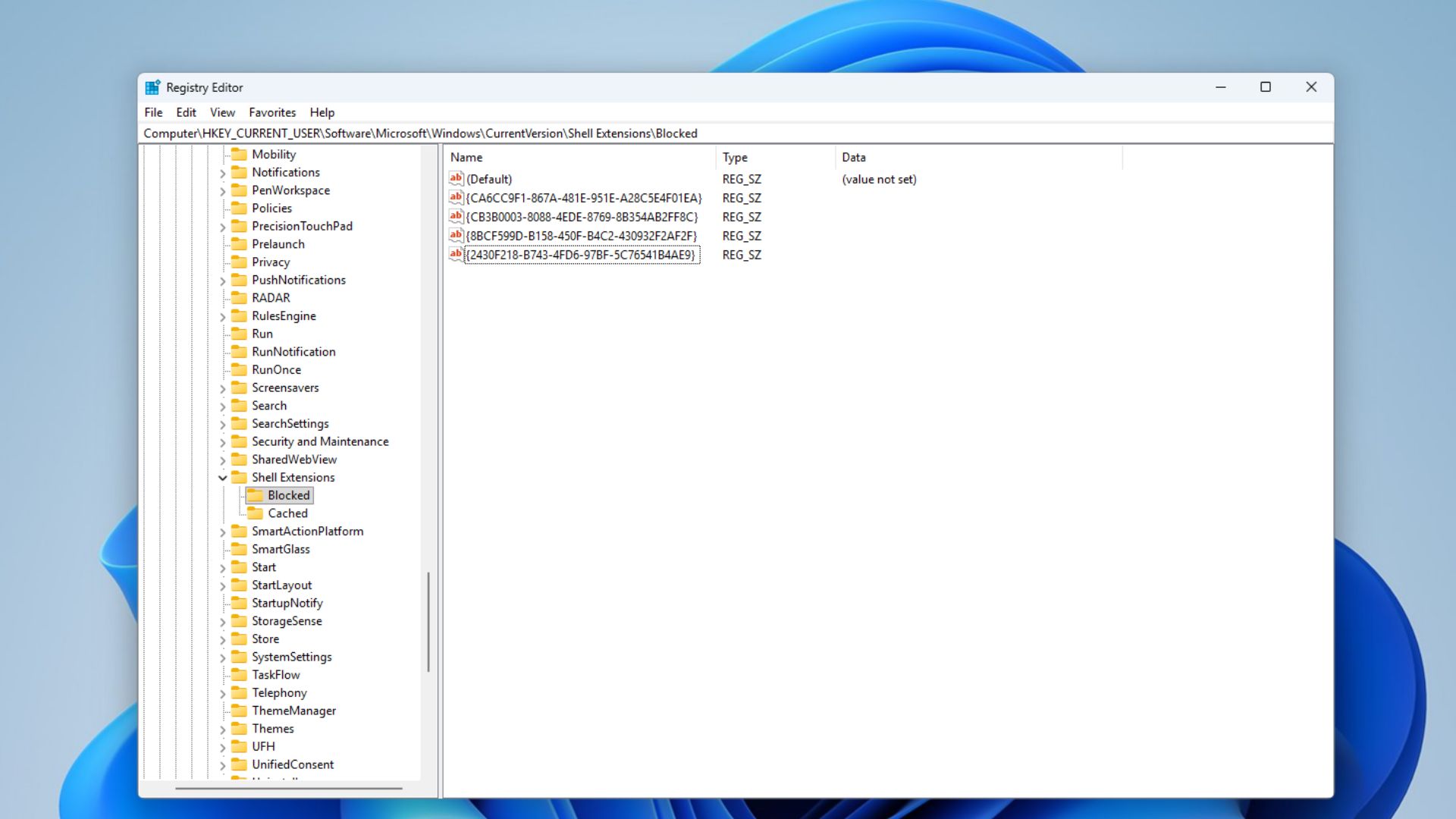
Esto plantea la pregunta de si también puede eliminar otras extensiones de shell. De hecho, se puede utilizar el mismo método para eliminar Ask Copilot, Editar con Clipchamp y Editar con Paint. Todo lo que necesitas hacer es agregar el GUID de cada uno de estos en la siguiente ruta:
HKEY_CURRENT_USERSOFTWAREMicrosoftWindowsCurrentVersionShell ExtensionsBlocked.
- Agregue {CB3B0003-8088-4EDE-8769-8B354AB2FF8C} para eliminar Ask Copilot
- Agrega {8BCF599D-B158-450F-B4C2-430932F2AF2F} para eliminar las ediciones a través de Clipchamp. Si eso no funciona, intente {8AB635F8-9A67-4698-AB99-784AD929F3B4}
- Agregue {2430F218-B743-4FD6-97BF-5C76541B4AE9} para eliminar ediciones con Paint
Sin embargo, sus posibilidades de regresar son escasas. Porque además de hacer que el menú contextual se vea mejor y más corto, ahora parece abrirse un poco más rápido.
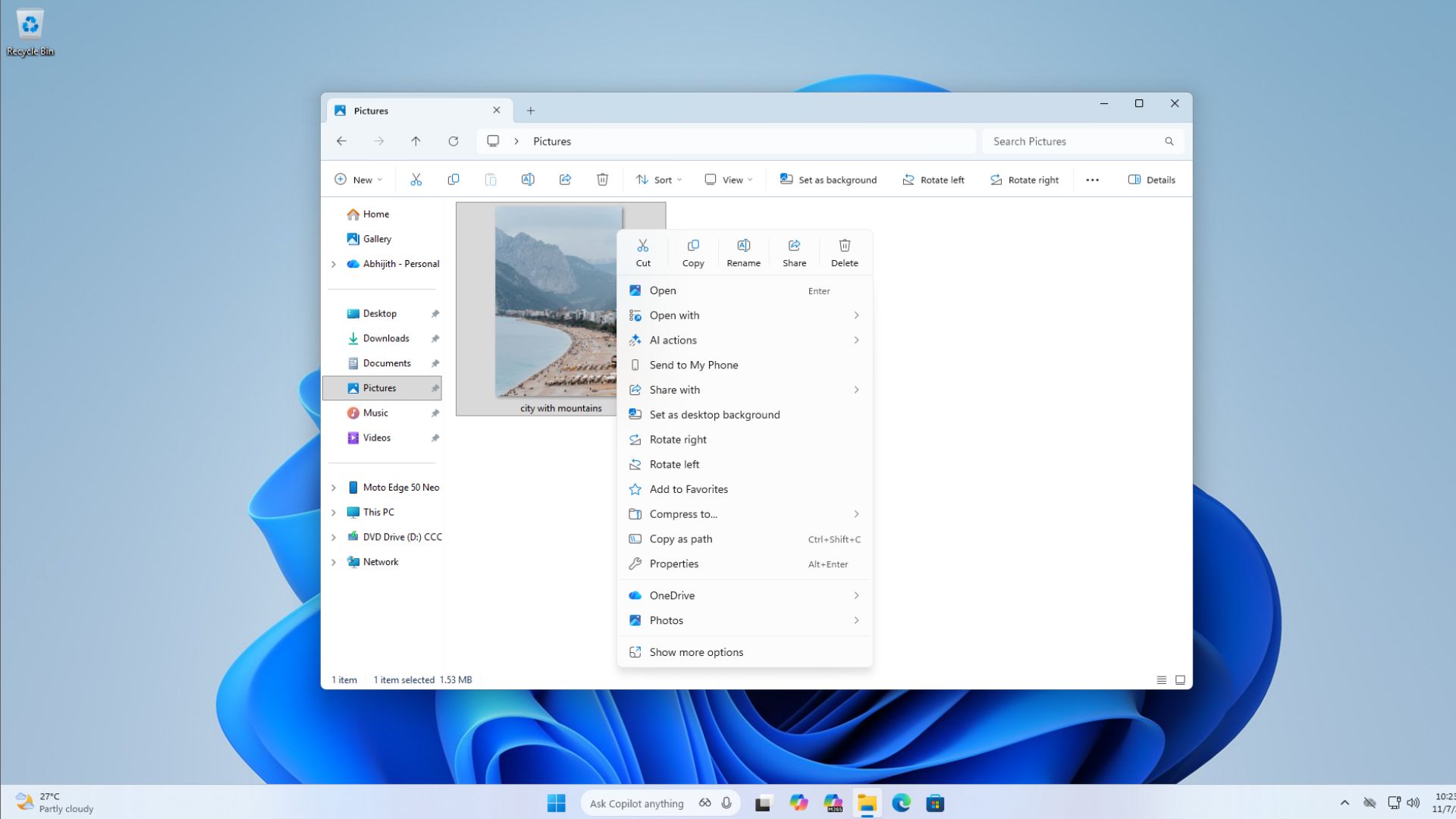
A decir verdad, aparte de estas adiciones infundadas al menú contextual, es funcional y estético, lo cual es raro en la mayoría de las cosas relacionadas con Windows.
Sin embargo, han pasado meses desde entonces. Editar en el Bloc de notas El error existía y la falta de motivación de Microsoft para solucionarlo para todos los tipos de archivos en el menú contextual es ridículo y algo de lo que reírse.
Dicho esto, no se pierde toda esperanza ya que Microsoft está trabajando en formas de arreglar los menús contextuales, comenzando con las aplicaciones WinUI, y esperamos que el Explorador de archivos tenga un comportamiento similar, y puede ser entonces cuando Microsoft finalmente note la edición del error del Bloc de notas.