Microsoft comenzó recientemente a implementar su tecnología CPU Boost de perfil de latencia baja para Windows 11 bajo la etiqueta genérica de mejoras generales de rendimiento en la actualización opcional KB5089573 de Windows 11. Funciona completamente en segundo plano para aumentar dinámicamente la frecuencia de su procesador a medida que interactúa. Menú Inicio, Búsqueda de Windows y Centro de actividades.
Sin embargo, no hay un interruptor de cara al usuario en la aplicación Configuración (que no creo que deba ser en primer lugar), y no hay ninguna notificación de que el sistema está activo.
Además, si está ejecutando una computadora de escritorio relativamente potente o una computadora portátil premium moderna, probablemente no notará un cambio sorprendente en la experiencia original de Windows Shell porque, para empezar, su hardware ya era rápido.
Después de habilitar el perfil de baja latencia:
entonces, ¿Cómo saber si su PC tiene habilitado el perfil de baja latencia? Aquí hay una manera fácil de verificar si la función CP Boost oculta se está ejecutando correctamente en su computadora con Windows 11.
Verifique el uso de la CPU antes de instalar la actualización opcional de mayo de 2026
Si aún no ha instalado la actualización opcional de mayo de Windows 11, puede realizar una prueba “científica” más.
Abra el Administrador de tareas, vaya a la sección Rendimiento y verifique el uso de la CPU al abrir el menú Inicio, Centro de búsqueda y actividades. Dado que Microsoft menciona “Inicio de aplicación” en el registro de cambios KB5089573, intente abrir también algunas aplicaciones de la Bandeja de entrada como Outlook y Edge.
“(Rendimiento general) Esta actualización acelera el inicio de aplicaciones y las experiencias principales del shell, como el menú Inicio, la búsqueda y el Centro de actividades”.
Pero cuando fuerzo habilitar el perfil de baja latencia en mi PC, noté que el uso de la CPU del Administrador de tareas podría no mostrar un pico de CPU, porque su tasa de sondeo es demasiado lenta para detectar picos de frecuencia cortos de microsegundos.
Entonces, te recomiendo que instales un sistema altamente confiable. Software HWiNFO para comprobar el uso de la CPU. ir a Sitio web oficial de HWiNFO Y descargue la ligera y gratuita utilidad de análisis de hardware.
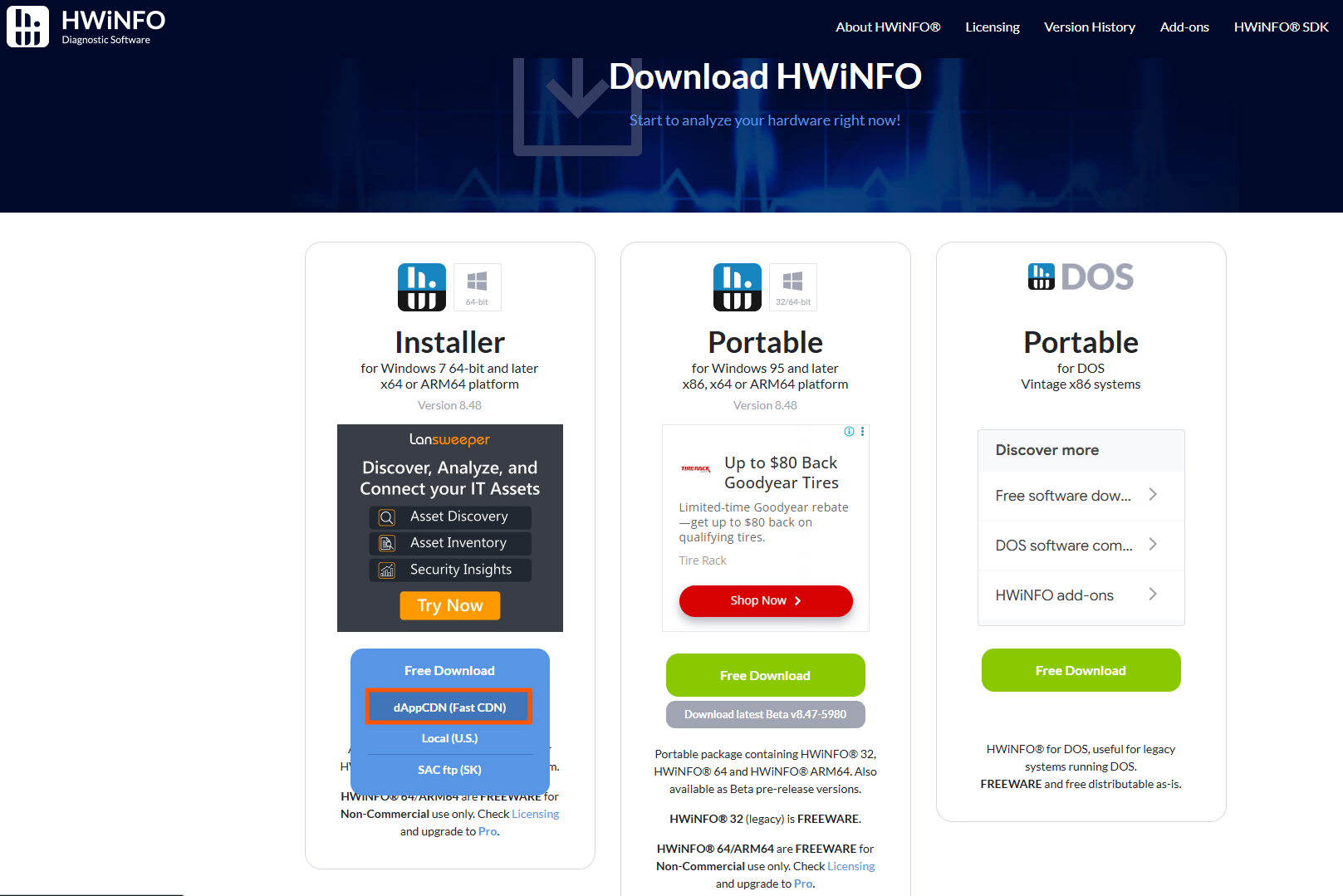
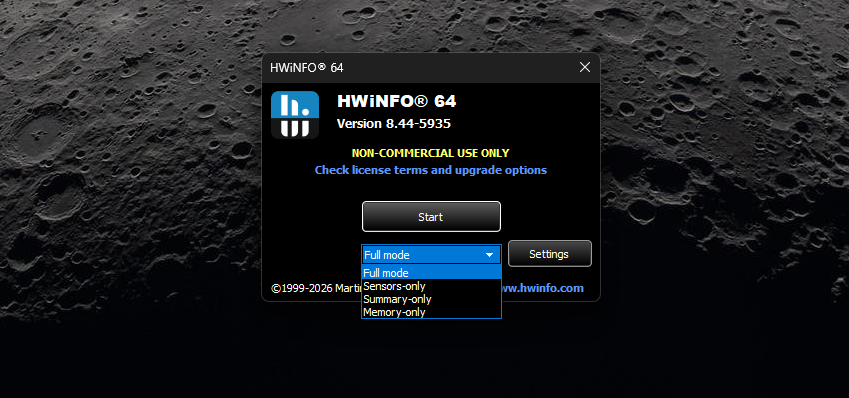
Una vez descargado, inicie HWiNFO. Puede elegir el modo completo o solo resumen y hacer clic en iniciar.
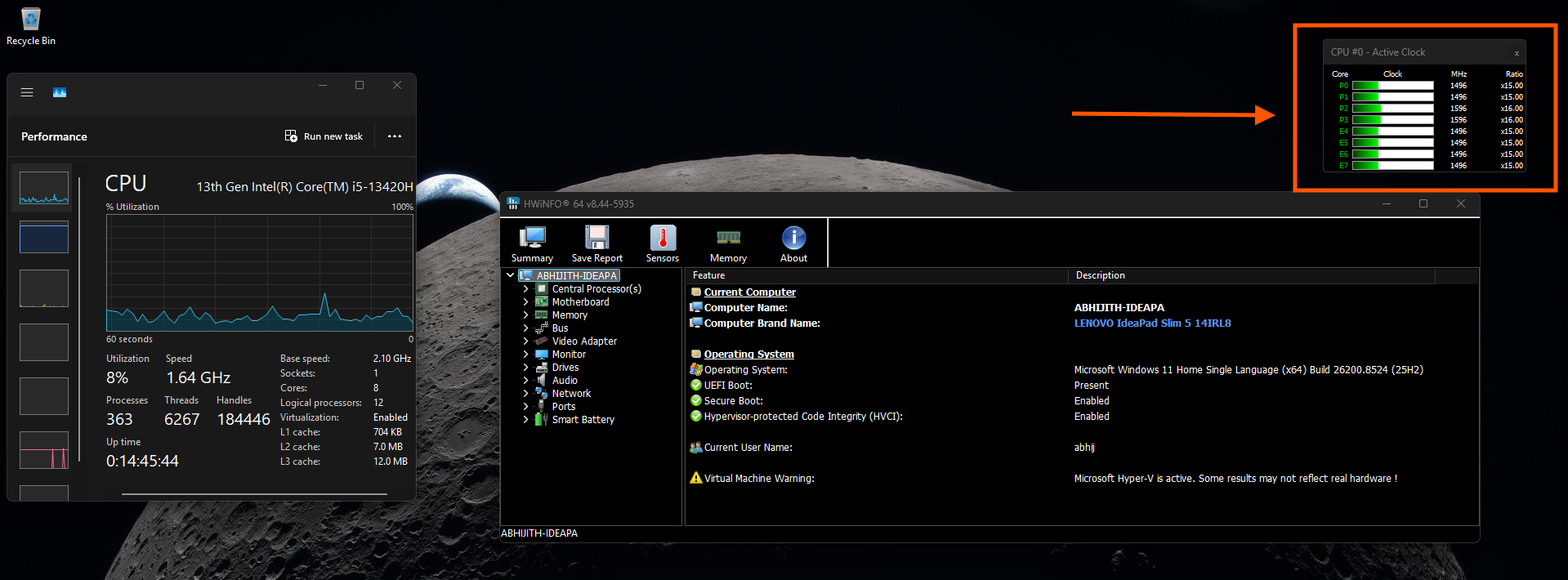
Por lo general, no verá ningún pico de CPU al abrir el menú Inicio o el menú desplegable del sistema. Es posible que vea un breve aumento de CPU al iniciar algunas aplicaciones, pero el perfil de baja latencia se debe en gran medida a la experiencia principal de Windows hasta ahora. Esto nos sirve como punto de referencia para la comparación.
Sabemos que muchos de ustedes se saltan la actualización opcional, pero si está interesado en consultar el perfil de baja latencia y aún no ha descargado la actualización, estas son sus instrucciones:
Instale la actualización opcional de mayo de 2026 y verifique el uso de la CPU
abierto Configuración > Windows Update > Opciones avanzadas > Actualizaciones opcionales. En el área Actualizaciones opcionales disponibles, encontrará la actualización KB5089573.
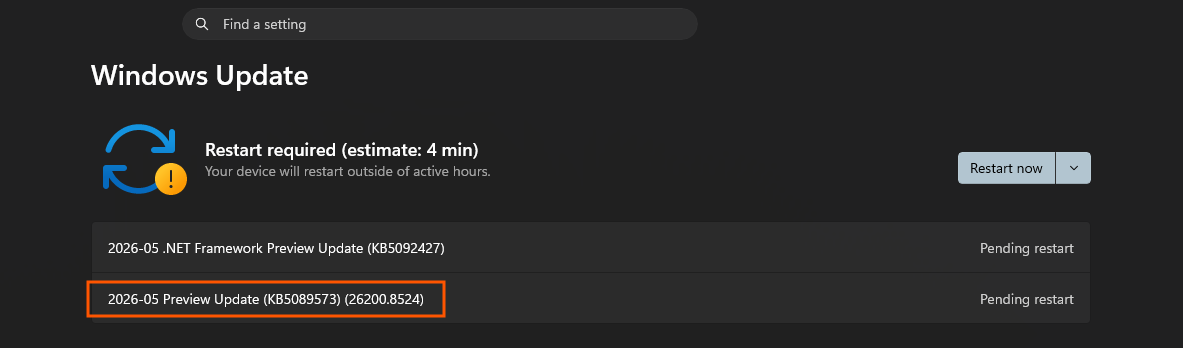
Si decide omitir este parche de vista previa, obtendrá el perfil de baja latencia en aproximadamente dos semanas cuando Microsoft lo incluya en la versión de seguridad del martes de parches de junio de 2026, de mandato amplio.
Verifique las restricciones de implementación de funciones controladas
Una vez que su PC se reinicie con la última actualización, abra HWiNFO y mantenga la herramienta de monitoreo en un lado de la pantalla mientras abre el menú Inicio, activa la barra de búsqueda de Windows y muestra el panel desplegable del Centro de actividades.
Aquí, instalé la actualización opcional de mayo de 2026, pero la experiencia original de Windows Shell no activa el uso máximo de CPU. Noté un pico al abrir Microsoft Store, pero sospecho que se debe a la carga de la interfaz de la aplicación. Además, el lanzamiento de la tienda no fue una experiencia rápida.
Originalmente, estaba entre la mayoría de los usuarios que instalaron la actualización, pero deshabilité el perfil de baja latencia (también llamado CFR) debido a la política de lanzamiento gradual de Microsoft para garantizar la estabilidad.
Si se encuentra entre los pocos afortunados que ven picos de CPU y, lo más importante, un menú de inicio más rápido o más fluido y otros menús laterales, entonces felicidades, tiene un perfil de latencia baja.
Si no nota un aumento de CPU o una experiencia central más rápida, puede evitar fácilmente la cola de implementación de Microsoft. Como detallamos en nuestra guía sobre cómo habilitar el perfil de baja latencia en Windows 11, puede abrir un símbolo del sistema administrativo y navegar hasta su ubicación. ViveHerramienta carpeta y ejecute el comando vivetool/enable/id:58989092 Para forzar la habilitación del perfil de baja latencia.
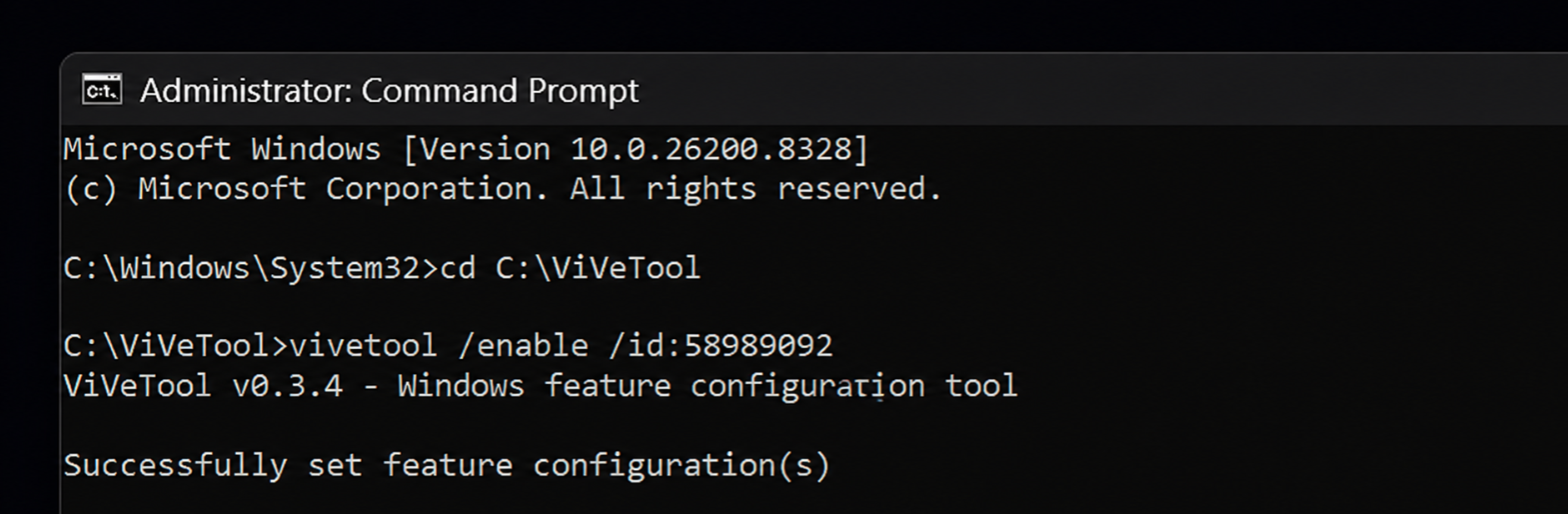
Cómo comprobar si el aumento de CPU de perfil de baja latencia está habilitado en su PC
Después de forzar la función a través de ViveTool y reiniciar su máquina, finalmente podrá verificar si la configuración fue exitosa. Después de regresar a su escritorio, abra HWiNFO. Tendrás que esperar unos minutos para que las aplicaciones de inicio en segundo plano se calmen, ya que provocan sus propios picos de CPU.
Una vez que las cifras de uso de la CPU vuelvan a un estado inactivo normal, comience a activar las experiencias originales de Windows 11 Shell. Abra el menú Inicio, haga clic en el cuadro de búsqueda de Windows y haga clic en el reloj de la barra de tareas para abrir el Centro de actividades.
Si el perfil de baja latencia se ejecuta correctamente, observará dos señales de confirmación simultáneas.
- En primer lugar, y lo más importante, experimentará una fluidez distintiva en toda la interfaz, con menús de shell que aparecen instantáneamente sin el retraso habitual en la representación.
- En segundo lugar, su panel de monitoreo HWiNFO registrará un salto de frecuencia agudo e inmediato en los núcleos activos de su CPU cada vez que abra esos menús específicos.
Menú Inicio después de habilitar el perfil de baja latencia:
Windows Search se abre más rápido después de habilitar el perfil de baja latencia:
El Centro de actividades es más fluido después de habilitar el perfil de baja latencia:
Como dije antes, si su PC ya es lo suficientemente rápida, solo notará la carga fluida de estas experiencias principales y, por lo tanto, la relevancia del monitoreo de la CPU.
El perfil de baja latencia se comporta de manera diferente según las especificaciones de su sistema.
Anteriormente, cuando probé el perfil oculto de baja latencia de Windows 11 en una máquina virtual de bajo consumo que ejecutaba la compilación Insider, produjo resultados espectaculares e inmediatos.
La respuesta del hardware fue obvia, ya que el administrador de tareas mostraba un aumento enorme y repentino de la CPU cada vez que se activaba la capa del sistema. CPU Boost funcionó incluso al abrir aplicaciones. Edge, Microsoft Store y Outlook experimentaron un mayor uso de CPU en el Administrador de tareas al abrir y duraron de 1 a 2 segundos.
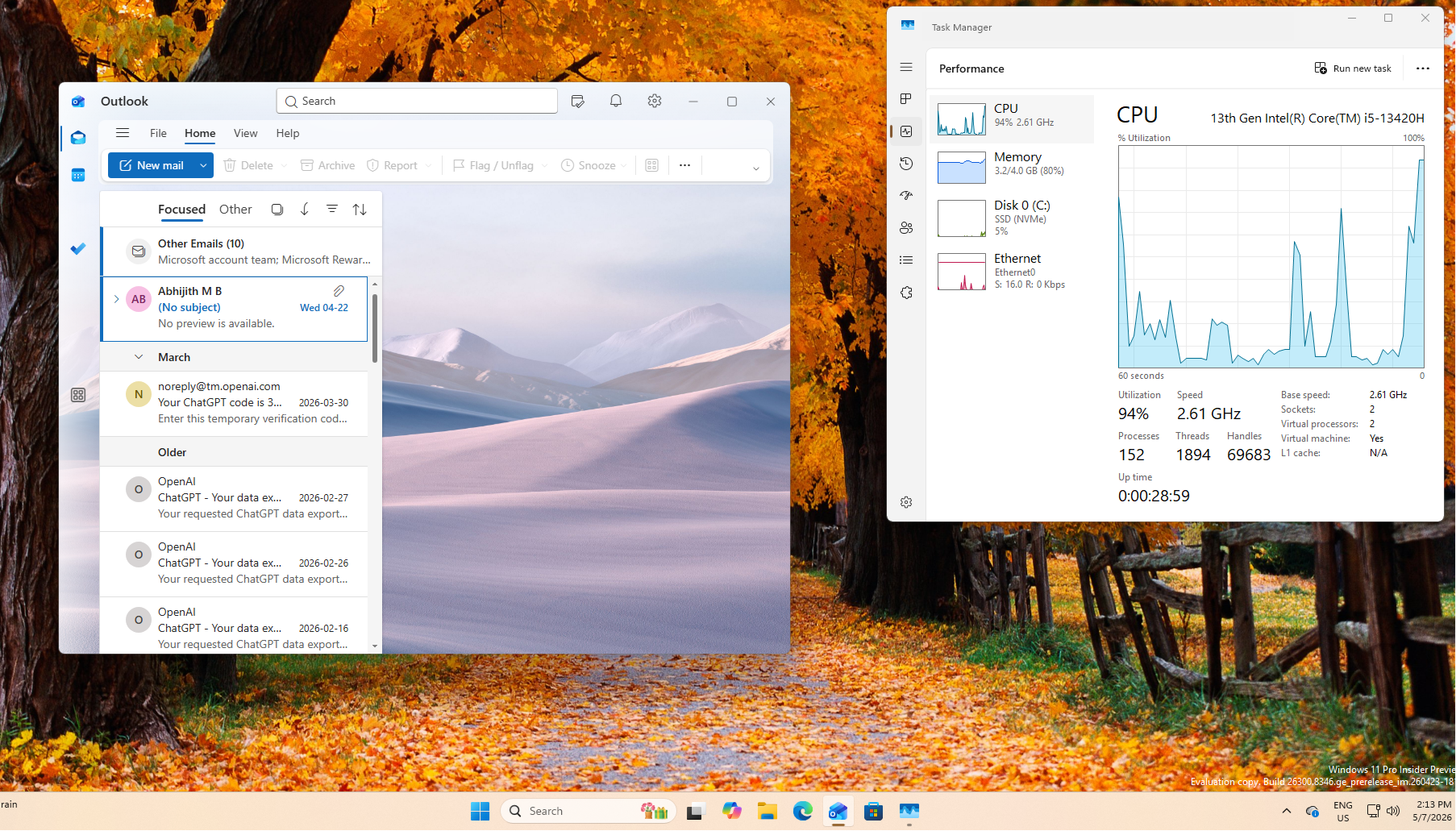
Sin embargo, cuando forcé la configuración en mi PC principal con controlador diario, en lugar de velocidad bruta, lo que noté fue suavidad. Estoy casi acostumbrado al micro tartamudeo del menú de inicio. Entonces, verlo deslizarse suavemente me tomó por sorpresa.
Las máquinas más potentes podrían ver menús de inicio y menús desplegables del sistema más fluidos, porque ya eran lo suficientemente rápidos. De cualquier manera, me gusta que mi PC ahora parezca más premium.
El aumento de la CPU es un paso necesario mientras Microsoft limpia su código
Todavía hay una gran cantidad de reacciones innecesarias en las redes sociales en torno a las técnicas de programación de CPU de perfil de baja latencia. Muchos usuarios todavía descartan la herramienta como un atajo optimizado.
Sin embargo, como informamos anteriormente, líderes de ingeniería como Scott Hanselman han señalado con razón que el aumento de CPU a nivel de hardware es una práctica estándar de la industria que maximiza la capacidad de respuesta de la interfaz de usuario.
Dicho esto, Windows 11 a menudo parece más lento que los sistemas operativos heredados como Windows 7 porque los componentes de shell modernos están atascados por marcos web llenos de publicidad y basura.
Realmente espero que Microsoft continúe con su compromiso de reescribir el menú Inicio y la barra de tareas utilizando código nativo y liviano. Hasta que se completen estas revisiones fundamentales del software, las críticas continuarán.
De cualquier manera, hasta ahora, el perfil de baja latencia es una característica interesante que hace que algunas experiencias de Windows 11 se sientan tan fluidas y receptivas como deberían ser.