si tu Falta la carpeta Camera Roll En Windows 11, puedes restaurarlo rápidamente para que la aplicación Cámara guarde fotos y videos correctamente. Simplemente sigue estos pasos.
¿Qué hacer si falta la carpeta del carrete en Windows 11?
1. Verifique el directorio de imágenes predeterminado
Comience verificando que la carpeta todavía esté presente en su directorio principal de imágenes.
- prensa Windows + E Abra el Explorador de archivos.
- ir a Esta PC > imagen.
- Busque una carpeta llamada Rollo de cámara.
- Si falta, vaya a la siguiente sección para recrearlo manualmente.
Si la aplicación de su cámara se comporta de manera extraña después de restaurar carpetas, vea cómo evitar que las aplicaciones usen su cámara en segundo plano.
2. Cree manualmente una nueva carpeta Camera Roll
Puede crear fácilmente una nueva carpeta para restaurar la ruta de guardado predeterminada.
- abrir imagen carpeta

- Haga clic derecho dentro de la ventana y seleccione Nuevo > Carpeta.

- Nombra la carpeta Rollo de cámara bien
- Reinicia o vuelve a abrir tu PC aplicación de cámara.
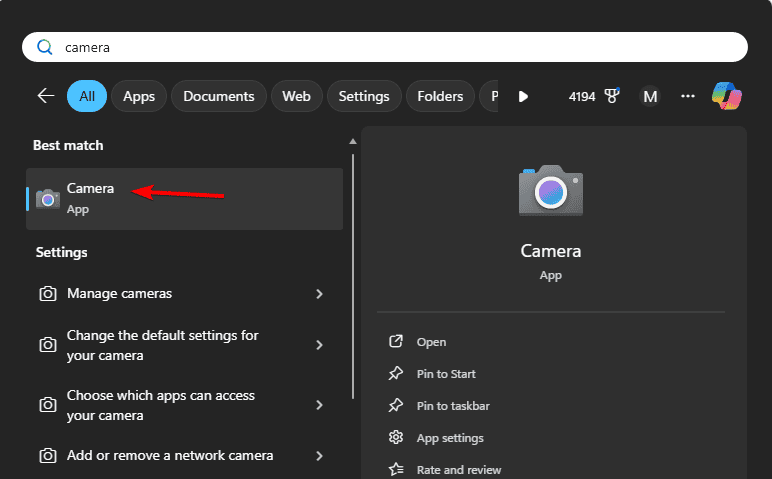
- Tome una foto de prueba para asegurarse de que se reconozca la nueva carpeta.
3. Restaure la carpeta usando la configuración de la aplicación Cámara.
Si la aplicación no puede encontrar su carpeta, configure nuevamente la ubicación para guardar correcta.
- abrir aplicación de cámara Desde el menú Inicio.
- hacer clic en ajustes Ícono de engranaje en la parte superior izquierda.
- bajo Configuraciones relacionadasseleccionar Cambiar dónde se guardan las fotos y los vídeos.

- Especificar ubicación Fotos > Rollo de cámara.
- Si es necesario, busque y vuelva a crear la carpeta.
Para obtener más ayuda para ajustar la ruta de guardado de la cámara, consulte Cómo cambiar la ubicación de guardado de la aplicación de la cámara en Windows 10.
4. Utilice la configuración de almacenamiento de Windows para restaurar la ubicación predeterminada
Windows puede recrear las carpetas de guardado predeterminadas si se pierden.
- prensa ventanas + yo abrir ajustes.
- ir a Sistema > Almacenamiento.
- hacer clic en Configuración de almacenamiento avanzada > Dónde se guarda el contenido nuevo.

- bajo Se guardarán nuevas fotos y vídeos.seleccionar Esta PC (C:).
- Windows recreará automáticamente las carpetas predeterminadas que faltan.
5. Ejecute el solucionador de problemas de la aplicación Fotos de Windows
El solucionador de problemas integrado puede detectar y solucionar automáticamente problemas de carpetas.
- abierto Configuración > Sistema > Solucionar problemas > Otros solucionadores de problemas.
- encontrar Aplicaciones de la Tienda Windows.
- hacer clic en correr.
- Aplique las soluciones sugeridas y pruebe la aplicación de la cámara nuevamente.
6. Verifique la redirección de carpetas de OneDrive
Las copias de seguridad de OneDrive pueden cambiar la ubicación de las carpetas Fotos y Carrete
- abierto Configuración de OneDrive desde la barra de tareas.
- ir a Sincronización y copia de seguridad > Administrar copias de seguridad.
- si imagen Haga clic en Copia de seguridad Apagar la copia de seguridad Temporalmente
- crear un local Rollo de cámara bajo imagen.
- Vuelva a habilitar la copia de seguridad después de asegurarse de que la carpeta funcione.
¿Por qué desaparece la carpeta del carrete?
La carpeta Camera Roll puede desaparecer después de una actualización de Windows, un restablecimiento del perfil de usuario, una eliminación manual o una sincronización en la nube y cambios de permisos que interrumpen la ruta de guardado predeterminada.
Preguntas frecuentes
Esto puede suceder si Windows restablece la ubicación de la carpeta o la ruta de sincronización en la nube durante una actualización.
sí Cambie la ubicación para guardar a continuación Configuración > Almacenamiento > Dónde se guarda el contenido nuevo.
Restablecer la aplicación de la cámara Configuración > Aplicaciones > Aplicaciones instaladas > Cámara > Opciones avanzadas > Restablecer.
Al eliminar la carpeta, se elimina su contenido localmente. Si los archivos están sincronizados con OneDrive, restáurelos desde su directorio de imágenes de OneDrive.
pensamiento final
está siendo restaurado Carpeta de rollo de cámara Garantiza un guardado rápido y preciso de sus fotografías. Para sistemas más antiguos, puede revisar dónde se almacenan las imágenes de la cámara en Windows 8 como referencia.

Milán Stanojevich

Milan ha sido un apasionado de la tecnología desde su infancia y esto hizo que se interesara por todas las tecnologías relacionadas con la PC. Es un entusiasta de las PC y pasa la mayor parte de su tiempo aprendiendo sobre computadoras y tecnología. Antes de unirse a WindowsReport, trabajó como desarrollador web front-end. Ahora es un experto en resolución de problemas en nuestro equipo global, especializado en errores de Windows y problemas de software.
Los lectores ayudan a respaldar los informes de Windows. Es posible que recibamos una comisión si compra a través de nuestros enlaces.

Lea nuestra página de publicaciones para saber cómo puede ayudar a mantener el equipo editorial de Windows Report. Leer más