El perfil de baja latencia de Windows 11 está diseñado para acelerar el menú Inicio, la búsqueda y el centro de actividades cuando la frecuencia de la CPU aumenta en el momento en que interactúa con el shell. Lo probamos en una PC moderna, nos aseguramos de que no dañe su CPU, batería o elementos térmicos, y explicamos la lógica del programador de carrera a suspensión detrás de esto. Pero ¿qué pasa con el hardware realmente antiguo? mantengo a mi padre Computadora de escritorio Lenovo ThinkCentre M700 Mini con una sexta generación IntelCore i3-6100 Y 8 GB de RAM, Y mantenga el perfil de baja latencia a su ritmo en el silicio con una década de antigüedad.
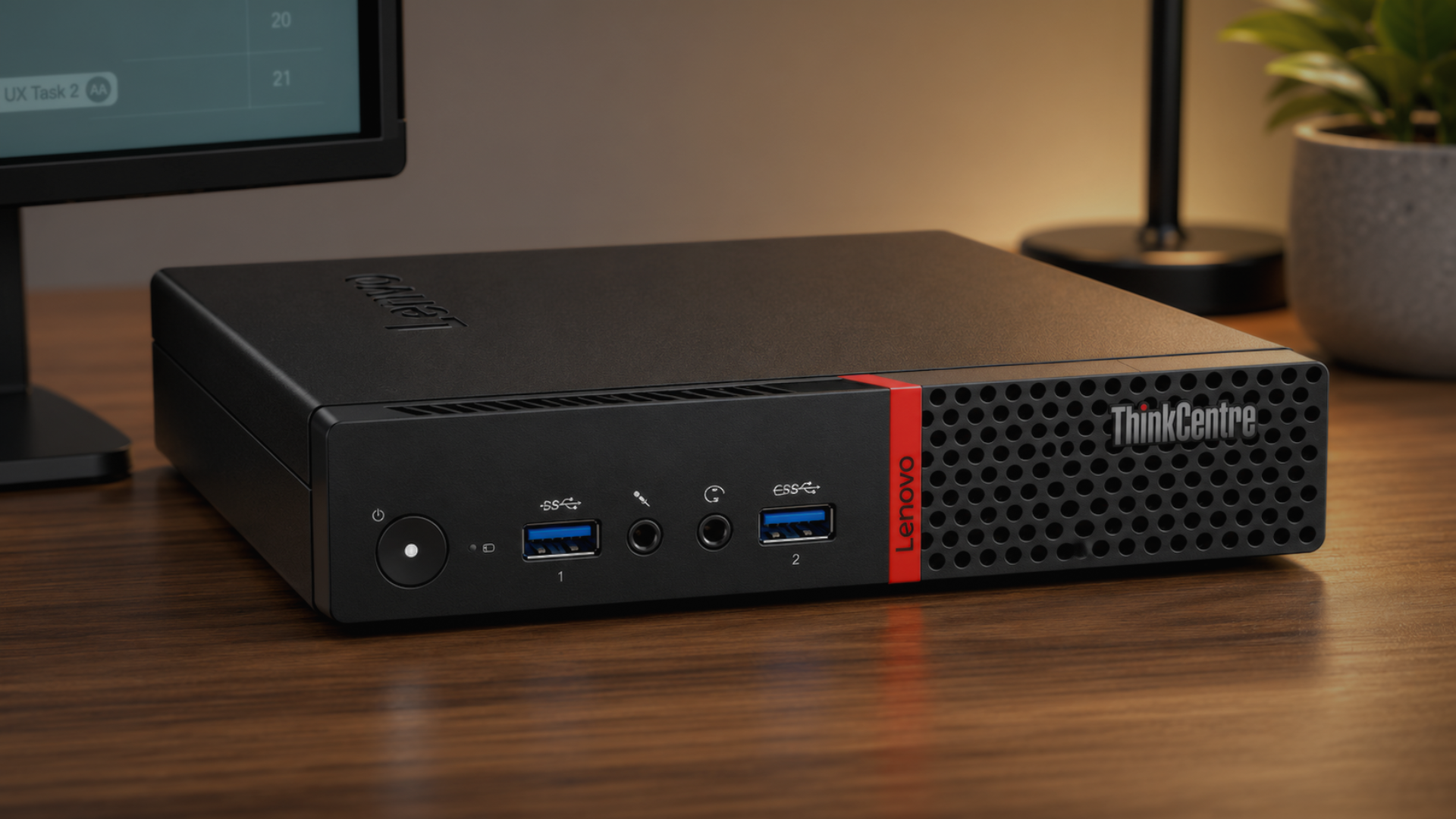
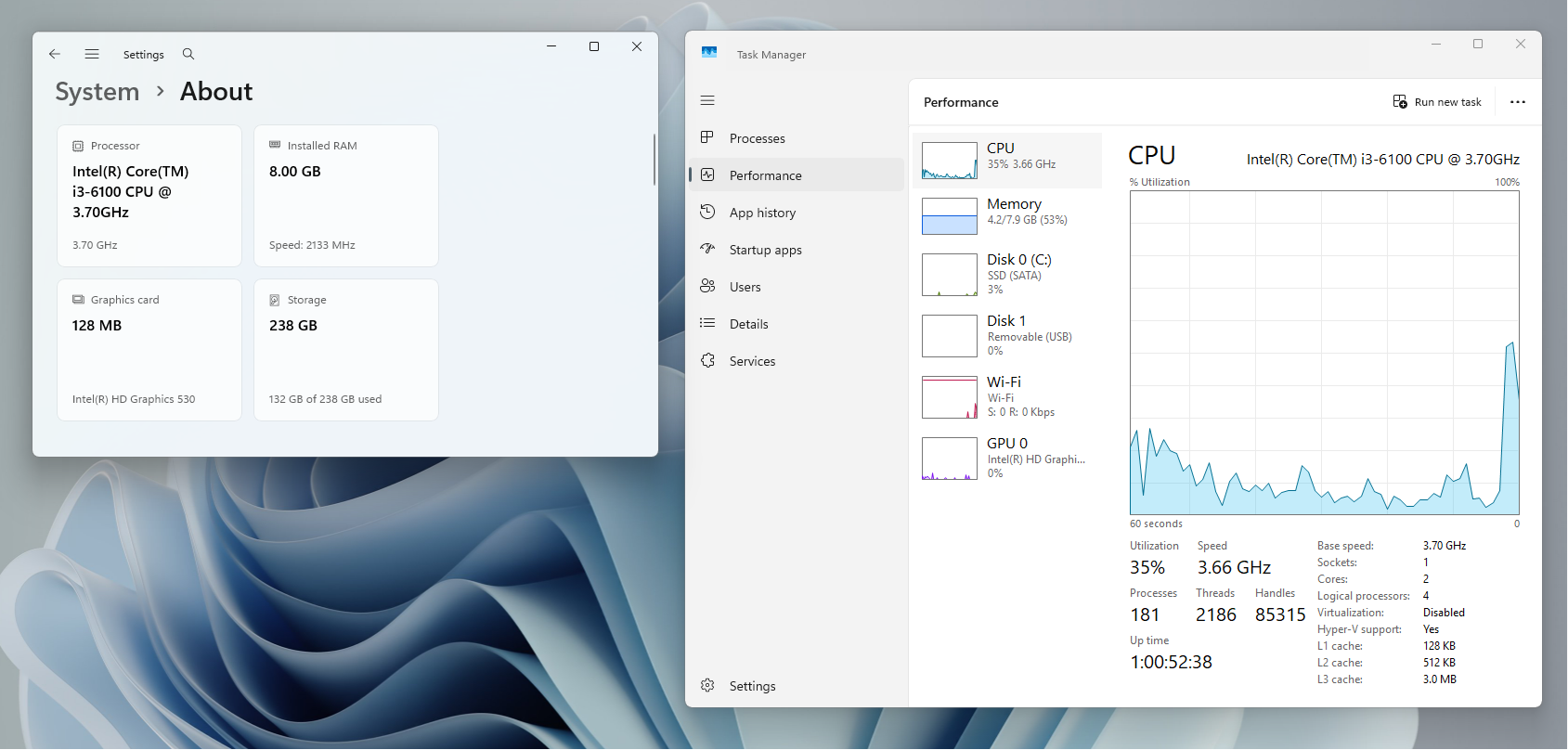
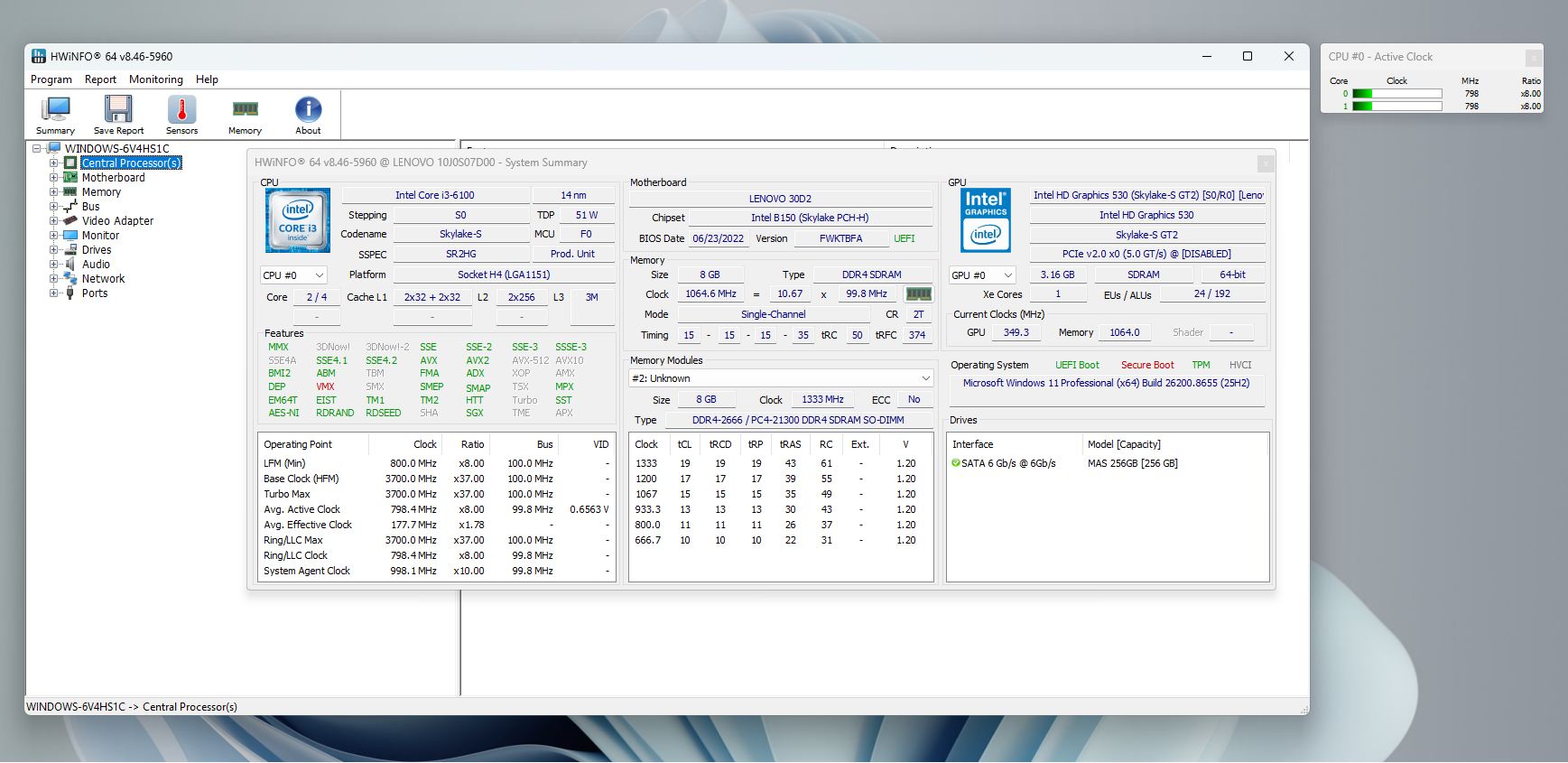
El ThinkCentre M700 es un mini PC empresarial compacto de 1 litro de 2016. En su interior hay un Intel Core i3-6100 de doble núcleo (Skylake-S, 14 nm, 51 W), que funciona a 3,7 GHz fijos con Hyper-Threading. A diferencia de la mayoría de los procesadores centrales modernos, el i3-6100 no tiene Turbo Boost. Su multiplicador está bloqueado, lo que significa un techo absoluto de 3,7GHz.
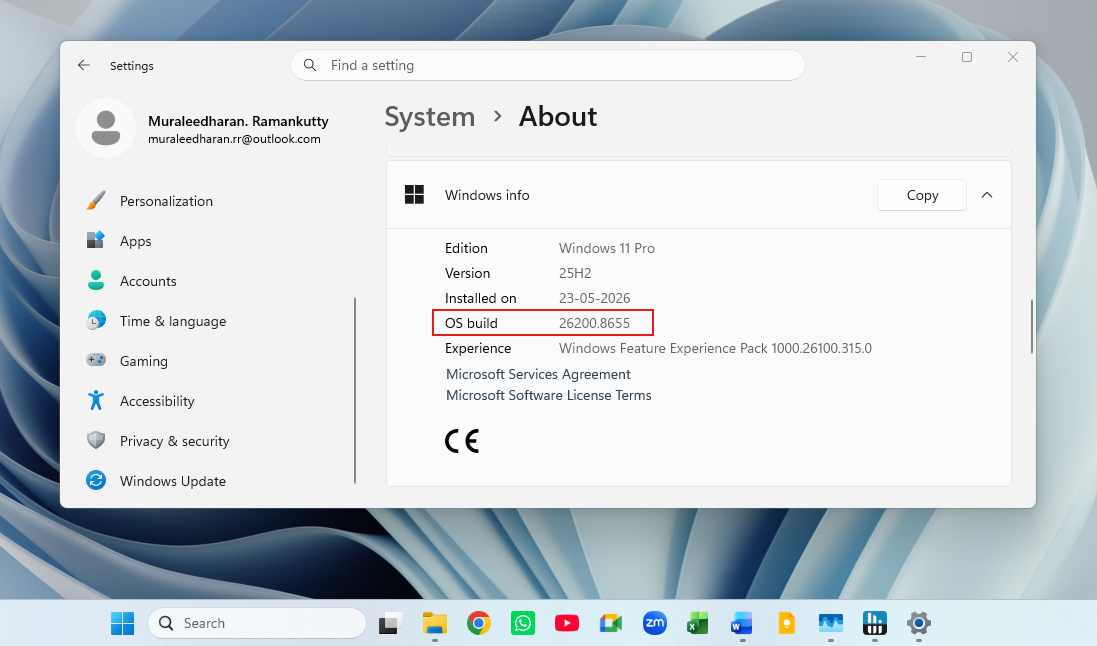
Al ejecutar la actualización del martes de parches de junio de 2026 (KB5094126), contiene la base necesaria para el perfil de baja latencia. La verdadera pregunta es si la característica puede sacar algo significativo de un doble núcleo sin turbo obstaculizado por una RAM de un solo canal.
En los procesadores modernos, el perfil de baja latencia funciona empujando las frecuencias de la CPU desde un nivel bajo de inactividad hasta el límite máximo de turbo en el momento en que interactúa con la experiencia de Windows 11 Shell. En el i3-6100, no hay límite de turbo que alcanzar. El procesador cuenta con la tecnología Intel Speed Shift, que le permite manejar rápidamente sus propias transiciones de frecuencia.
En modo inactivo en Windows, desaparece 800MHz. El trabajo del perfil de baja latencia es reducir esa brecha desde el estado inactivo hasta la velocidad máxima en milisegundos sin ralentizar la rampa del programador. Antes de cualquier prueba, desde Microsoft, tuve que forzar la habilitación de la función. Implementación controlada de funciones Esto no está habilitado en máquinas más antiguas.
Antes de continuar, tenga en cuenta que esta mini PC no es una máquina lenta. Esta máquina tiene una gran cantidad de software pesado y Windows 11 funciona muy bien en este dispositivo. Estoy probando si el perfil de baja latencia puede mejorarlo en hardware más antiguo.
Cómo verificar y habilitar el perfil de baja latencia en PC con Windows 11 más antiguas
Después de instalar KB5094126, abra HWiNFO (gratis desde hwinfo.com) y ver la frecuencia del reloj de la CPU al abrir el menú Inicio, la búsqueda y el centro de actividades. Si ve un aumento brusco en la frecuencia nominal más alta del procesador en cada interacción, el perfil de baja latencia ya está habilitado. En el ThinkCentre M700, no se observó tal pico después de instalar la actualización de junio, lo que confirma que CFR no habilitó la función.
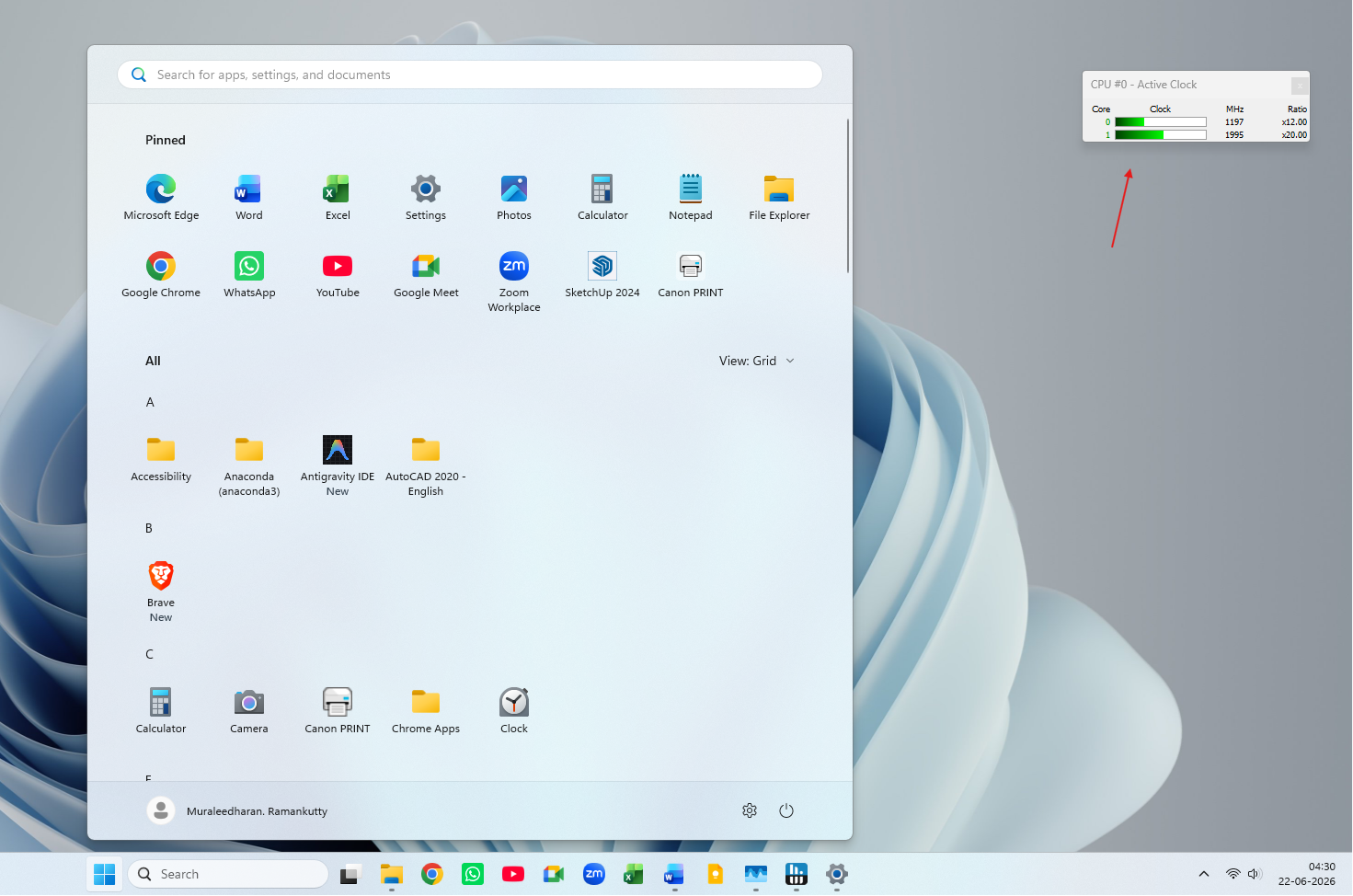
Para forzar la habilitación: descargue ViVeTool desde: Publicar la página oficial de GitHubExtraiga a C:ViVeTool, abra un símbolo del sistema con acceso de administrador, navegue hasta CD C:ViVeTooly ejecuta:
vivetool/enable/id:58989092
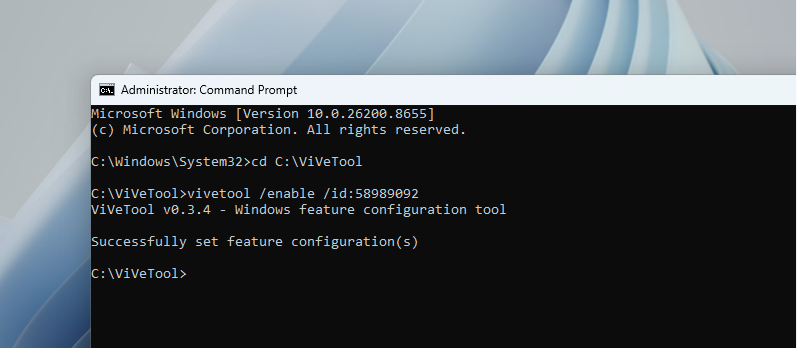
Reinicie la PC para que los cambios surtan efecto. Nuestra guía completa sobre cómo habilitar el perfil de baja latencia en Windows 11 cubre cada paso con capturas de pantalla. El ID de función anterior se envía con la misma actualización de Microsoft de junio de 2026.
Nota: ViVeTool es una herramienta de terceros. Si su antigua PC se usa con regularidad, le recomiendo que espere hasta que Microsoft cambie de forma remota a Low Latency Profile CPU Boost en su dispositivo.
Antes del perfil de baja latencia: cómo se ve el menú inicio en un dual-core de 3,7GHz
Antes de habilitar la función, ejecuté HWiNFO y el Administrador de tareas uno al lado del otro. Hubo un retraso conocido y esperado al abrir el menú Inicio. La frecuencia de la CPU mostró una rampa. Entre 2GHz y 2,8GHz.
Tenga en cuenta que debe observar la velocidad de la CPU y no la utilización de la CPU, que es completamente diferente. El Centro de búsqueda y acción tuvo resultados similares.
Probando el perfil de baja latencia en una PC con Windows 11 muy antigua
Después de habilitar el perfil de baja latencia y reiniciar, la lectura de HWiNFO cambia inmediatamente. Cada interacción del shell produce un salto rápido y brusco de aproximadamente 800 MHz a 3,0 GHz y 3,7 GHz en milisegundos. En el ThinkCentre M700, la mejora fue más notable que en mi PC normal, lo que predijimos cuando probamos la función por primera vez. En hardware moderno y rápido, el perfil de baja latencia añade suavidad. En una PC de 2016, reduce el retraso percibido.
Menú Inicio y búsqueda de Windows con perfil de baja latencia
Hubo una clara mejora en el menú de inicio. El menú apareció rápidamente y HWiNFO confirmó que la CPU alcanzó los 3,7 GHz casi inmediatamente después del disparo. Sin límite máximo de turbo por encima de 3,7 GHz, este chip registra cada ciclo de reloj disponible. Intel Speed Shift permite que esa conversión se realice a nivel de hardware, más rápido que una llamada al programador a nivel del sistema operativo.
La búsqueda parecía más rápida y, como la CPU ya estaba a máxima velocidad, la escritura se sentía mejor. El uso de CPU en el administrador de tareas durante todas las interacciones fue bajo, pero no mínimo, a diferencia de lo que vimos en nuestras pruebas completas en sistemas modernos.
Centro de actividades con perfil de baja latencia
Action Center fue el mejor de los tres. El menú desplegable parecía significativamente más fluido que antes. La frecuencia de la CPU era la misma que Jump Start y Search, pero dado que Action Center ya era el más rápido de los tres componentes de shell en este hardware, el delta es mayor en el departamento de suavidad.
Honestamente, estas grabaciones de pantalla no hacen justicia a lo que veo con mis ojos. Entonces, aquí hay un video de 60 fps grabado con mi teléfono inteligente, que muestra el Centro de actividades después de habilitar el perfil de baja latencia:
¿El perfil de baja latencia funciona en PC con Windows 11 más antiguas?
Sí. El ThinkCentre M700 es un ordenador de sobremesa, por lo que la duración de la batería es irrelevante. En térmica, el uso de la CPU no aumenta durante ninguna interacción del shell, por lo que la salida térmica no cambia. El perfil de baja latencia lleva al i3-6100 a una velocidad nominal de 3,7 GHz más rápida que nunca. A continuación se ofrece una explicación completa de por qué esta función es segura para la CPU, la batería y la temperatura en lo que se refiere al hardware moderno.
Si su antigua PC ejecuta Windows 11 con la actualización de junio de 2026, consulte HWiNFO para conocer el comportamiento de pico de frecuencia descrito anteriormente. Si aún no está habilitado, habilítelo con ViVeTool. Este hardware limitado, incluso unos cientos de milisegundos de tiempo de aceleración reducidos en el menú Inicio vale la pena. Y con la reescritura del shell WinUI 3 de Microsoft avanzando junto con estas mejoras programadas, se puede decir que el antiguo ThinkCentre M700 está en la mejor forma que jamás haya tenido en Windows 11.