Si su impresora HP deja de funcionar repentinamente o muestra un error sin conexión, no debe entrar en pánico. La herramienta HP Print and Scan Doctor puede diagnosticar y reparar rápidamente la mayoría de los problemas de impresión o escaneo en computadoras con Windows. En esta guía, aprenderá qué hace, cómo instalarlo y cómo utilizarlo de forma eficaz.
¿Cómo utilizar HP Print and Scan Doctor?
¿Qué es HP Print and Scan Doctor?
HP Print and Scan Doctor es una herramienta gratuita de Windows desarrollada por HP para diagnosticar y solucionar automáticamente problemas de impresoras o escáneres. Le ayuda a solucionar problemas de conectividad, controladores y cola de impresión sin llamar al soporte técnico.
Aprenda a administrar impresoras y dispositivos conectados de manera más eficiente verificando la configuración del dispositivo y la impresora en Windows 11.
Cómo descargar HP Print and Scan Doctor
Siga estos pasos para descargar de forma segura la herramienta desde la fuente oficial de HP.
- Visite la página de soporte oficial de HP para HP Print and Scan Doctor.
- hacer clic en Descargar ahora Para guardar el archivo .exe en su computadora.
- Localiza tu archivo Descargar carpeta
- Haga doble clic en él para iniciar el proceso de instalación.
Tenga en cuenta que este software está retirado, por lo que es posible que deba descargarlo de una fuente de terceros.
Cómo utilizar HP Print and Scan Doctor
Una vez instalado, siga estos pasos para reparar su impresora o escáner
- Lanzamiento Médico de impresión y escaneo HP Desde su escritorio o menú de inicio.
- hacer clic en empezarLuego seleccione su impresora de la lista detectada.
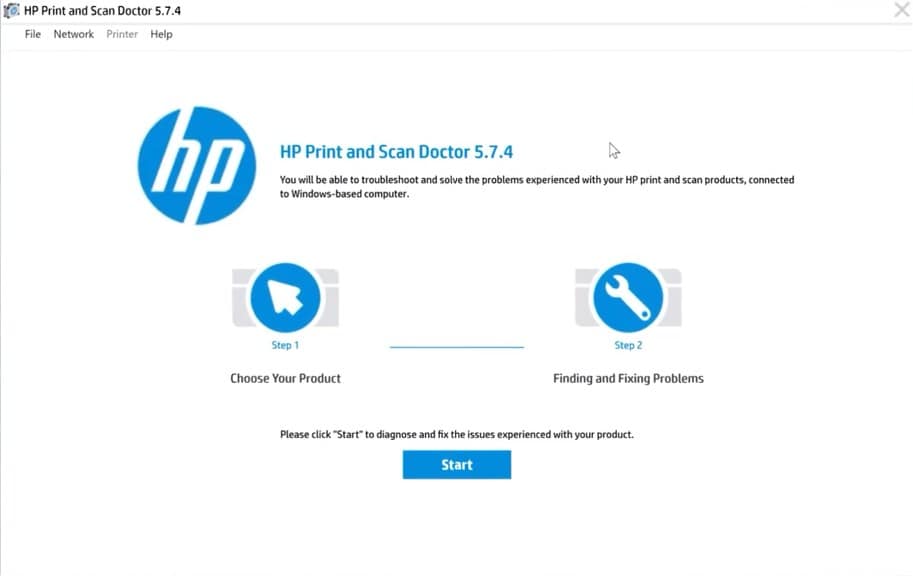
- Si la impresora no aparece en la lista, haga clic en Intentar otra vez Para actualizar la lista.
- hacer clic en próximo Para comenzar a diagnosticar problemas comunes de impresión y escaneo.
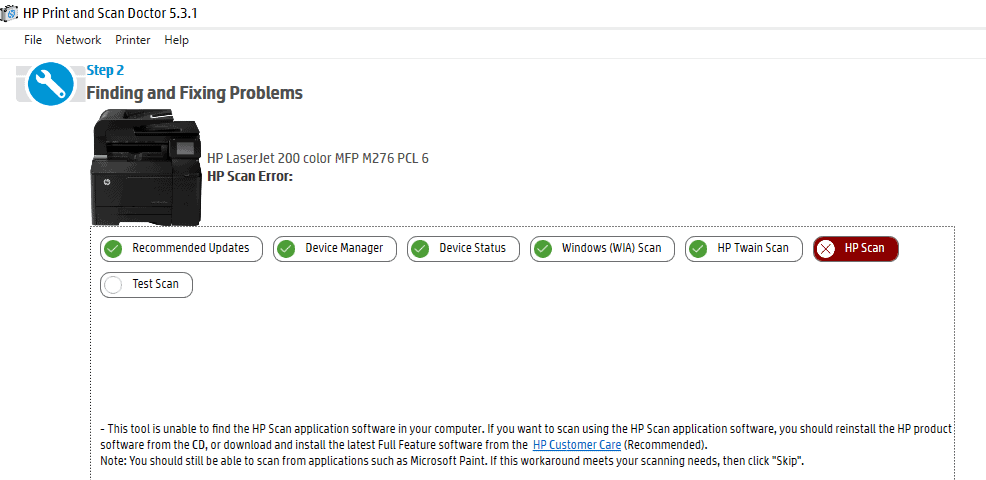
- Revise los resultados y siga las instrucciones en pantalla para aplicar las correcciones sugeridas.
Por qué deberías usarlo
- Corrige automáticamente los errores de la impresora sin conexión
- Elimina trabajos de impresión atascados
- Reparar controladores de impresora corruptos o faltantes
- Detecta y restablece problemas de conexión.
- Funciona con impresoras HP USB y de red
Si su dispositivo está basado en red, puede revisar cómo configurar una impresora inalámbrica en Windows 11 para una conexión fluida.
Problemas comunes que soluciona
- La impresora está desconectada o no responde
- El servicio de cola de impresión no se está ejecutando
- Problema de conexión vía Wi-Fi o USB
- Controladores de impresora faltantes o desactualizados
- Impresión en blanco o incompleta
- Errores de escaneo e intentos fallidos de escaneo
Consejos para obtener mejores resultados
- Asegúrese de que su impresora esté encendida y conectada a la misma red que su PC.
- Desactive temporalmente el software antivirus de terceros si la herramienta no puede conectarse
- Reinicie tanto la impresora como la computadora antes de ejecutar la herramienta nuevamente.
- Mantenga actualizados los controladores de su impresora HP con HP Smart o Windows Update.
Método alternativo: actualice el controlador de la impresora HP manualmente
Si HP Print and Scan Doctor no puede resolver su problema, pruebe este método.
- abierto Administrador de dispositivos en tu PC.

- expandir impresora departamento
- Haga clic derecho en su impresora HP y seleccione Actualizar el controlador.
- seleccionar Buscar controladores automáticamente Y deja que Windows Update lo encuentre.

Para obtener más control sobre las herramientas de impresión, consulte Cómo instalar la administración de impresión en Windows 11.
Preguntas frecuentes
sí Esta es una herramienta oficial de solución de problemas de HP firmada digitalmente por HP Inc.
HP Print and Scan Doctor no está disponible solo para Windows.
sí La herramienta puede detectar y reparar problemas de impresión de red o Wi-Fi.
Asegúrese de que su impresora esté conectada a la misma red WiFi que su PC y reinicie ambos dispositivos antes de escanear nuevamente.
pensamiento final
HP Print and Scan Doctor es una forma rápida de corregir la mayoría de los errores de impresoras o escáneres en Windows. Ofrece un proceso de reparación sencillo y guiado que puede ahorrarle tiempo y frustración. Verificar periódicamente la configuración de su impresora, la configuración inalámbrica y los ajustes de administración de impresión ayuda a prevenir problemas similares en el futuro.

Milán Stanojevich

Milan ha sido un apasionado de la tecnología desde su infancia y esto hizo que se interesara por todas las tecnologías relacionadas con la PC. Es un entusiasta de las PC y pasa la mayor parte de su tiempo aprendiendo sobre computadoras y tecnología. Antes de unirse a WindowsReport, trabajó como desarrollador web front-end. Ahora es un experto en resolución de problemas en nuestro equipo global, especializado en errores de Windows y problemas de software.
Los lectores ayudan a respaldar los informes de Windows. Es posible que recibamos una comisión si compra a través de nuestros enlaces.

Lea nuestra página de publicaciones para saber cómo puede ayudar a mantener el equipo editorial de Windows Report. Leer más











