El símbolo del sistema es una herramienta integrada de Windows para ejecutar tareas del sistema, solucionar problemas y automatizar. Utilice esta breve lista de comandos imprescindibles para trabajar rápidamente y resolver problemas.
Comandos CMD básicos para principiantes
Navegación y gestión de archivos.
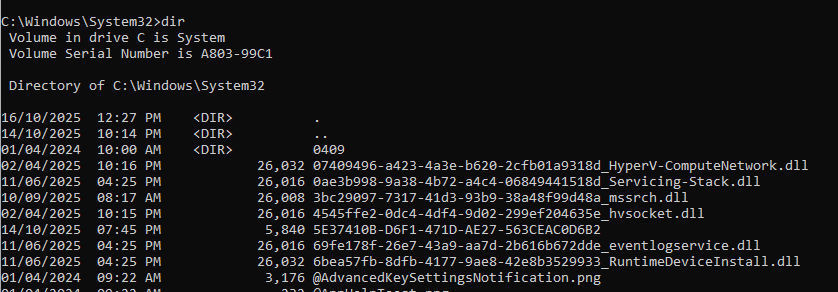
Estos elementos básicos le ayudarán a moverse por las carpetas y administrar archivos rápidamente.
- directorio — Enumera archivos y carpetas en el directorio actual.
- cd (carpeta) – Abre una carpeta específica.
- CD .. – Regresa al directorio anterior.
- mkdir (nombre de la carpeta) – Crea una nueva carpeta.
- rmdir (nombre de la carpeta) – Elimina una carpeta.
- del (nombre de archivo) – Elimina un archivo.
- copiar (fuente) (destino) – Copiar archivos a otra ubicación.
- mover (origen) (destino) – Mueve archivos a una nueva ubicación.
Si desea un control más profundo sobre las operaciones de archivos, consulte esta descripción general de los comandos del shell de Windows.
Información y gestión del sistema.
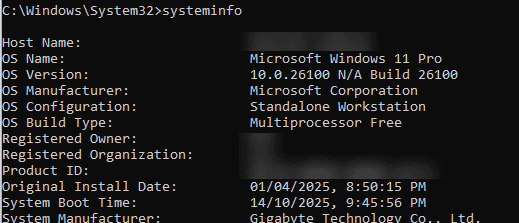
Comandos rápidos para ver los detalles del sistema y controlar las aplicaciones en ejecución.
- información del sistema — Muestra la configuración detallada del sistema.
- nombre de host – Muestra el nombre de la computadora.
- ver – Muestra la versión de Windows.
- lista de tareas — Listado de procesos activos.
- taskkill /IM (nombreproceso.exe) /F — Forzar el cierre de un programa.
- apagado /s /t 0 – Deténgase inmediatamente.
- apagado /r/t 0 – Se reinicia inmediatamente.
Para secuencias de comandos y control de procesos a escala, aprenda a usar comandos WMIC para enumerar y administrar procesos.
comando de red

Diagnosticar problemas de conectividad e inspeccionar rutas de red.
- ipconfig — Muestra la dirección IP y los detalles del adaptador.
- ping (anfitrión) – Comprueba la conexión al servidor.
- tracert (anfitrión) — Muestra el paquete de ruta recibido.
- netstat -en — Lista de conexiones y puertos activos.
- nslookup (dominio) – resuelve un dominio a una IP.
- getmac – Muestra la dirección MAC de su adaptador.
- mostrar perfil netsh wlan — Lista de redes Wi-Fi guardadas.
Comandos de disco y sistema de archivos

Corrija errores de almacenamiento, verifique la integridad y administre volúmenes.
- chkdsk (unidad:) /f – Escanea y corrige errores de disco.
- sfc/scannow – Reparar archivos de sistema corruptos.
- parte del disco — Se abre el Administrador de particiones.
- formato (unidad:) – Formatea una unidad.
- etiqueta (unidad:) (nuevo nombre) — Cambia el nombre de una unidad.
Para instantáneas e instantáneas de volúmenes, revise el comando Vssadmin para una administración avanzada del disco.
Comandos avanzados y de solución de problemas
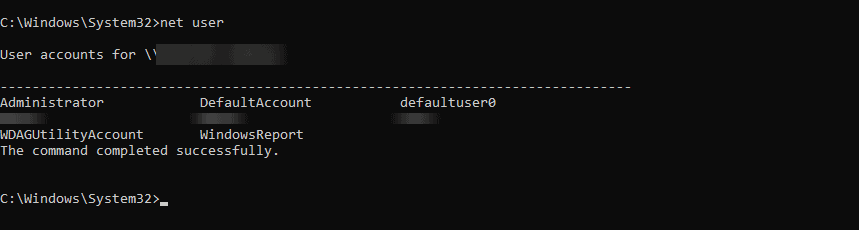
Herramientas de usuario avanzado para diagnóstico, rendimiento y permisos.
- usuario neto — Muestra cuentas de usuario en el sistema.
- usuario neto (nombre de usuario) (contraseña) / agregar – Crea una cuenta de usuario.
- atributo (nombre de archivo) +r – Establece un archivo como de solo lectura.
- potenciacfg/potencia – Genera un informe de eficiencia energética.
- Consulta del controlador — Lista de controladores de dispositivos instalados.
- wmic – Muestra detalles de hardware y software.
- fc (archivo1) (archivo2) – Compara dos archivos.
Cómo utilizar CMD de forma segura
- Ejecutar como símbolo del sistema administrador Al cambiar la configuración del sistema.
- Evite formatear o borrar la unidad hasta que esté seguro.
- Verifique las rutas antes de eliminar o mover actividades
Preguntas frecuentes
Sí sfc/scannow Y chkdsk Repare archivos principales y problemas de disco.
Ningún PowerShell ofrece secuencias de comandos más completas, mientras que CMD es ideal para tareas rápidas y sencillas.
buscar símbolo del sistemaHaga clic derecho y seleccione Ejecutar como administrador.
usar ayuda Lista de comandos o adición /? Para ver la sintaxis de un comando.
ipconfig Y silbido Común para comprobaciones rápidas de la red.
Conclusión
Con un puñado de comandos bien elegidos, puede navegar por archivos, diagnosticar redes y reparar Windows de manera eficiente. Tenga esta hoja de trucos a mano y practique los conceptos básicos hasta que se conviertan en algo natural.

Milán Stanojevich

Milan ha sido un apasionado de la tecnología desde su infancia y esto hizo que se interesara por todas las tecnologías relacionadas con la PC. Es un entusiasta de las PC y pasa la mayor parte de su tiempo aprendiendo sobre computadoras y tecnología. Antes de unirse a WindowsReport, trabajó como desarrollador web front-end. Ahora es un experto en resolución de problemas en nuestro equipo global, especializado en errores de Windows y problemas de software.
Los lectores ayudan a respaldar los informes de Windows. Es posible que recibamos una comisión si compra a través de nuestros enlaces.

Lea nuestra página de publicaciones para saber cómo puede ayudar a mantener el equipo editorial de Windows Report. Leer más