D Catálogo de actualizaciones de Microsoft Le permite descargar cualquier actualización de Windows directamente desde los servidores de Microsoft, lo que ayuda si las actualizaciones automáticas fallan o si necesita un instalador sin conexión.
Esta guía explica qué es el Catálogo de actualizaciones, cómo usarlo y cómo verificar que las actualizaciones que ha descargado sean correctas.
Cómo descargar actualizaciones del catálogo de actualizaciones de Microsoft
1. Encuentra el código de actualización.
Antes de descargar cualquier cosa, necesita el número de KB de la actualización.
- prensa ventanas + yo abrir ajustes.
- ir a Actualización de Windows > Historial de actualizaciones.

- Encuentra la actualización que deseas y anótala número de base de conocimientos Por ejemplo, KB5039211.
2. Buscar actualizaciones en el catálogo.
Una vez que obtenga el código, utilícelo para encontrar el archivo correcto en el sitio web.
- Abre tu navegador y echa un vistazo. Página del catálogo de Microsoft Update.
- escribe código KB en el cuadro de búsqueda y presione ingresar.

- Revise la lista de actualizaciones para diferentes versiones y arquitecturas de Windows.
Puede consultar nuestra guía sobre la instalación manual de actualizaciones de Windows para obtener un ejemplo de instalación más detallado.
3. Descargue el archivo correcto
Elija la versión correcta para su sistema para evitar problemas de compatibilidad.
- Identifique su versión de Windows, por ejemplo Windows 11 x64.
- hacer clic en descargar botón al lado.
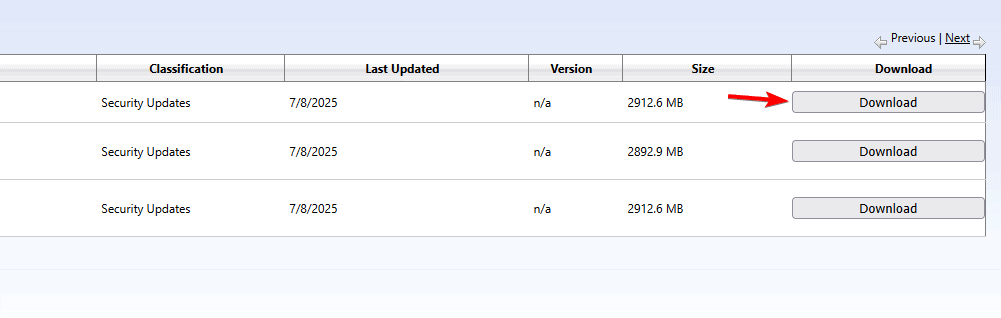
- Utilice el enlace directo en la ventana emergente para iniciar la descarga. .msu o Taxi archivo
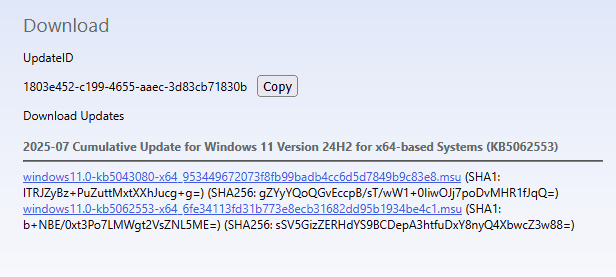
- Espere a que finalice la descarga antes de continuar.
4. Instale la actualización
Una vez descargada, instale la actualización como lo haría con cualquier parche de Windows.
- Localiza tu archivo Descargar carpeta
- Doble clic .msu archivo
- Siga las instrucciones que aparecen en pantalla para completar la instalación.
- Reinicie su PC cuando se le solicite.
Acceda al catálogo de Microsoft Update en cualquier navegador
Update Catalog solía funcionar solo con Internet Explorer, pero ahora se abre en Edge, Chrome, Firefox y otros navegadores modernos.
Si el sitio web no se carga, utilice el método de fuente RSS para obtener actualizaciones manualmente.
A continuación le indicamos cómo hacerlo de forma segura:
- Copia este enlace:
- Reemplace “KB” con su código de actualización real, por ejemplo:
5039211 - Pégalo en la barra de direcciones de tu navegador.
- Abra los resultados del feed y utilice el enlace de descarga directa que aparece.
Encuentre más formas de abrir el catálogo sin problemas de compatibilidad en esta guía sobre cómo acceder al catálogo actualizado.
¿Qué es el catálogo de Microsoft Update?
D Catálogo de actualizaciones de Microsoft Una biblioteca en línea donde Microsoft almacena todas las actualizaciones de Windows disponibles.
- Actualizaciones incrementales
- Parche de seguridad
- Actualización del controlador
- Actualización de funciones
Esta es la forma más segura de instalar manualmente las actualizaciones de Windows cuando Windows Update falla o cuando desea tener control total sobre su proceso de actualización y poder acceder Sitio oficial del catálogo.
Preguntas frecuentes
Haga coincidir el número de KB y la arquitectura del sistema x64, x86 o ARM64 que figuran en su historial de actualizaciones de Windows.
sí Puede agregar las actualizaciones a su cesta de descargas y descargarlas juntas como un archivo zip.
sí Está alojado en Microsoft y todos los archivos están firmados y verificados digitalmente.
no Una vez que tenga el archivo de actualización, puede instalarlo sin conexión, lo que ayuda a los sistemas sin conexión constante.
Conclusión
D Catálogo de actualizaciones de Microsoft La instalación manual de Windows Update es un método confiable cuando falla la entrega automática, lo que le brinda un control preciso y resultados estables. Si se encuentra con errores de descarga o instalación, consulte esta guía de solución de problemas de Update Catalog para resolver rápidamente problemas comunes.

Milán Stanojevich

Milan ha sido un apasionado de la tecnología desde su infancia y esto hizo que se interesara por todas las tecnologías relacionadas con la PC. Es un entusiasta de las PC y pasa la mayor parte de su tiempo aprendiendo sobre computadoras y tecnología. Antes de unirse a WindowsReport, trabajó como desarrollador web front-end. Ahora es un experto en resolución de problemas en nuestro equipo global, especializado en errores de Windows y problemas de software.
Los lectores ayudan a respaldar los informes de Windows. Es posible que recibamos una comisión si compra a través de nuestros enlaces.

Lea nuestra página de publicaciones para saber cómo puede ayudar a mantener el equipo editorial de Windows Report. Leer más