IrfanView es un editor de imágenes ligero y gratuito para Windows que hace que la edición básica de fotografías sea sencilla y rápida. Es perfecto para tareas como recortar, cambiar el tamaño, agregar texto o aplicar filtros sin necesidad de herramientas pesadas como Photoshop. Siga estos pasos para comenzar a editar fotos con IrfanView hoy
¿Cómo puedo utilizar IrfanView para editar?
1. Instale IrfanView
Primero, descargue e instale IrfanView en su PC con Windows.
- ir a Sitio web oficial de Irfanview.
- hacer clic en descargar y seleccione la versión para su sistema operativo.
- Ejecute el instalador y siga la configuración en pantalla.
- descargar Complementos IrfanView Empaquetado para más funciones y compatibilidad con formatos.
Para obtener detalles sobre cómo convertirlo en su visor de imágenes predeterminado, consulte esta guía sobre cómo configurar IrfanView como predeterminado en Windows 11.
2. Abrir una imagen
Una vez instalado, abra su primera imagen en IrfanView.
- Lanzamiento Irfanview Desde el menú Inicio.
- hacer clic en Archivo > Abrir.
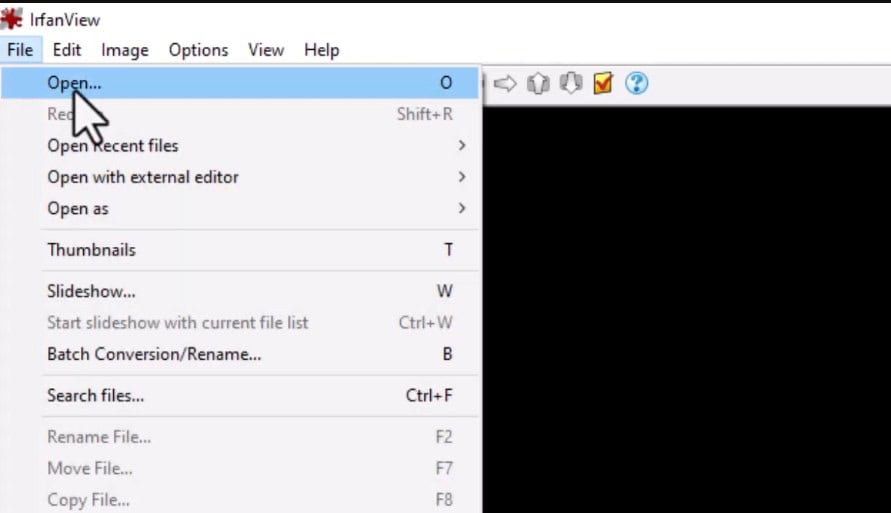
- Navega y haz clic en tu imagen. abierto.
- También puede arrastrar y soltar el archivo directamente en la ventana de IrfanView.
3. Recortar una imagen
Recortar le ayuda a eliminar partes no deseadas y centrarse en los detalles clave.
- Haga clic y arrastre el mouse para seleccionar el área que desea conservar.
- ir a Editar > Selección de recorte (recortar) o presione Ctrl+Y.
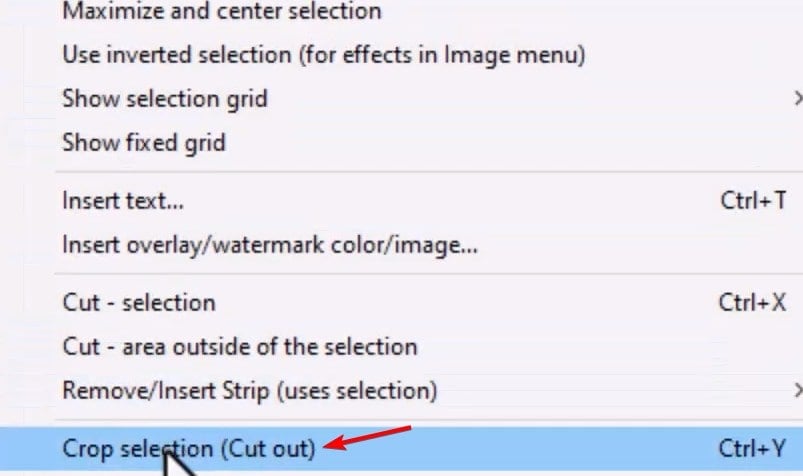
- La imagen se recortará instantáneamente en el área seleccionada.
Si desea un método alternativo, aquí hay un tutorial detallado sobre cómo recortar una imagen en Windows 11.
4. Cambiar el tamaño o rotar una imagen
Utilice el cambio de tamaño para ajustarse a dimensiones específicas o girar la orientación correcta.
- ir a Imagen > Cambiar tamaño/Remuestrear.
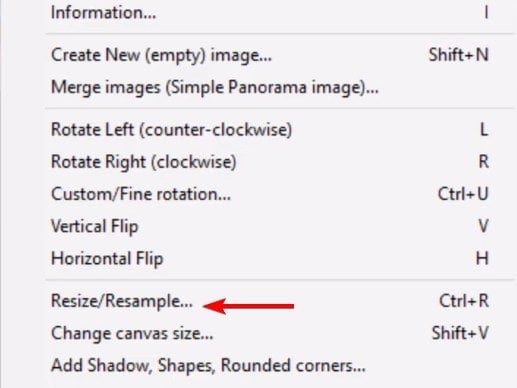
- Ingrese el nuevo ancho y alto o seleccione la opción de porcentaje.
- hacer clic en OK para confirmar
- Para rotar, seleccione Imagen > Girar izquierda/derecha o presione L/R.
5. Aplicar filtros y efectos.
Puedes mejorar tus fotos agregando filtros creativos.
- abrir imagen menú y haga clic efecto.
- Seleccione la opción como afilado, borrosoo sepia.
- Ajuste la configuración según sea necesario y haga clic en OK aplicar
6. Agregar texto a una imagen
Útil para agregar marcas de agua de texto o subtítulos.
- ir a Editar > Insertar texto o presione F12.
- Ingrese su mensaje en el cuadro de texto.
- Ajuste la fuente, el color y la posición deseados.
- hacer clic en OK Agrégalo a tu imagen.
7. Guarde o convierta archivos
Cuando termine de editar, guarde su trabajo o convierta imágenes en masa.
- hacer clic en Archivo > Guardar como.
- Elija su formato de archivo preferido, como JPG o PNG.
- Ajuste la configuración de compresión si es necesario.
- hacer clic en ahorrar para finalizar
- Para trabajos por lotes, vaya a Archivo > Convertir/Cambiar nombre por lotes.
Si alguna vez perdió sus capturas de pantalla guardadas o archivos editados, vea cómo restaurar la carpeta de capturas de pantalla en Windows 11.
Preguntas frecuentes
no Es gratuito para fines personales y educativos, pero los usuarios comerciales requieren una licencia.
Sí, una vez que instales el paquete de complementos opcional.
abierto Opciones > Establecer asociaciones de archivosSeleccione su formato preferido y haga clic OK.
No, se centra en la edición rápida de imágenes de una sola capa.
De forma predeterminada, se guarda en la misma carpeta que la imagen de origen, a menos que elija una ruta diferente al guardar.
Conclusión
IrfanView es uno de los mejores editores ligeros para usuarios de Windows. Es lo suficientemente simple para principiantes pero lo suficientemente potente como para manejar las tareas de edición cotidianas de manera rápida y eficiente. Si desea más opciones de edición de Windows, explore otros tutoriales relacionados en WindowsReport.

Milán Stanojevich

Milan ha sido un apasionado de la tecnología desde su infancia y esto hizo que se interesara por todas las tecnologías relacionadas con la PC. Es un entusiasta de las PC y pasa la mayor parte de su tiempo aprendiendo sobre computadoras y tecnología. Antes de unirse a WindowsReport, trabajó como desarrollador web front-end. Ahora es un experto en resolución de problemas en nuestro equipo global, especializado en errores de Windows y problemas de software.
Los lectores ayudan a respaldar los informes de Windows. Es posible que recibamos una comisión si compra a través de nuestros enlaces.

Lea nuestra página de publicaciones para saber cómo puede ayudar a mantener el equipo editorial de Windows Report. Leer más











