Los auriculares Bluetooth hacen que su experiencia auditiva sea inalámbrica y cómoda. Si no está seguro de cómo agregarlos a su PC con Windows 11, siga estos sencillos pasos para comenzar.
¿Cómo conectar auriculares Bluetooth en Windows 11?
1. Encienda Bluetooth en su PC
Antes de realizar el emparejamiento, asegúrese de que Bluetooth esté activado en su computadora.
- prensa ventanas + yo abrir ajustes.
- hacer clic en Bluetooth y dispositivos En la barra lateral izquierda.

- Encender alternar bluetooth de en.

- Su PC ahora está lista para detectar dispositivos Bluetooth cercanos.
Para obtener más información, consulte esta guía detallada sobre cómo activar Bluetooth en Windows 11.
2. Pon tus auriculares en modo de emparejamiento.
A continuación, habilite el modo de emparejamiento en sus auriculares Bluetooth.
- esperar Botón de encendido o emparejamiento en sus auriculares hasta que la luz LED comience a parpadear.
- Algunos modelos anunciarán “Modo de emparejamiento” o parpadearán luces azules/rojas para confirmar.
- Coloque los auriculares cerca de su PC para garantizar una detección rápida.
3. Añade y conecta auriculares
Una vez habilitado el modo de emparejamiento, agregue el dispositivo desde la configuración de Windows.
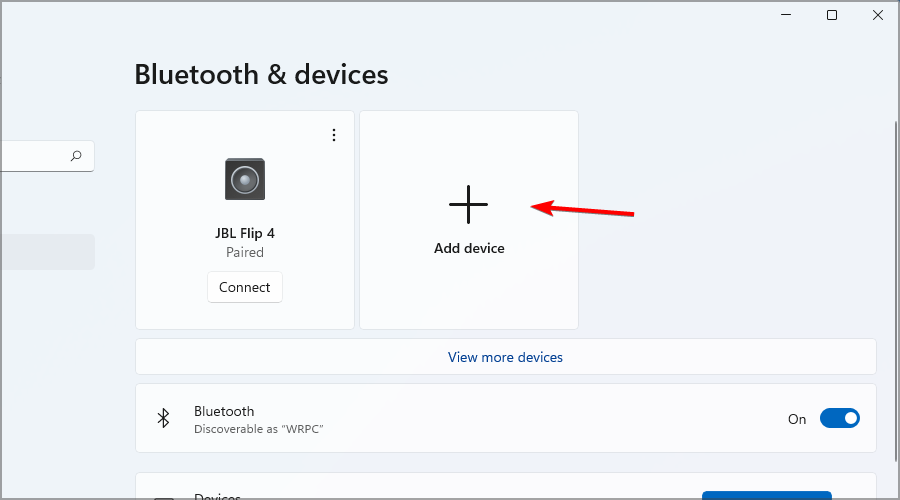
- En Bluetooth y dispositivoshacer clic en Agregar dispositivo.
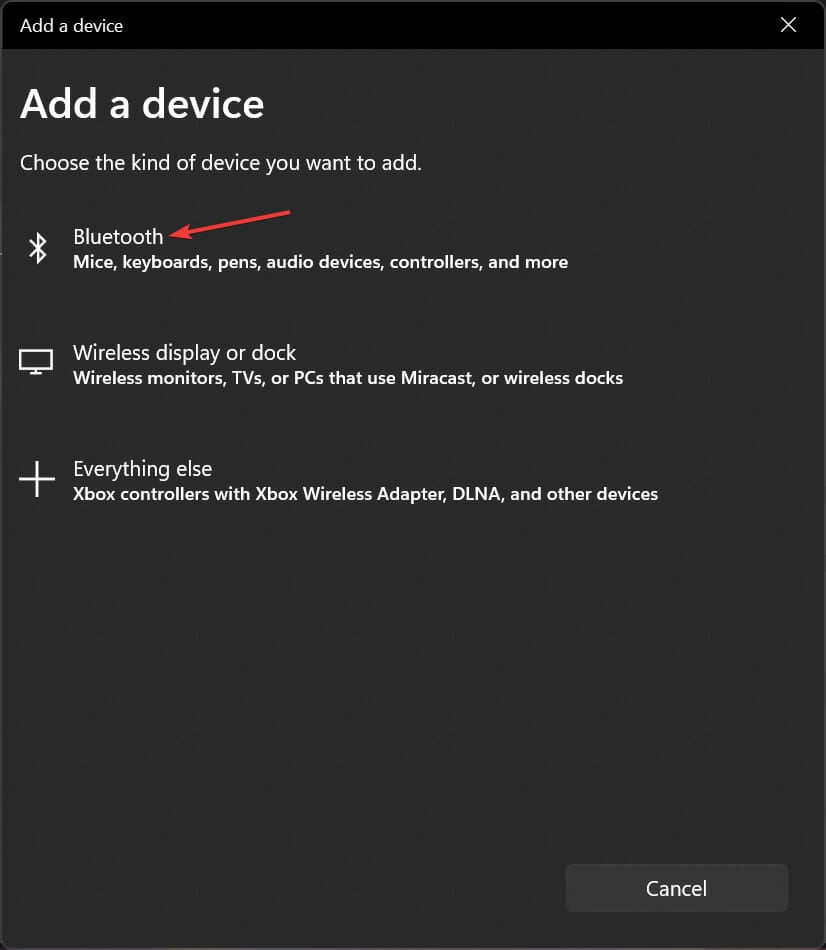
- seleccionar bluetooth de opciones.
- Seleccione sus auriculares de la lista de dispositivos disponibles.
- Espere a que Windows se empareje y confirme la conexión.
Si utiliza con frecuencia varios dispositivos inalámbricos, aquí le mostramos formas de agregar varios dispositivos Bluetooth en Windows.
4. Configure los auriculares como dispositivo de audio predeterminado
Para garantizar que el sonido se reproduzca a través de sus nuevos auriculares, configúrelos en la salida predeterminada.
- clic derecho icono de sonido en la barra de tareas.
- seleccionar Configuraciones de sonido.
- bajo producciónElige tus auriculares Bluetooth.
- Verifique el sonido para confirmar la configuración.
Puede seguir estos pasos para conectar automáticamente dispositivos Bluetooth en Windows 11 para una experiencia perfecta.
¿Por qué no se pueden conectar tus auriculares bluetooth?
A veces, el emparejamiento puede fallar debido a problemas de conectividad. Aquí se explica cómo solucionarlo.
- Reinicia ambos dispositivos e intente emparejar nuevamente.
- Eliminar otros dispositivos emparejados Eso puede interferir.
- Actualizar el controlador Bluetooth en Administrador de dispositivos.
- Olvidar y volver a emparejar Auriculares desde Configuración.
Preguntas frecuentes
ir a Configuración > Bluetooth y dispositivosHaga clic en los tres puntos al lado de sus auriculares y elija Retire el dispositivo.
Sí, Windows 11 admite múltiples conexiones Bluetooth, pero solo una salida de audio puede estar activa a la vez.
Asegúrese de que sus auriculares estén seleccionados como dispositivo de reproducción predeterminado en Configuración de sonido
La mayoría de los auriculares modernos funcionan automáticamente, pero puedes actualizar el controlador Bluetooth para obtener un mejor rendimiento.
Conclusión
Conectar auriculares Bluetooth a Windows 11 es un proceso simple una vez que sepa dónde buscar. Comience habilitando Bluetooth, ponga sus auriculares en modo de emparejamiento y configúrelos como dispositivo predeterminado. Si desea una experiencia más optimizada, considere configurar Windows para que vuelva a conectar automáticamente sus auriculares cuando encienda su PC.

Milán Stanojevich

Milan ha sido un apasionado de la tecnología desde su infancia y esto hizo que se interesara por todas las tecnologías relacionadas con la PC. Es un entusiasta de las PC y pasa la mayor parte de su tiempo aprendiendo sobre computadoras y tecnología. Antes de unirse a WindowsReport, trabajó como desarrollador web front-end. Ahora es un experto en resolución de problemas en nuestro equipo global, especializado en errores de Windows y problemas de software.
Los lectores ayudan a respaldar los informes de Windows. Es posible que recibamos una comisión si compra a través de nuestros enlaces.

Lea nuestra página de publicaciones para saber cómo puede ayudar a mantener el equipo editorial de Windows Report. Leer más