incógnitaHaga clic en el archivo de descarga e instálelo.
Desinstale AVG Antivirus cuando ralentice su PC, cause errores o conflictos con otras aplicaciones de seguridad. Esta guía lo guía a través de sencillos procedimientos de eliminación, pasos de limpieza y respuestas a preguntas comunes para que pueda mantener su sistema seguro y rápido.
¿Cómo desinstalar AVG Antivirus en Windows?
Utilice la aplicación Configuración
Es posible que desee desinstalar AVG Antivirus cuando cambie a otro paquete de seguridad o experimente problemas recurrentes. Para eliminar AVG a través de la configuración de Windows:
- abierto empezar y seleccione ajustes.
- hacer clic en aplicaciones y abierto Aplicaciones instaladas.
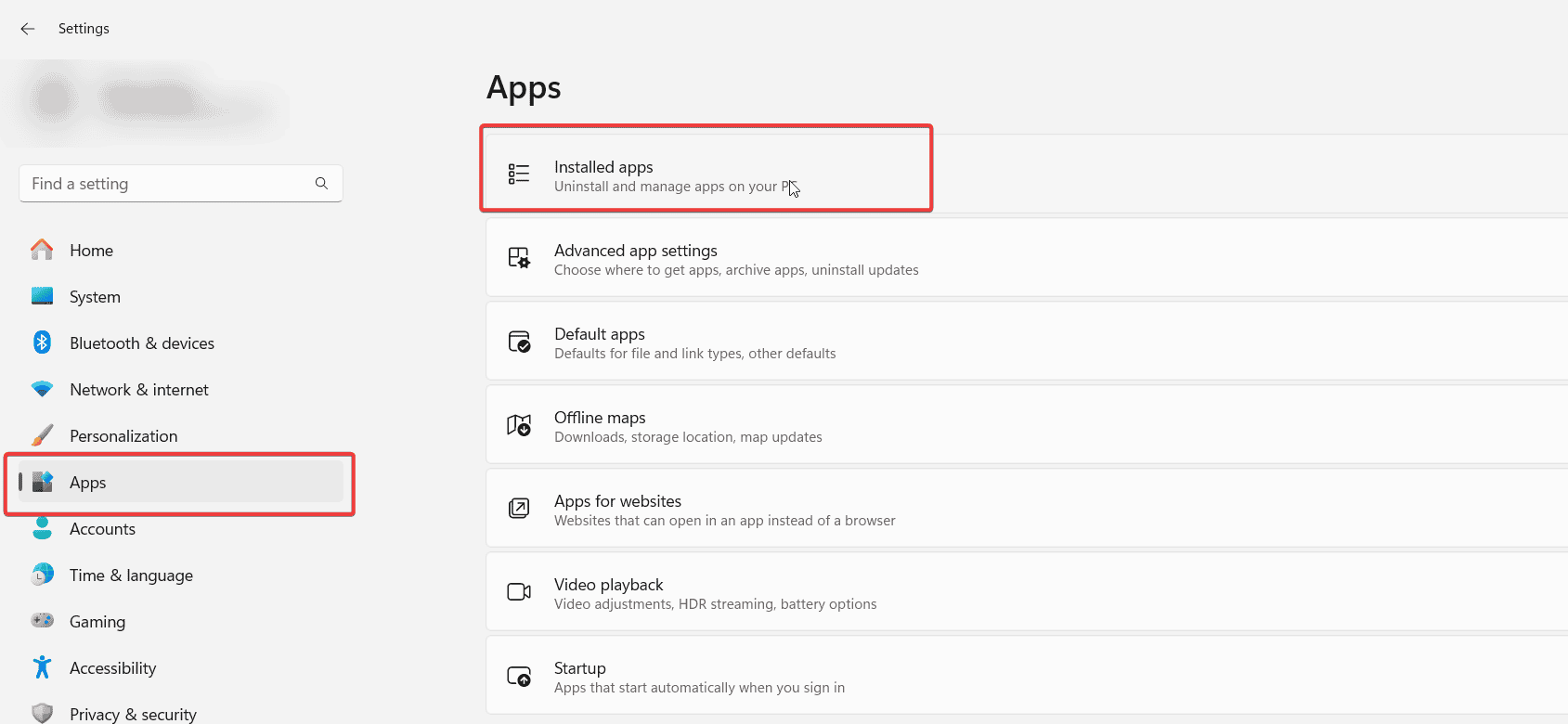
- Desplácese hacia abajo Antivirus AVG.
- Seleccione y haga clic en el botón de menú al lado de la aplicación. Desinstalar.

- Confirme el mensaje y siga los pasos de eliminación que aparecen en pantalla.
- Reinicie su PC.
Windows elimina los archivos principales del programa AVG y libera la mayoría de los recursos que utilizaba anteriormente. Muchos usuarios encuentran errores de instalación y puede obtener más información sobre ellos en esta guía de errores de instalación de AVG.
Utilice AVG Clear Tool para eliminar
Para eliminar AVG por completo con la herramienta transparente:
- descargar Herramienta de limpieza AVG Del sitio web oficial de AVG.

- Cierre todas las ventanas de AVG en su escritorio.
- Ejecute la herramienta y seleccione Reiniciar en modo seguro cuando se solicite.
- elegir Desinstalar AVG Después de que la herramienta se cargue en modo seguro.
- Espere hasta que finalice la limpieza y se complete el informe de la herramienta.
- Reinicie su PC nuevamente.
La herramienta de limpieza elimina servicios bloqueados, controladores ocultos y archivos de definición corruptos que deja una desinstalación estándar.
Algunos módulos AVG se bloquean en el sistema y bloquean una desinstalación simple. Los usuarios que enfrentan problemas de actualización a menudo son víctimas de esta situación y la guía de problemas de actualización de AVG explica los síntomas comunes.
Eliminar AVG del inicio del sistema
Para borrar los elementos de inicio de AVG restantes:
- prensa Ctrl + Mayús + Esc abrir administrador de tareas.
- hacer clic en puesta en marcha pestaña
- Busque cualquier entrada en la referencia. promedio.
- Seleccione y haga clic en cada entrada de AVG desactivar.

- Cierra el administrador de tareas y reinicia tu PC.
Después de este cambio, Windows se inicia más rápido y ya no carga componentes AVG en segundo plano.
AVG a menudo deja entradas de inicio que mantienen los servicios en segundo plano en ejecución después de desinstalar la aplicación original. Estas entradas ralentizan el tiempo de arranque y, en ocasiones, provocan picos de CPU, como el problema tratado en la guía AVG Secure Browser High CPU.
Eliminar la carpeta AVG restante
Es posible que queden carpetas y archivos de datos después de una desinstalación exitosa de AVG. Limpiar estos residuos libera espacio de almacenamiento y evita conflictos al instalar otro antivirus diferente
Para eliminar las carpetas AVG restantes:
- abierto Explorador de archivos.
- ir a C:Archivos de programa y eliminar promedio carpeta si todavía existe.
- abierto C:ProgramData y borrar promedio carpeta allí.
- Verifique cualquier otra unidad donde instaló la aplicación y elimine el exceso promedio carpeta
- estas vacio papelera de reciclaje.
Estos pasos limpian su sistema y lo preparan para una nueva solución de seguridad.
Preguntas frecuentes
Una actualización maliciosa o un servicio en segundo plano en ejecución a menudo bloquea la eliminación. AVG Clear Tool detiene los servicios y elimina los archivos rotos que están causando el problema.
sí Después de eliminar AVG, Windows Defender se activa automáticamente y continúa protegiendo su PC.
La mayoría de las eliminaciones a través de la configuración se completan en unos minutos. Clear Tool puede requerir tiempo adicional ya que escanea ubicaciones más profundas del sistema.
Solo necesita el modo seguro si la desinstalación regular falla o se bloquea. En ese caso, la herramienta de limpieza en modo seguro le brinda la mejor oportunidad de completar el proceso.
Cuando desinstalas AVG Antivirus con un plan limpio, evitas archivos sobrantes y servicios rebeldes. Comience con la desinstalación estándar en la configuración de Windows, luego vaya a la herramienta AVG Clean si aún ve errores o problemas de actualización. Deshabilite las entradas de inicio restantes y elimine las carpetas sobrantes para mantener su PC funcionando sin problemas y lista para un nuevo antivirus. Después de completar estos pasos, tendrá una sólida protección con Windows Defender o cualquier aplicación de seguridad de reemplazo que decida instalar a continuación.

Milán Stanojevich

Milan ha sido un apasionado de la tecnología desde su infancia y esto hizo que se interesara por todas las tecnologías relacionadas con la PC. Es un entusiasta de las PC y pasa la mayor parte de su tiempo aprendiendo sobre computadoras y tecnología. Antes de unirse a WindowsReport, trabajó como desarrollador web front-end. Ahora es un experto en resolución de problemas en nuestro equipo global, especializado en errores de Windows y problemas de software.
Los lectores ayudan a respaldar los informes de Windows. Es posible que recibamos una comisión si compra a través de nuestros enlaces.

Lea nuestra página de publicaciones para saber cómo puede ayudar a mantener el equipo editorial de Windows Report. Leer más