incógnitaHaga clic en el archivo de descarga e instálelo.
Imprima una página de prueba en Windows para verificar que su impresora esté funcionando correctamente y alineada correctamente. Ya sea que esté solucionando problemas de impresión o configurando una nueva impresora, esta guía rápida le muestra la manera fácil de imprimir una página de prueba en Windows 11.
¿Cómo imprimir una página de prueba en Windows 11?
1. Usando la configuración de Windows
Esta es la forma más fácil y común de imprimir una página de prueba en Windows 11.
- prensa ventanas + yo abrir ajustes Aplicación
- ir a Bluetooth y dispositivos En la barra lateral izquierda.

- hacer clic en Impresoras y escáneres.
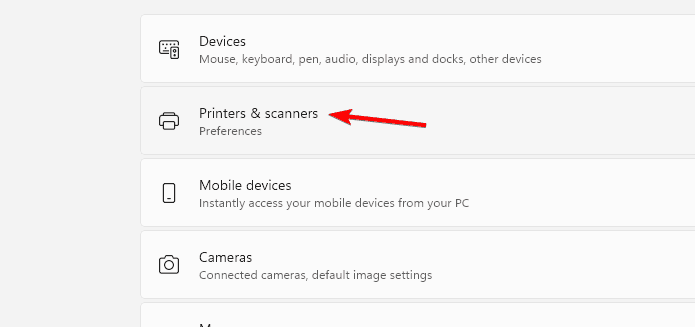
- Seleccione su impresora conectada de la lista.
- Desplácese hacia abajo y seleccione Propiedades de la impresora.
- bajo general pestaña, haga clic Imprime la página de prueba.

- Espere unos segundos hasta que la impresora procese e imprima la página.
Si su impresora no aparece, siga esta guía en la configuración del dispositivo y la impresora de Windows 11 para solucionarlo.
2. Usando el panel de control
Si prefiere la interfaz tradicional del Panel de control, siga estos pasos.
- prensa Windows + R abrir correr caja de diálogo.
- Escriba control impresora y presione ingresar.
- Haga clic derecho en su impresora y seleccione Propiedades de la impresora.
- bajo general pestaña, seleccione Imprime la página de prueba.

- Asegúrese de que la página se imprima correctamente.
3. Imprimir una página de prueba desde la impresora
Puede imprimir una página de prueba directamente desde su impresora sin usar su PC.
- prensa menú o configuración botón de su impresora.
- navegar a Mantenimiento, herramientaso Informe.
- elegir Imprime la página de prueba o Informe de la impresora.
- prensa OK o empezar para comenzar a imprimir.
Si aún experimenta errores de impresión o páginas en blanco, consulte esta guía de solución de problemas para problemas de impresión de Windows.
¿Qué es una página de prueba de impresora?
Una página de prueba de la impresora es una impresión de diagnóstico que ayuda a identificar problemas entre su PC y la impresora, como texto desalineado, rayas de color o errores de comunicación. Esta es una forma rápida de garantizar que el controlador de la impresora esté instalado correctamente.
Para obtener más ayuda para resolver problemas de color de impresión, consulte esta guía detallada sobre cómo imprimir colores incorrectos en impresoras.
¿Por qué es útil imprimir una página de prueba?
La impresión de una página de prueba proporciona información rápida sobre el estado de su impresora.
- Detecta un inyector de tinta obstruido o un problema de tóner.
- Garantiza la instalación adecuada del controlador.
- Comprueba la conexión entre su PC y la impresora.
- Comprueba la precisión y alineación del color.
También debe verificar los niveles de tinta de su impresora para descartar que el nivel bajo de tinta sea la causa de los malos resultados de las páginas de prueba.
Preguntas frecuentes
Abra el software dedicado de su impresora, vaya a la sección Mantenimiento y seleccione la opción para imprimir una página de prueba.
Asegúrese de que su impresora esté encendida, verifique el cable de conexión o el estado de WiFi y reinstale el controlador de la impresora si es necesario.
No, las impresoras requieren al menos un nivel mínimo de tinta para completar una página de prueba, incluso en modo de escala de grises.
No significativamente. Las páginas de prueba utilizan menos tinta y ayudan a detectar problemas a tiempo, lo que puede ahorrar más tinta a largo plazo.
Conclusión
Imprimir una página de prueba en Windows 11 es una forma sencilla pero importante de confirmar la funcionalidad de su impresora. Puede hacerlo desde Configuración, Panel de control o directamente desde el menú de la impresora, y las guías vinculadas lo ayudarán a solucionar la configuración del dispositivo, problemas de color y errores generales de impresión cuando surjan problemas.

Milán Stanojevich

Milan ha sido un apasionado de la tecnología desde su infancia y esto hizo que se interesara por todas las tecnologías relacionadas con la PC. Es un entusiasta de las computadoras y pasa la mayor parte de su tiempo aprendiendo sobre computadoras y tecnología. Antes de unirse a WindowsReport, trabajó como desarrollador web front-end. Ahora es un experto en resolución de problemas en nuestro equipo global, especializado en errores de Windows y problemas de software.
Los lectores ayudan a respaldar los informes de Windows. Es posible que recibamos una comisión si compra a través de nuestros enlaces.

Lea nuestra página de publicaciones para saber cómo puede ayudar a mantener el equipo editorial de Windows Report. Leer más