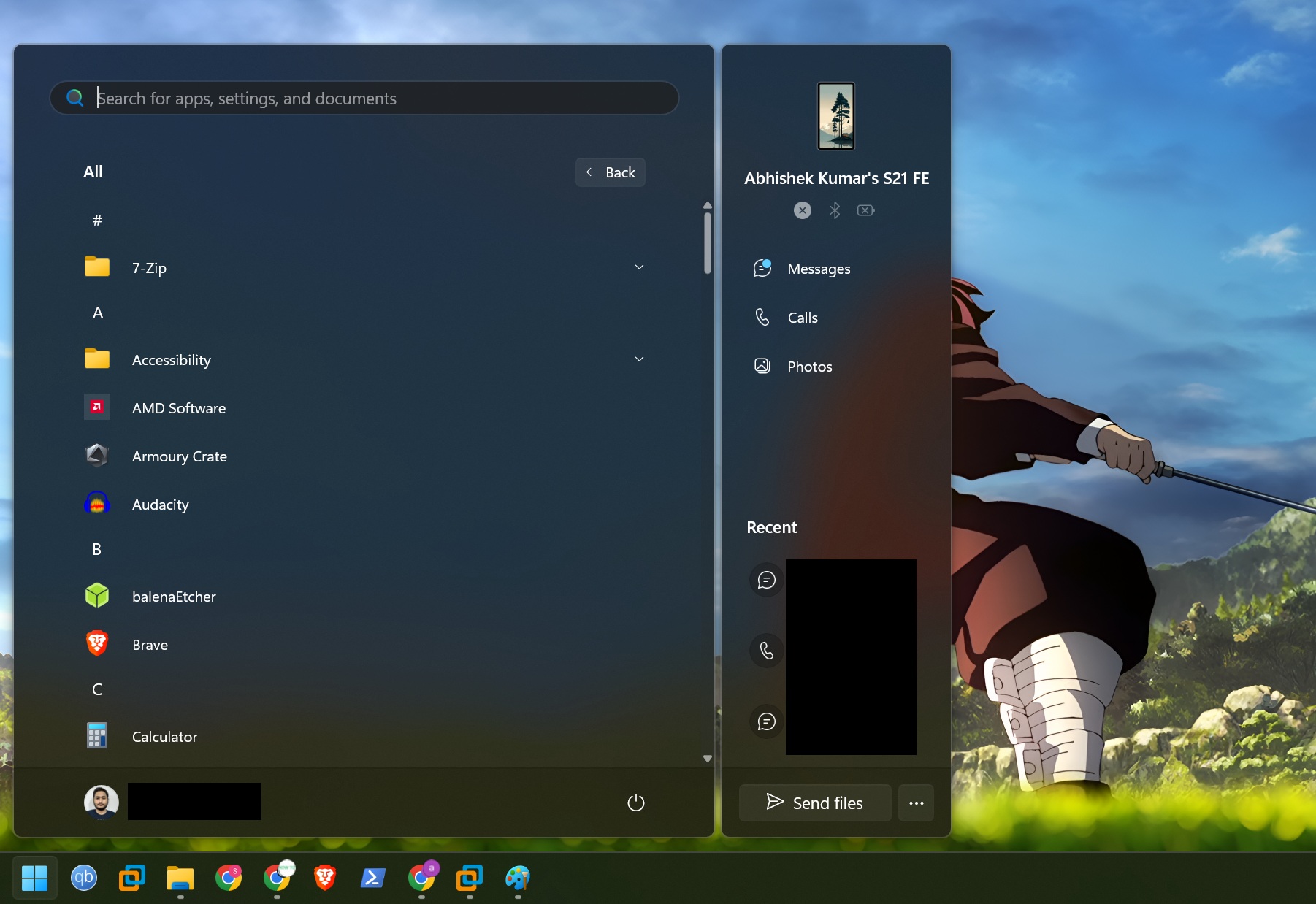
El menú Inicio de Windows 11 recibió un rediseño importante por primera vez desde 2021. Hay un nuevo diseño de categorías, un nuevo panel de enlace telefónico a la derecha de Inicio y más. Sin embargo, el problema es que la función se está implementando lentamente. Esto significa que el nuevo menú Inicio no aparecerá incluso si instala todas las actualizaciones, pero hay una manera de forzar su habilitación.
El nuevo menú Inicio está disponible en las versiones 26200.7019, 26100.7019 o posteriores de Windows 11, pero como mencioné, está desactivado de forma predeterminada para la mayoría de los usuarios. Microsoft lo llamó un movimiento estratégico porque una característica lenta (implementación gradual) permite a la compañía pausar el lanzamiento si causa problemas a los primeros usuarios.
Si no puede esperar, puede utilizar una herramienta de terceros llamada ‘ViVeTool’, que le permite forzar la habilitación del menú Inicio rediseñado.
ViVeTool es una herramienta de código abierto e interactúa directamente con Windows Feature Management, el sistema de pruebas A/B utilizado por Microsoft. Llama a las API oficiales y no piratea ni modifica archivos de Windows, por lo que es seguro usarlo siempre que lo use con las variables correctas.
¿Cómo habilitar el nuevo menú Inicio en Windows 11?
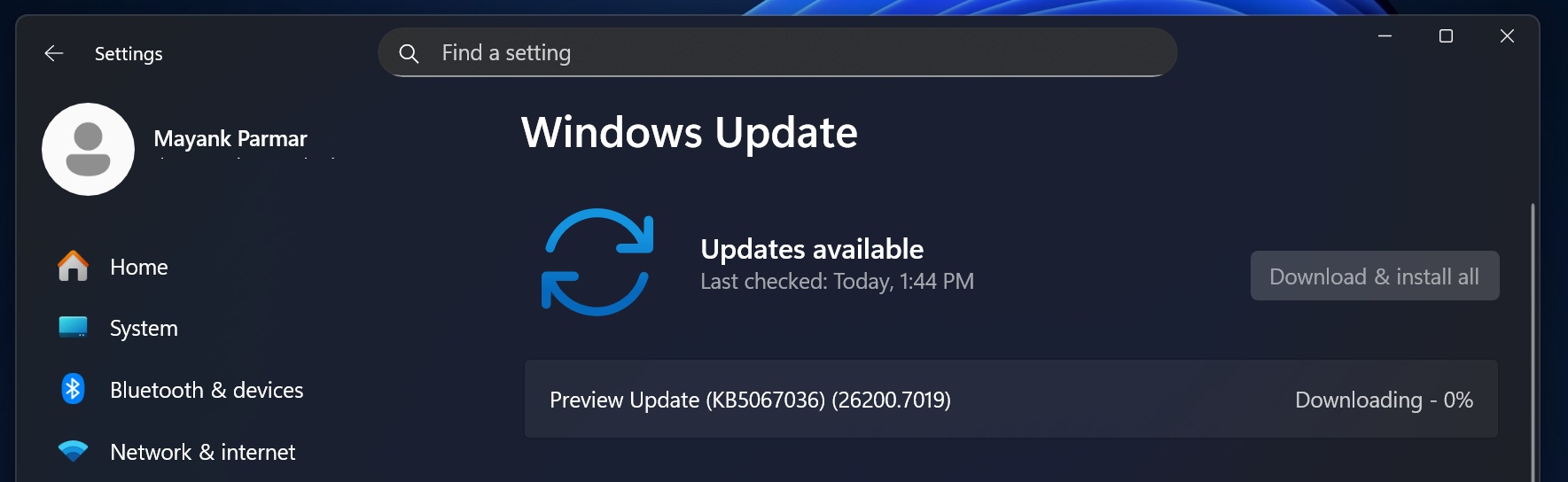
Primero, descargue la última actualización opcional de octubre de Windows 11 KB5067036. entonces Descargue el paquete Vivetool de GitHub y extraiga el contenido a una carpeta.
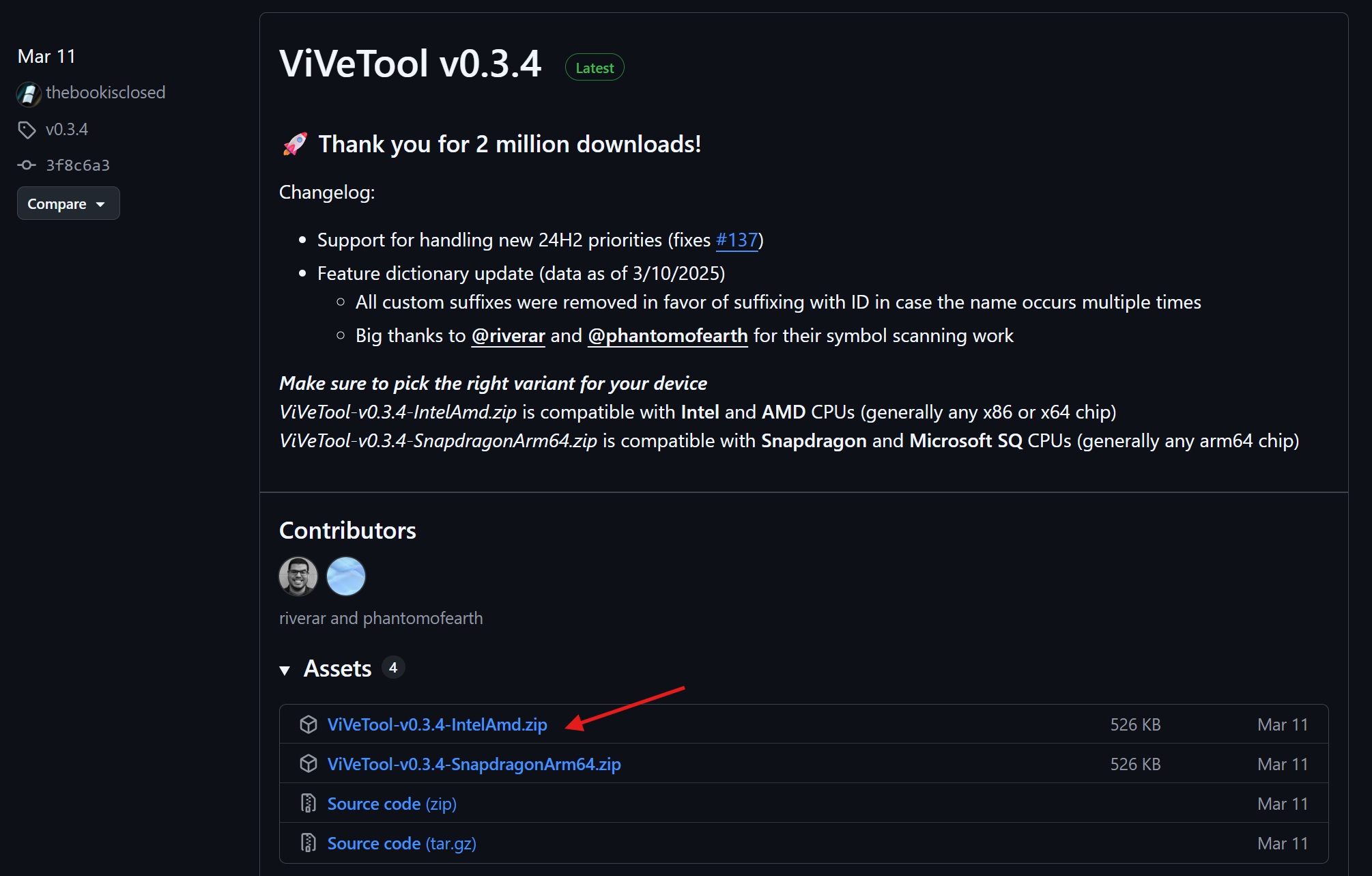
Nombra la carpeta Viv Y luego cópielo a la unidad C. Puede utilizar otras ubicaciones de unidades, pero prefiero C por conveniencia. Luego repita los siguientes pasos:
- Asegúrese de que la compilación 26200.7019 o 26100.7019+ esté instalada. Verificar desde ajustes > sistema > acerca de.
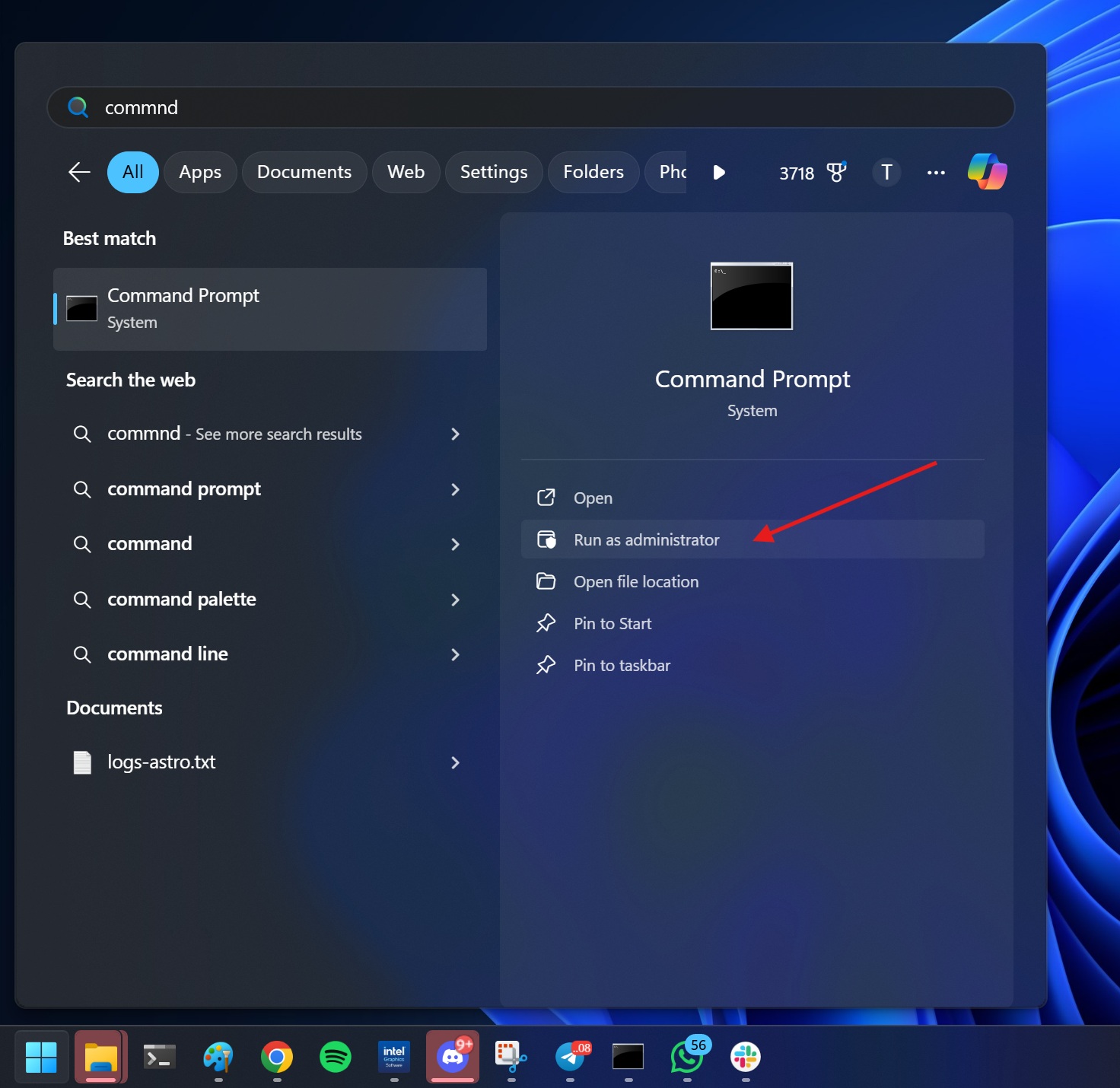
- abrir un símbolo del sistema ventana con Privilegios de administrador.
- Abra la carpeta donde extrajo/guardó ViVeTool. Copie la ruta de la barra de direcciones.
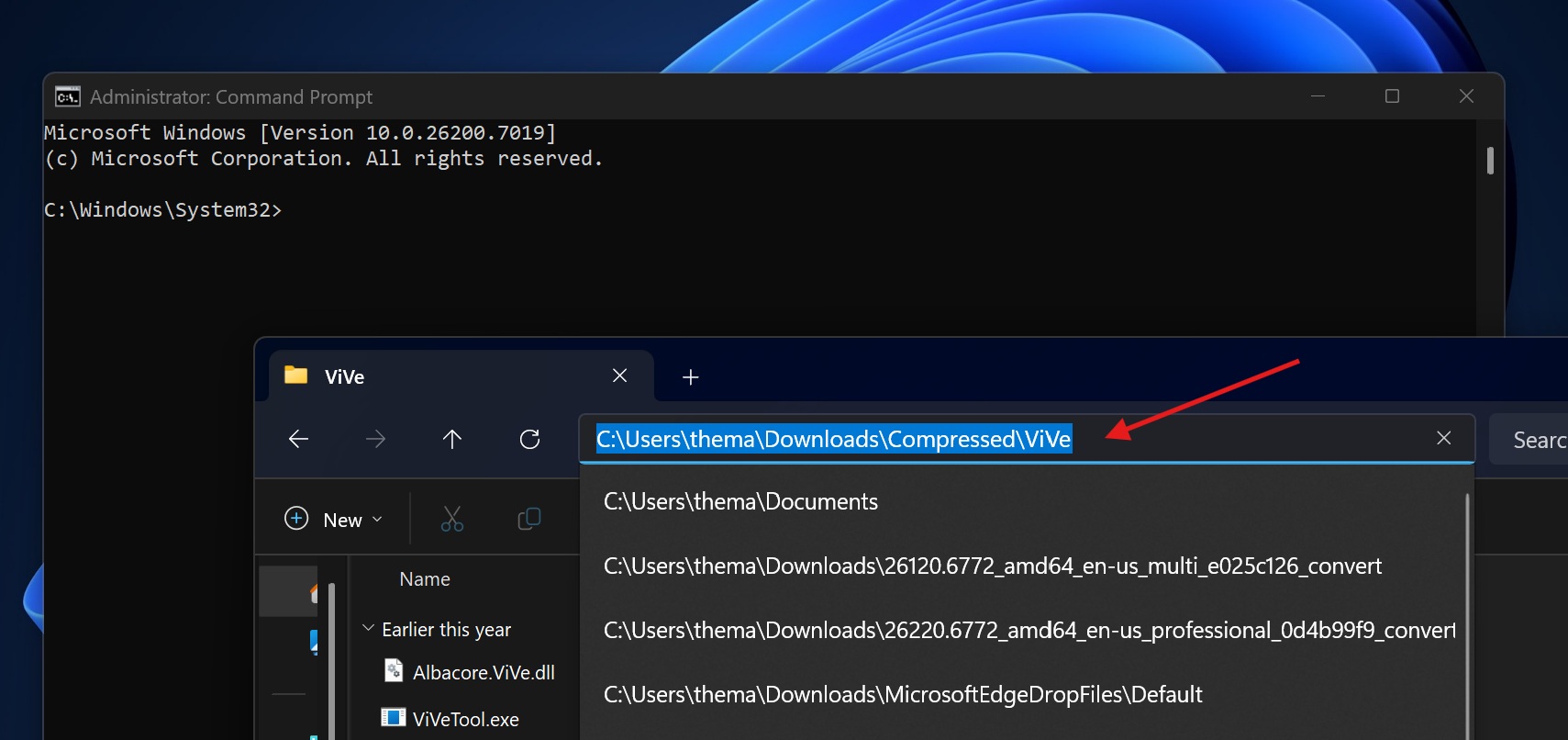
- En el símbolo del sistema, escriba CD ubicación_ruta y presione Intro para navegar a la ubicación guardada de ViVeTool.
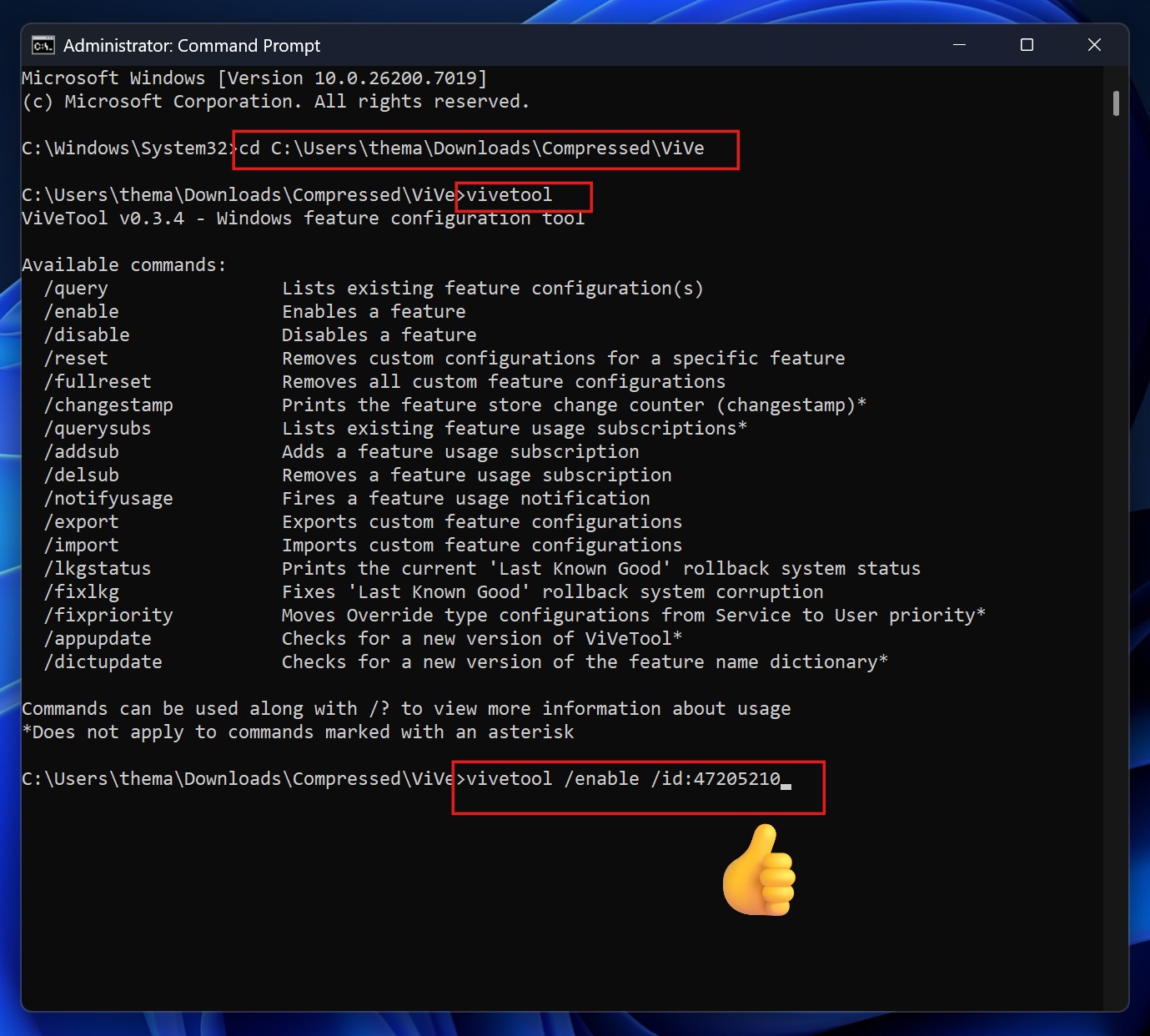
- En el símbolo del sistema, escriba vivetool y presione ingresar. Si está en la posición correcta, verá algunos detalles relacionados con la herramienta en el resultado.
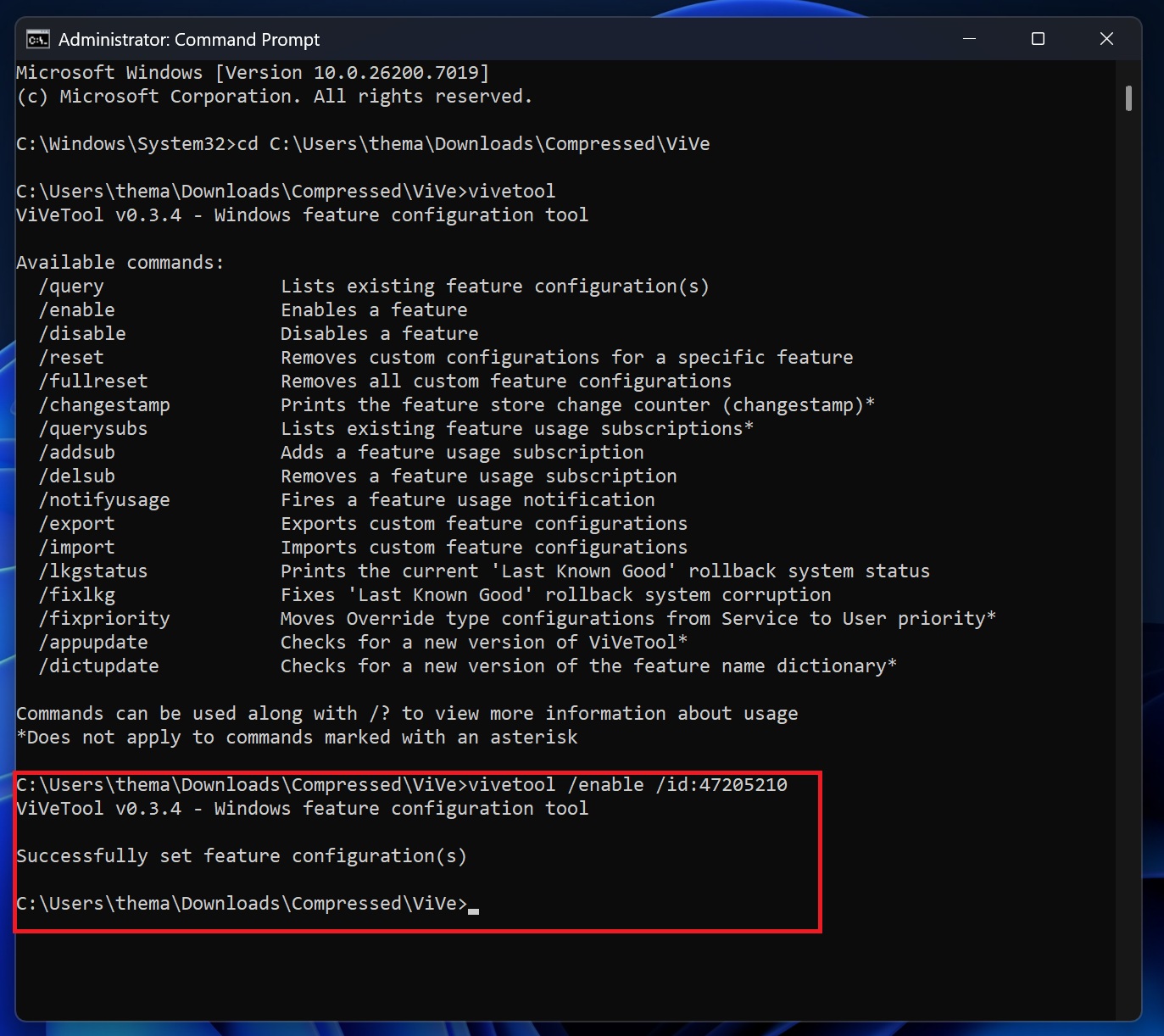
- Para habilitar el menú Inicio, escriba e ingrese vivetool/enable/id:47205210
- Reinicie Windows.
Después de reiniciar, verá un nuevo menú de inicio.
Úselo si desea restaurar el diseño de inicio predeterminado (antiguo) vivetool /reset /id:47205210.
Nuevo menú Inicio frente al antiguo menú Inicio y el menú Inicio de Windows 10
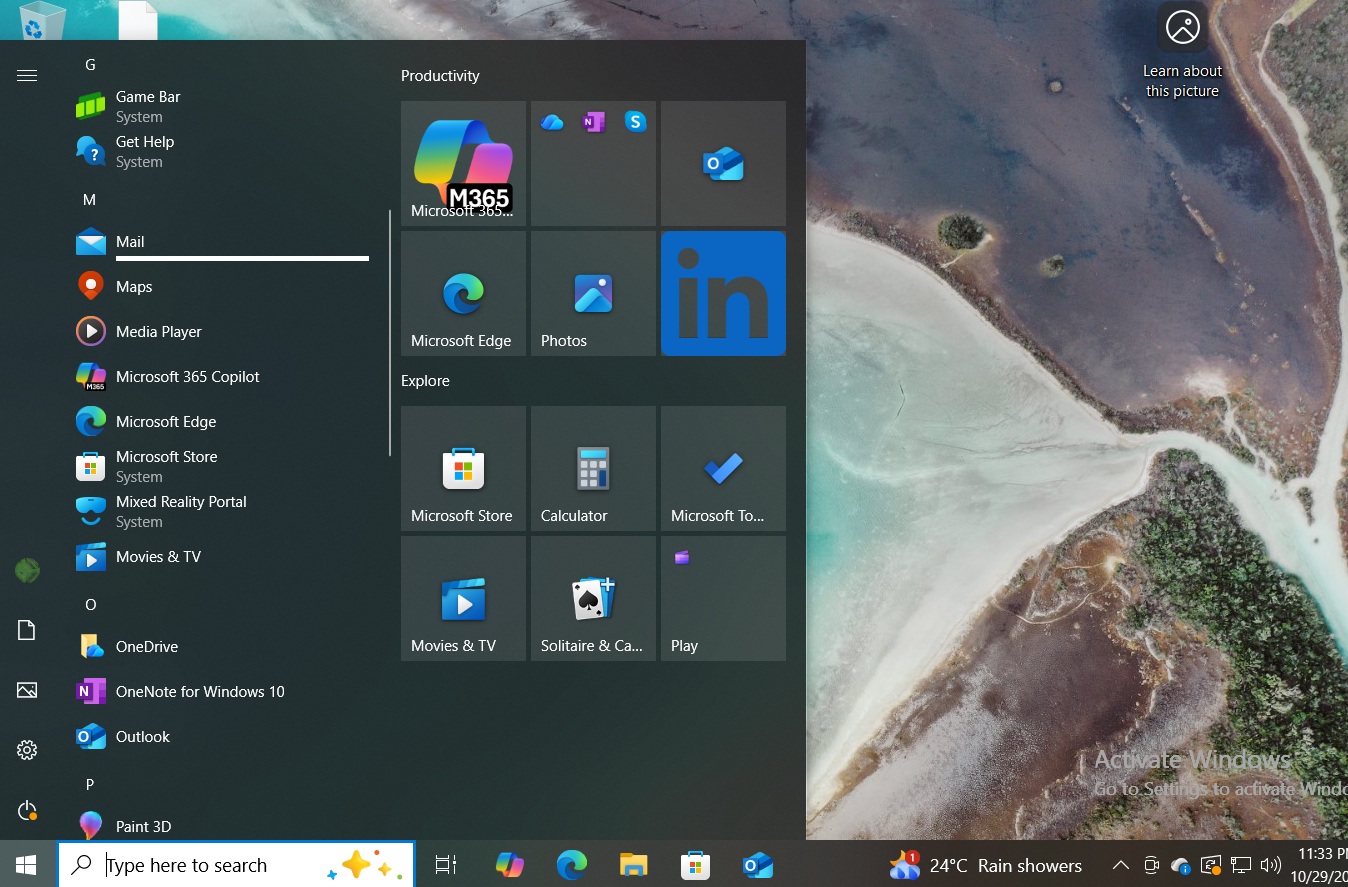
Antes de señalar las fallas evidentes en el menú Inicio de Windows 11, hagamos una comparación rápida con el diseño de Windows 10.
El sistema operativo anterior tenía un diseño de menú de una sola página con mosaicos estilo Windows 8 a la derecha. No era bonito para los estándares actuales de “móvil primero”, pero al menos era funcional.
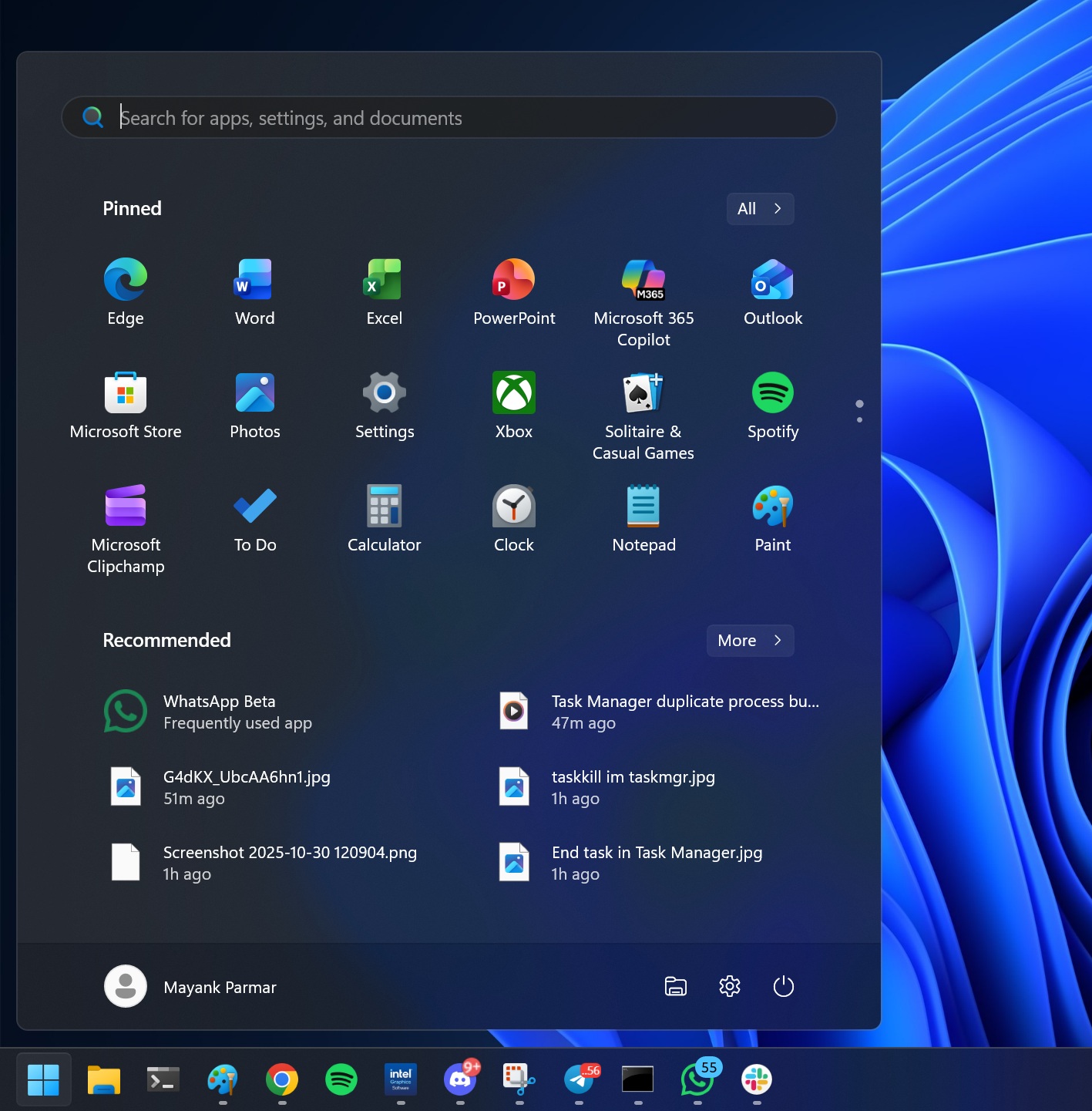
Windows 11 divide el menú Inicio en dos secciones. La primera sección contiene todas las aplicaciones ancladas, así como la sección Recomendadas.
A la mayoría de los usuarios no les gusta Categoría recomendada Esto se debe a que es una pérdida de espacio porque a menudo repite información que ya está disponible a través de la barra de tareas (lista de salto > archivos recientes) o la pestaña Inicio del Explorador de archivos.
La segunda sección del menú Inicio enumera todas las aplicaciones instaladas. Para acceder a él es necesario hacer clic todo botón en la esquina superior derecha. Aquellos que han actualizado desde Windows 10 no son grandes fanáticos de esta idea, ya que requiere un clic adicional antes de ver la larga lista de aplicaciones instaladas.
Conoce el nuevo Menú Inicio
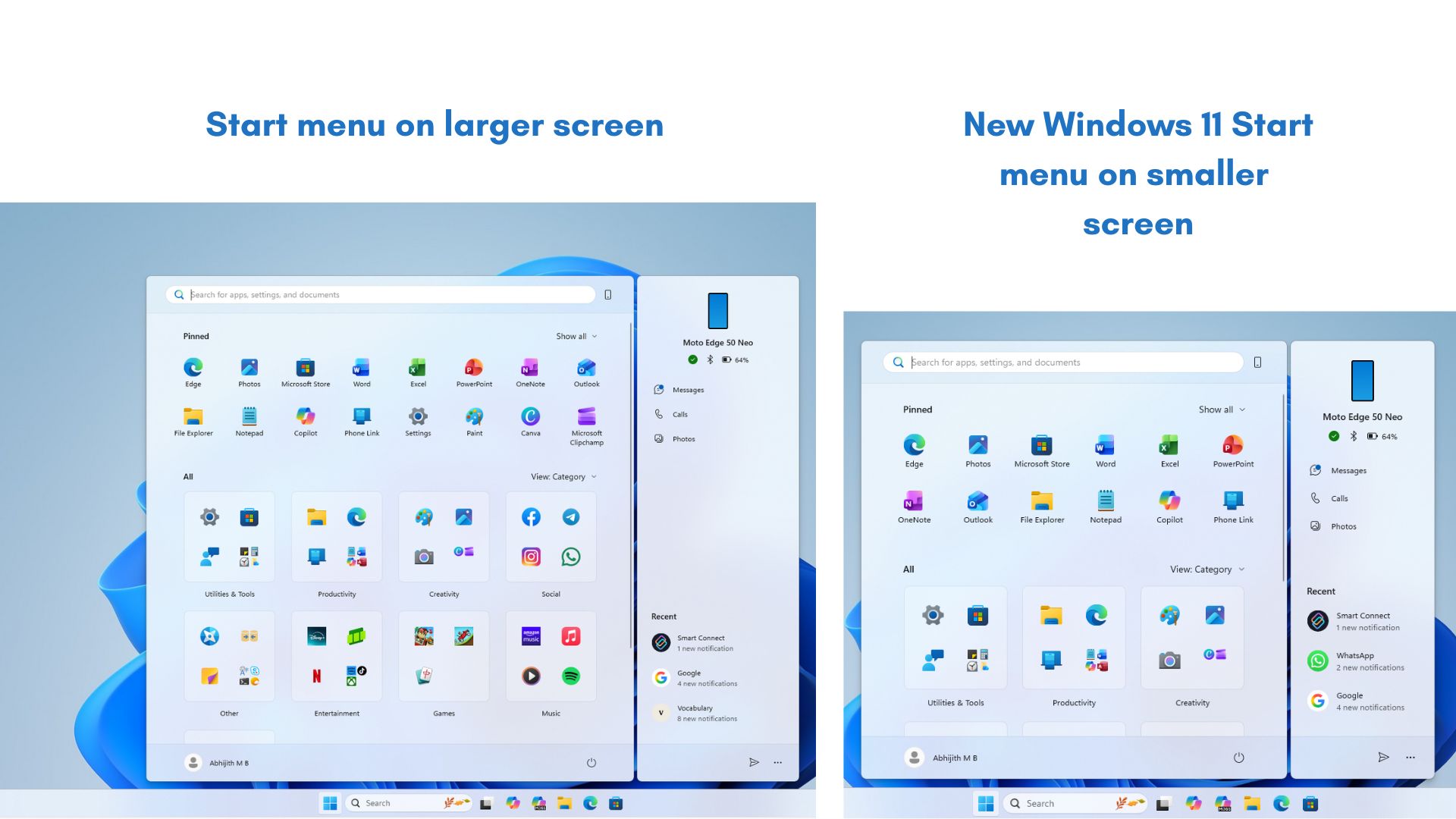
Windows 11 recupera el diseño de una sola página. Te vuelves plegable ha sido fijado En la parte superior está la sección Aplicaciones, seguida de la sección Recomendadas y luego todo Secciones con múltiples opciones de diseño.
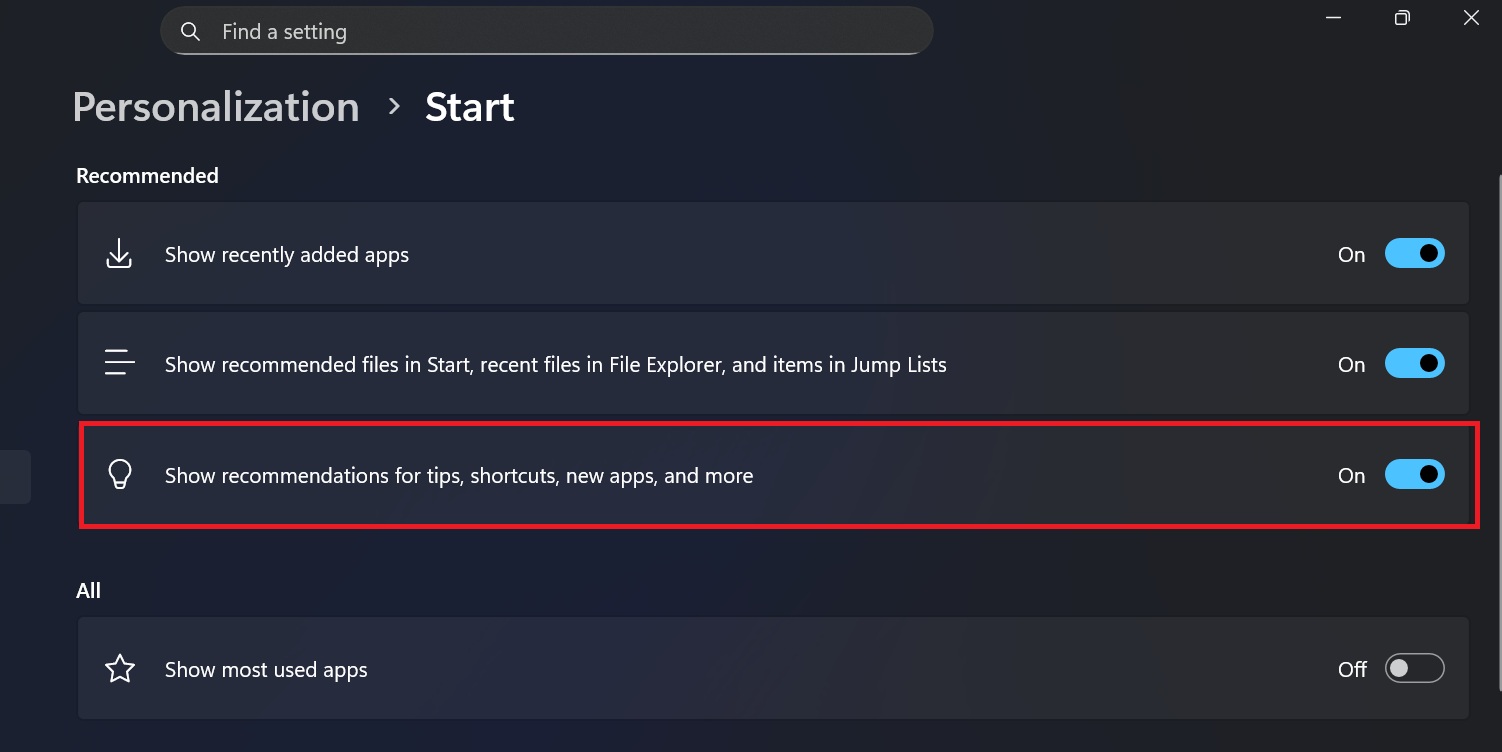
Me gusta este enfoque porque todo se reúne en una página larga y desplazable. tú también puedes Ocultar la sección recomendada por completoCosa que hasta ahora no ha sido posible. Incluso después de cambiar la configuración, la sección recomendada se mostraba en versiones anteriores.
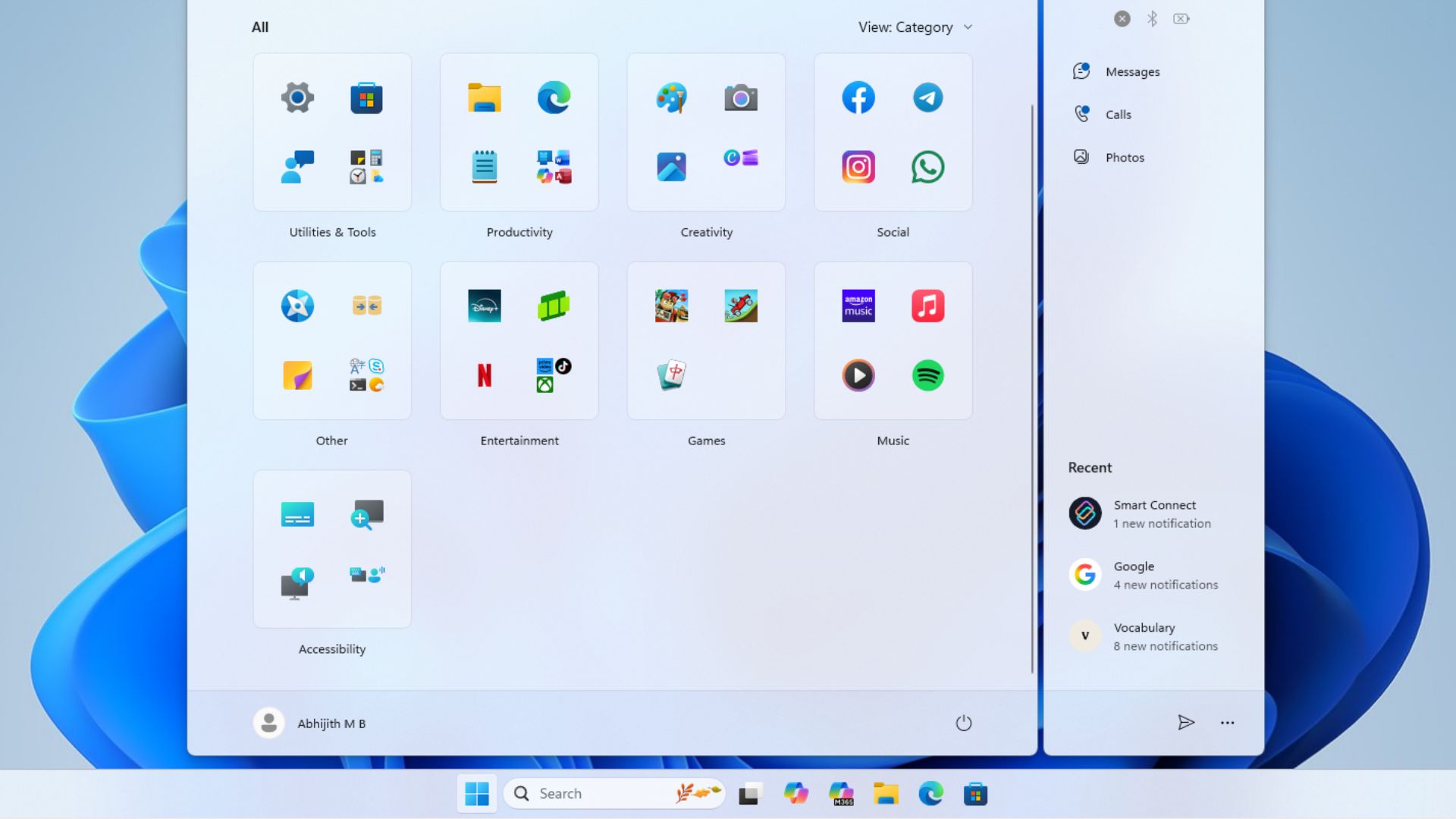
La última parte es donde debes prestar más atención. Obtienes uno completamente nuevo Todas las aplicaciones Departamento, que ahora ofrece la clase, la grillaY lista Opciones Antes de esto, sólo existía la opción de lista y era una pesadilla para cualquiera que intentara encontrar una aplicación en una lista larga.
Agregar la opción de cuadrícula alivia un poco este problema ya que el menú Inicio utiliza un espacio horizontal que anteriormente estaba vacío. Pero si desea la mejor experiencia y un desplazamiento mínimo, le recomiendo utilizar el diseño de categorías.
Agrupa automáticamente aplicaciones relacionadas con nichos específicos, como productividad, herramientas y más. Incluso tiene carpetas anidadas (carpetas dentro de carpetas), por lo que todas las aplicaciones relacionadas pueden aparecer en un solo cuadro.
No se pueden crear nuevas categorías en este momento, pero creo que definitivamente está en la agenda de Microsoft agregarlas en el futuro.
Después de todo, crear nuevas carpetas para íconos de aplicaciones es común en los teléfonos Android y no lo veo como un gran desafío para los desarrolladores. Agregar una carpeta personalizada y una opción de ubicación manual del ícono de la aplicación puede brindarle más libertad para crear categorías de aplicaciones personalizadas para el menú Inicio.
¿Te gusta el nuevo menú de inicio? Háganos saber en los comentarios a continuación.