El El comando de uso neto Una utilidad de Windows que le ayuda a conectarse con carpetas compartidas, a administrar las conexiones a través de unidades de red de mapas y símbolos de comando. Esta guía le enseñará cómo utilizarla paso a paso para que pueda crear, administrar y eliminar fácilmente conexiones de unidades de red.
¿Cómo uso el comando net use?
Mapa de una unidad de red
Úselo para asignar una carpeta compartida a una letra de unidad.
- Prensa Windows + RTipo CMDLuego presione CTRL + Mayús + IntroEl

- Correr:
net use Z: ServerShare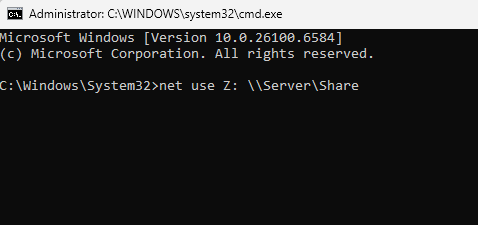
- Ingrese sus credenciales de red cuando se le solicite.
- Abierto Explorador de archivos Y comprueba que la unidad aparecerá en la parte inferior. Esta computadoraEl
Si prefiere utilizar la interfaz gráfica, consulte esta guía detallada de una unidad de red en Windows 11.
Adjuntar con certificados específicos
Si su cuenta de Windows es diferente de las credenciales del servidor de archivos, ejecútela.
- Abierto símbolo del sistema Como administrador.
- Tipo:
net use Z: ServerShare /user:DOMAINusername *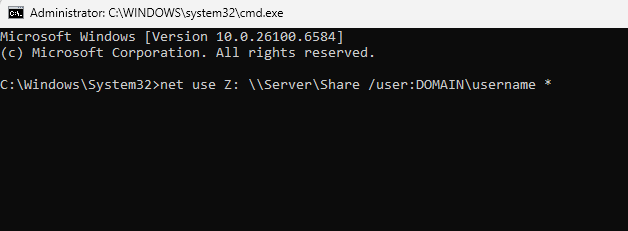
- Ingrese la contraseña si se le solicita.
- Acceso desde la unidad mapeada Explorador de archivosEl
Hacer que el mapeo sea continuo
Mantenga su unidad asignada disponible después de reiniciar.
- Abierto símbolo del sistemaEl
- Ejecuciones: uso neto
Z: ServerShare /user:DOMAINusername * /persistent:yes
- Ingrese sus credenciales.
- Reinicie y asegúrese de que la unidad todavía esté conectada.
Para un entorno más general, puede seguir automáticamente esta guía para configurar la unidad con la política de grupo.
Listar las conexiones actuales
Consulte rápidamente todas las unidades asignadas activas y sesiones de red.
- Abierto símbolo del sistemaEl
- Tipo:
net use- Enumere la unidad y revise su estado.
Desconectar una unidad asignada
Elimine una conexión de red existente cuando ya no la necesite.
- Abierto símbolo del sistemaEl
- Tipo:
net use Z: /delete- Para eliminar todas las conexiones, escriba:
net use * /deletePuede eliminar las unidades asignadas desde el explorador de archivos o el panel de control. Para obtener un Walkthu completo, lea este artículo sobre cómo eliminar la unidad de red asignada en Windows.
Adjunte la unidad a la letra de la unidad
Acceda a una carpeta compartida sin asignar la letra de unidad.
- Abierto símbolo del sistemaEl
- Tipo:
net use ServerShare /user:DOMAINusername *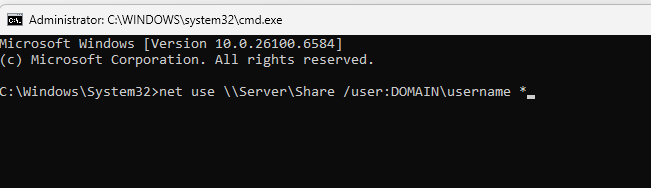
- Ingrese la contraseña.
- Utilice rutas UNC directamente a exploradores de archivos o aplicaciones.
Explicar los parámetros generales.
Estos interruptores le ayudan a controlar la autenticación y la perseverancia.
- /Usuario: Dominio Nombre de usuario para especificar una cuenta separada.
- /Endless: Reiniciar automáticamente después de reiniciar, sí.
- /Continuo: no para una conexión única.
- /Savcred para guardar los datos de inicio de sesión de forma segura.
- para confirmar automáticamente en los scripts /y.
Opción PowerShell
Si prefiere las secuencias de comandos, utilice los comandos de PowerShel.
- Un mapa de conducción:
New-PSDrive -Name Z -PSProvider FileSystem -Root ServerShare -Persist -Credential (Get-Credential)- Quitar una unidad:
Remove-PSDrive -Name Z -Force- Conducir a conducir:
Get-PSDrive -PSProvider FileSystemPreguntas frecuentes
Agregar parámetro /Endless: Sí, para que la unidad se recupere después de reiniciar.
Utilice /Guardado después de ingresar sus credenciales una vez. Windows los guardará de forma segura.
Wipe Command Net Use * /Command Prompt para borrar todas las sesiones activas.
Sí, la sintaxis del comando es la misma en las versiones recientes de Windows.
Conclusión
El comando net use le brinda control total sobre la conexión de red utilizando el comando de texto general. Es ideal para el uso diario y la gestión de TI, ya que le permite mapear unidades rápidamente, automáticamente y mantener el acceso a recursos compartidos.

Milán Stanovic

Milan ha sido un entusiasta de la tecnología desde su infancia y logró que se interesara por todas las tecnologías relacionadas con la PC. Es un entusiasta de las PC y dedica la mayor parte de su tiempo a aprender sobre computadoras y tecnología. Antes de unirse a Windowsorport, trabajó como desarrollador web front-end. Ahora, él es uno de los que resuelve los problemas de nuestro equipo mundial, expertos en errores de Windows y problemas de software.
Los lectores ayudan al Informe de Windows a ayudar. Si ha comprado nuestros enlaces, podemos obtener una comisión.

Lea nuestra página de publicación para descubrir cómo puede ayudar al equipo editorial a mantener Windows. Leer más











