Outlook detecta daños en archivos, problemas de perfil o errores de carga cuando la herramienta de reparación de la bandeja de entrada de Outlook está abierta. Estas indicaciones repetidas ralentizan su flujo de trabajo e impiden que Outlook se abra normalmente. Los pasos siguientes le ayudarán a cerrar el ciclo de reparación y restaurar un rendimiento estable.
Verifique múltiples procesos de Outlook
Outlook a veces inicia múltiples procesos en segundo plano, que bloquean el acceso a archivos PST u OST y activan SCANPST.
- prensa Ctrl + Mayús + Esc Abra el administrador de tareas
- seleccionar proceso
- buscar PERSPECTIVA.exe entrada
- Haga clic derecho en la entrada duplicada y seleccione terminar el trabajo

- Reiniciar Outlook
Puede obtener más información sobre cómo funciona la herramienta de reparación de la bandeja de entrada de Outlook en esta guía detallada de SCANPST para Outlook.
Reparar la instalación de Office
Los componentes de Office dañados a menudo hacen que Outlook ejecute SCANPST cada vez.
- abierto ajustes
- seleccionar aplicaciones
- seleccionar Aplicaciones instaladas
- encontrar oficina de microsoft
- seleccionar cambiar

- elegir Reparación rápida
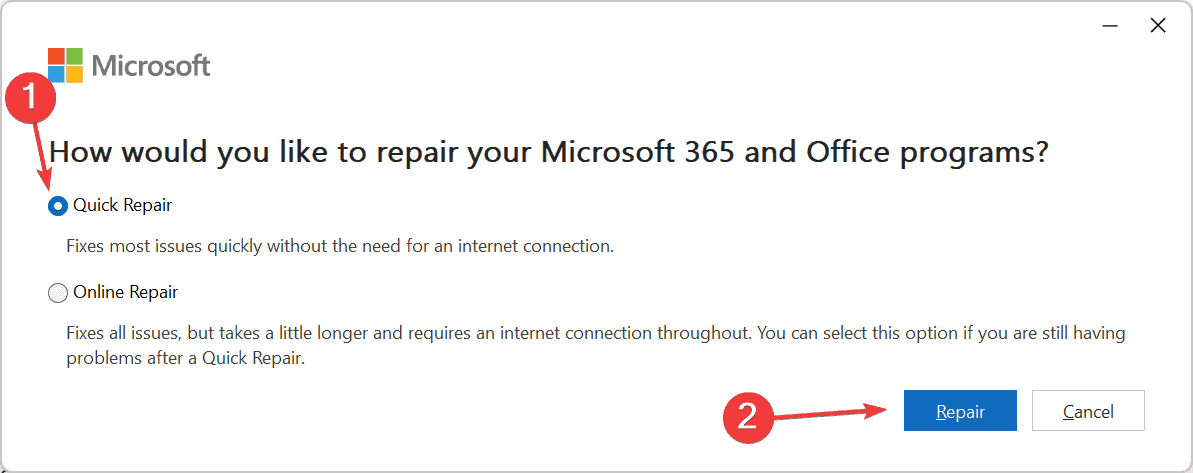
- ejecutar la reparación
- Si el problema persiste, ejecute Reparación en línea
Si Outlook aún muestra la herramienta de reparación después de esto, puede consultar esta guía en SCANPST sin reparar archivos PST para una solución de problemas más avanzada.
Crear un nuevo perfil de Outlook
Un perfil corrupto impide que Outlook cargue archivos de datos correctamente y desencadena bucles de reparación
- prensa Windows + R
- Tipo Controlar mlcfg32.cpl y seleccione OK
- seleccionar Mostrar perfil
- seleccionar agregar
- Crear un nuevo nombre de perfil
- Añade tu cuenta de correo electrónico
- colocar Utilice siempre este perfil a lo nuevo
- Iniciar Outlook
Restablezca la ubicación de su archivo PST u OST
Una ruta de archivo de datos dañada o incorrecta obliga a Outlook a ejecutar SCANPST en cada inicio.
- prensa Windows + R
- Tipo outlook.exe/perfiles
- Selecciona tu perfil
- abierto Configuraciones de la cuenta
- seleccionar archivo de datos
- Agregar un nuevo archivo de datos
- Establecerlo como predeterminado
- Reiniciar Outlook
- Mueva los correos electrónicos del archivo antiguo al nuevo si es necesario
Si su archivo PST muestra una gran corrupción, puede revisar esta comparación de Stellar Repair para Outlook y otras opciones de reparación para recuperar datos importantes del buzón.
Deshabilitar complementos externos
Los complementos defectuosos impiden que Outlook lea archivos de datos, lo que activa repetidamente las herramientas de reparación.
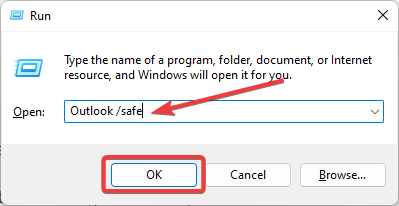
- prensa Windows + R
- Tipo outlook.exe/seguro
- abierto archivo
- seleccionar opción
- seleccionar Complementos
- seleccionar ir Junto a complementos COM

- Desmarca todos los complementos
- Reiniciar Outlook
- Vuelva a habilitar los complementos uno por uno para encontrar el problema
Actualizar Windows y Office
Las versiones más antiguas pueden provocar comprobaciones de datos repetitivas o problemas de carga de perfiles.
- abierto ajustes
- seleccionar Actualización de Windows
- seleccionar Buscar actualizaciones
- Instalar actualizaciones disponibles
- abierto Perspectiva
- seleccionar archivo
- seleccionar cuenta de oficina
- seleccionar Opción de actualización
- seleccionar Actualizar ahora
Preguntas frecuentes
Es posible que su archivo de datos aún tenga daños graves o que Outlook aún dependa de un perfil roto.
sí, Outlook crea un nuevo archivo OST después de eliminarlo.
sí Algunas herramientas de seguridad bloquean archivos PST y bloquean Outlook cuando se carga
Sí Los archivos grandes a menudo causan problemas de indexación y compatibilidad.
Evita que aparezca la herramienta de reparación de la bandeja de entrada de Outlook cuando repara Office, reconstruye su perfil, restablece archivos de datos dañados o elimina complementos defectuosos. Estos cambios restauran una ruta de inicio limpia y permiten que Outlook cargue su buzón sin constantes mensajes de reparación.

Milán Stanojevich

Milan ha sido un apasionado de la tecnología desde su infancia y esto hizo que se interesara por todas las tecnologías relacionadas con la PC. Es un entusiasta de las PC y pasa la mayor parte de su tiempo aprendiendo sobre computadoras y tecnología. Antes de unirse a WindowsReport, trabajó como desarrollador web front-end. Ahora es un experto en resolución de problemas en nuestro equipo global, especializado en errores de Windows y problemas de software.
Los lectores ayudan a respaldar los informes de Windows. Es posible que recibamos una comisión si compra a través de nuestros enlaces.

Lea nuestra página de publicaciones para saber cómo puede ayudar a mantener el equipo editorial de Windows Report. Leer más