La altura de la interfaz de usuario de búsqueda de Windows ahora coincide con el menú Inicio en Windows 11 y se implementará con la actualización opcional de noviembre de 2025 (KB5070311). Se incluirá el martes de parches de diciembre de 2025 para todos.
Como habrás notado, la Búsqueda de Windows siempre es más pequeña que el menú Inicio en Windows 11. Si bien esto no es necesariamente un problema, parece extraño, especialmente cuando cambias a Buscar desde la barra de búsqueda del menú Inicio. Es aún peor después de que Microsoft introdujo una nueva interfaz de usuario del menú Inicio, que es mucho más grande y más alta que la interfaz de usuario de búsqueda.
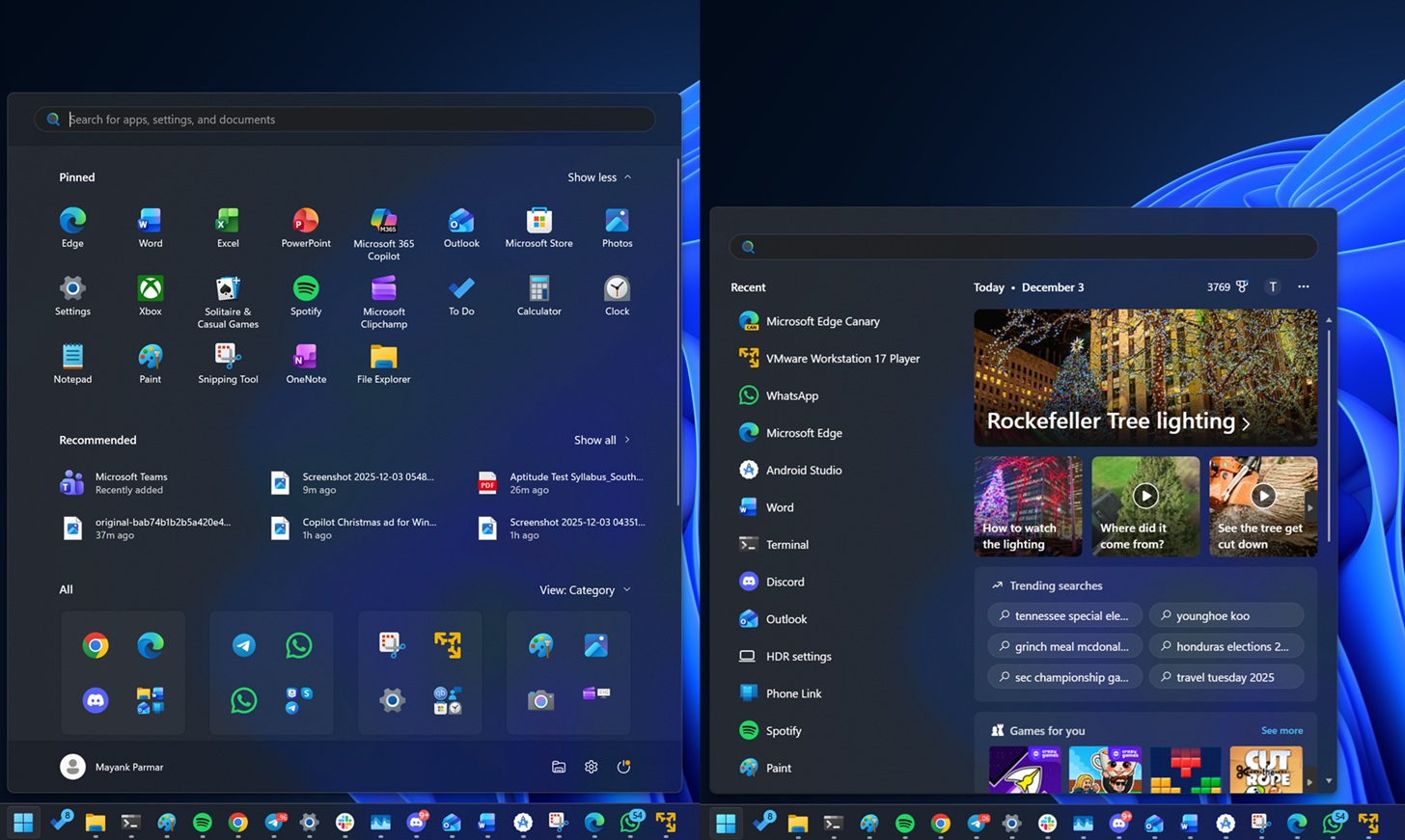
Si no te das cuenta de lo largo que es el nuevo menú Inicio, especialmente en comparación con la Búsqueda, quiero que mires la captura de pantalla anterior. Esto es de mi PC con Windows 11 con el parche del martes de octubre de 2025. Compararemos cómo se ve después de aplicar el último parche opcional (parte del ciclo de noviembre).
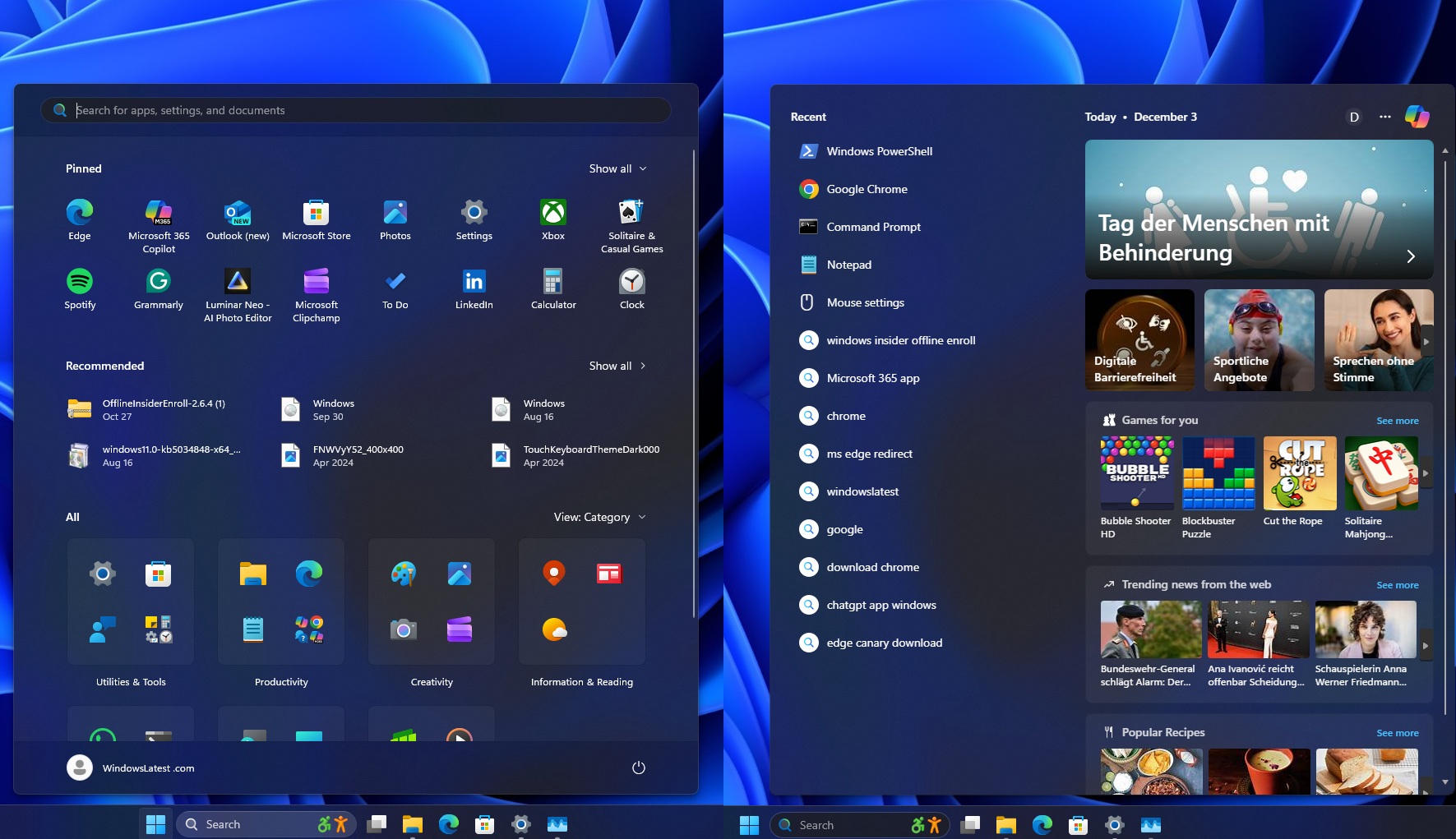
En la captura de pantalla anterior, apliqué la actualización KB5070311 de Windows 11 y, como puede ver, la interfaz de usuario de búsqueda es más alta porque ahora coincide con el menú Inicio.
Ocupa más espacio e incluso puede cubrir el 70% de la pantalla con determinadas resoluciones o configuraciones de escala, pero puedes evitarlo cambiando la configuración de pantalla.
Personalmente, me gusta el enfoque, pero todavía hay un problema con la transición, ya que la interfaz de usuario de búsqueda parece un poco más a la derecha que el menú de inicio. ¿Es eso algo que Microsoft puede solucionar? Eso espero.
Microsoft está agregando ‘Design Insights’ para reemplazar la sección de preguntas frecuentes
Microsoft cambia el nombre de “Preguntas frecuentes” a “Información del dispositivo” en ajustes > sistema > acerca de. Esta característica está diseñada para usuarios ocasionales, pero en realidad es útil, ya que le brinda a Microsoft una opinión honesta sobre las especificaciones de hardware que lo califican para ejecutar juegos o aplicaciones de alta gama.
Por ejemplo, cuando mi dispositivo tiene 8 GB de RAM, Device Insight dice que solo es suficiente para la navegación y el uso habituales.
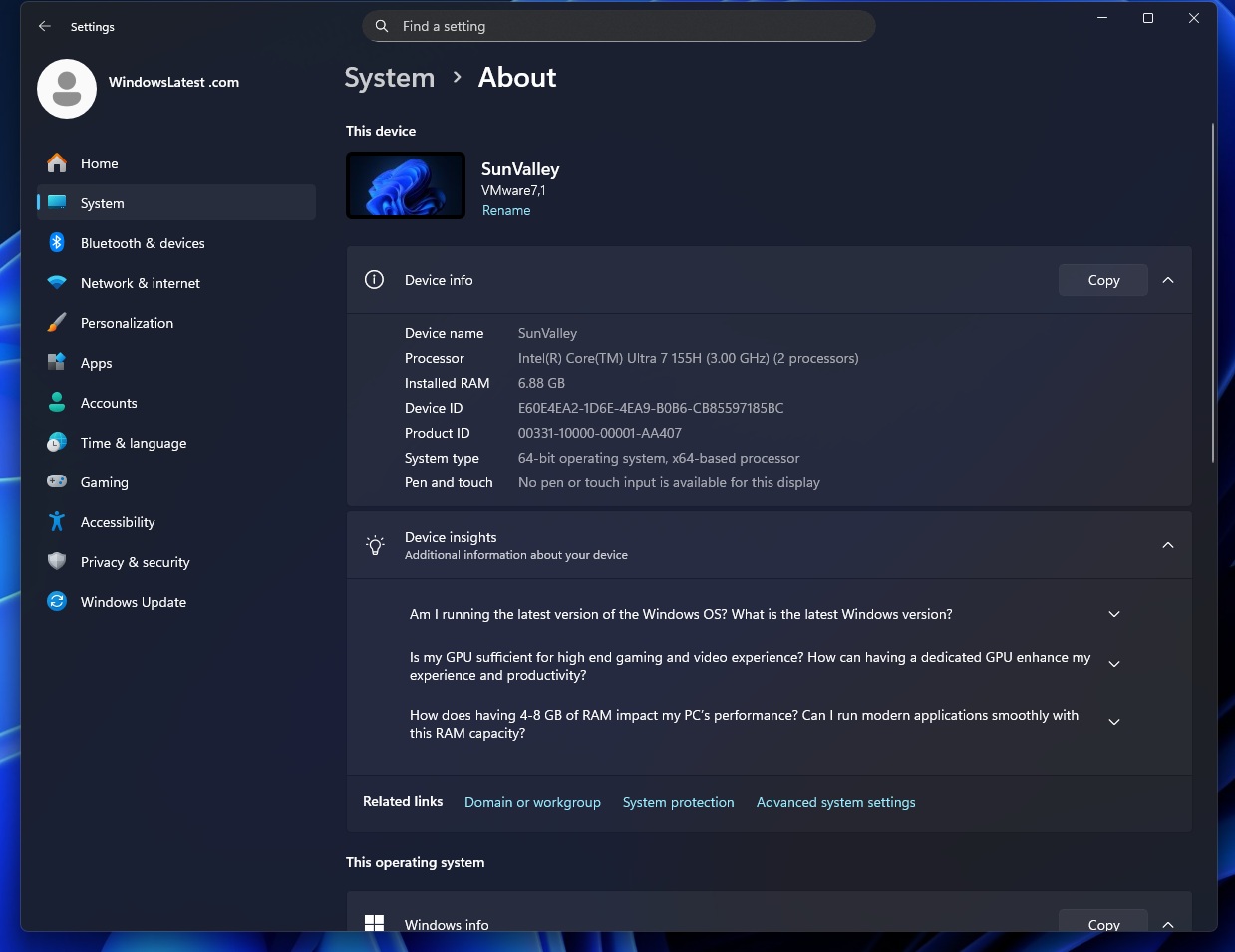
Device Insights se envía principalmente como “Preguntas frecuentes – Preguntas frecuentes” en las versiones preliminares de Windows 11. Finalmente, la sección de preguntas frecuentes llegó a Windows 10, pero no se implementó para todos. Con la actualización opcional de esta semana (KB5070311), las preguntas frecuentes se presentan como “Device Insights”.
Lo probé en mi PC con diferentes configuraciones y ‘Información del dispositivo‘ Está bien si quieres saber qué tan bueno es tu sistema en el lenguaje más básico. Por ejemplo, una de mis máquinas de prueba tiene 6,88 GB de RAM, que se sitúa entre 4 y 8 GB de RAM, y Windows identifica ese rango/cadena como hardware diseñado para “tareas básicas”.
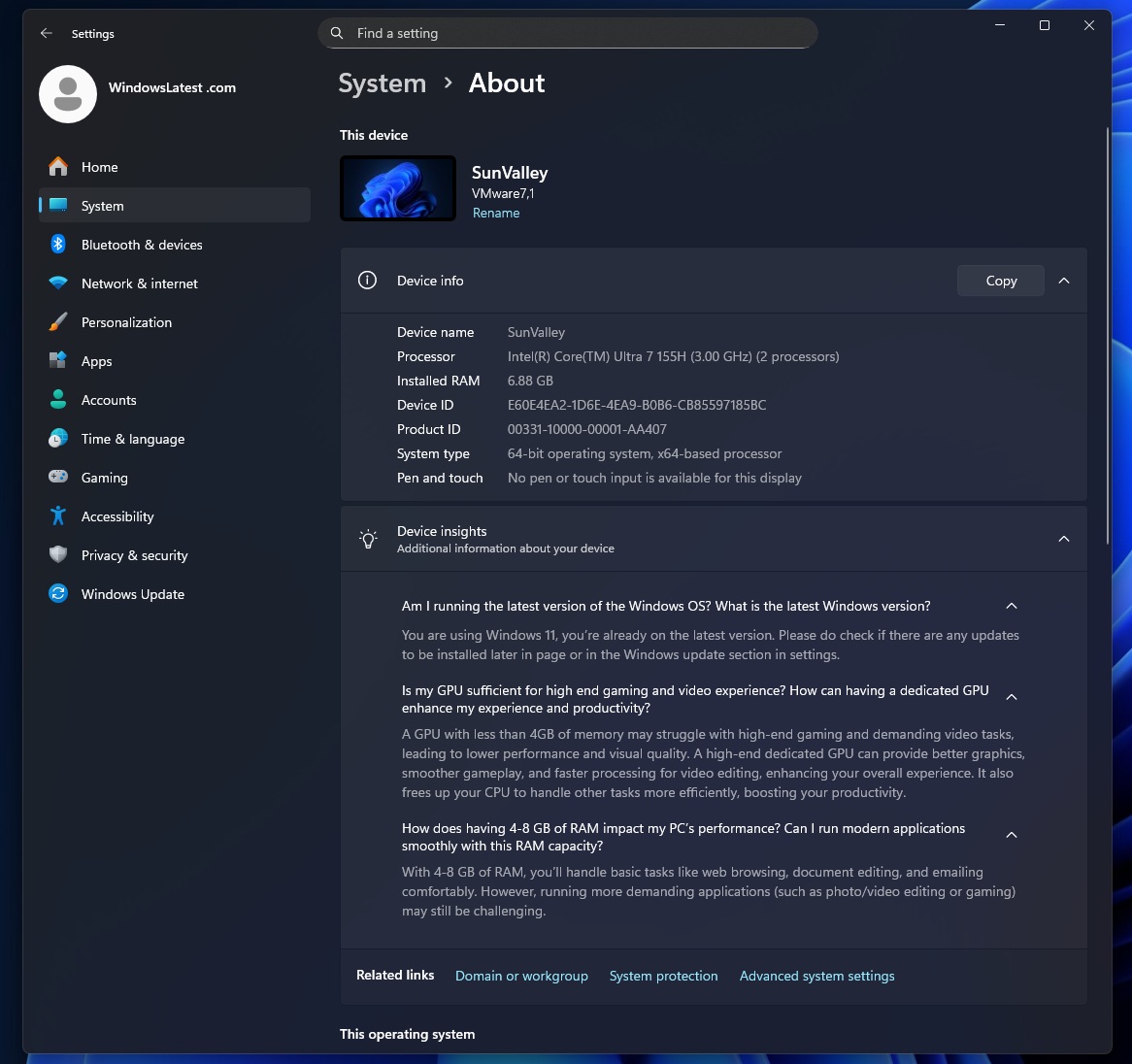
Microsoft no utiliza IA para generar estos conocimientos, ya que están codificados en el sistema operativo. Hay diferentes descripciones para diferentes rangos. También explica lo que piensan los ingenieros de Microsoft sobre las diferentes configuraciones de Windows 11.
Por ejemplo, Microsoft dice que las PC con 4-8 GB de RAM solo pueden navegar, editar documentos y administrar el correo electrónico.
“Ejecutar aplicaciones más exigentes como edición de fotos/video o juegos será un desafío con 8 GB o menos de RAM”, explica Microsoft. 4 GB es el requisito mínimo para Windows 11 y los dispositivos no se envían con menos de 8 GB de RAM, pero está bastante claro que ni siquiera 8 GB de RAM son suficientes para Windows.
16 GB deberían ser estándar, y la propia página de configuración de Microsoft lo hace bastante obvio, pero ¿qué pasa con la GPU?
Microsoft dice que una GPU con menos de 4 GB de memoria tendrá dificultades con juegos o tareas de video de alta gama, lo que significa menor rendimiento y calidad.
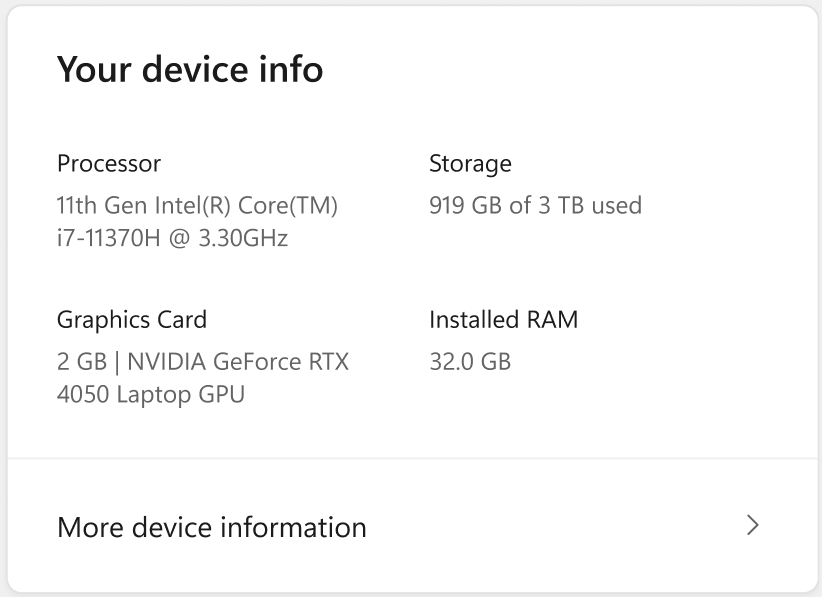
La pestaña Inicio en Configuración tiene una nueva “Tarjeta de dispositivo” que explica brevemente las especificaciones de la PC y redirige a la página “Acerca de” cuando hace clic en ella.