Los lectores ayudan a los Windows a informar para ayudar. Si ha comprado nuestros enlaces, podemos obtener la comisión.

Lea nuestra página de publicación para averiguar cómo puede ayudar a mantener Windows al equipo editorial. Leer más
Bing Cache ayuda a resolver problemas de carga, actualizar los resultados de búsqueda y mejorar la velocidad de navegación. Así es como puede borrarlo en diferentes plataformas en unos pocos pasos.
¿Cómo borrar el caché en Bing?
1 Microsoft AJ
Si usa el borde como su navegador principal, siga estos pasos:
- Abra el borde y presione Ctrl + Shift + EliminarEl
- En la ventana de datos de navegación limpia, seleccione Cifra y archivo cobradosEl

- Elija la fecha límite y haga clic Claro ahoraEl
Si borrar el caché no resuelve su problema, también puede seguir esta guía sobre cómo arreglar Bing sin trabajar en Windows 11.
2 en Google Chrome
Aclarar archivos cobrados en Chrome con este verbo rápido:
- Prensa Ctrl + Shift + Eliminar Cromo
- Garrapata Cifra y archivo cobradosEl

- Elija el marco de tiempo, luego presione Datos limpioEl
3 en Firefox
Si navegas con Firefox, cómo actualizar Bing aquí está aquí:
- Abra el menú y vaya Configuración> Privacidad y protecciónEl
- Bajo Cookies y datos del sitioHacer clic Datos limpioEl

- Controlar Contenido web cobrado Y presionar ClaroEl
4. Android
Elimine el caché directamente de la configuración de su dispositivo:
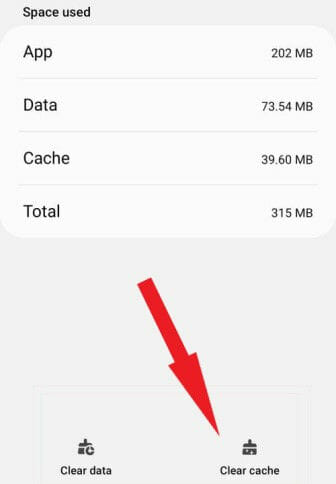
- Ir Configuración> Aplicación> BingEl
- Grifo Almacenamiento y cachéEl
- Seleccionar Cache de claroEl
5. En iPhone/iPad
La aplicación Bing ha creado opciones para borrar los datos de navegación:
- Abierto Aplicación BingEl
- Ir Configuración> PrivacidadEl
- Grifo Borrar datos de navegación Y confirmar.
Si desea una experiencia de navegación más limpia, es posible que desee eliminar permanentemente el historial de su búsqueda de Bing.
6. Actualice los resultados de las búsquedas de Bing
Si los archivos cobrados pasan de las páginas para recargar las páginas, intente forzar a Bing:
- Prensa CTRL + F5 En la ventana o Comando + Shift + R A. A.
- Intenta buscar Modo de asesoramiento Para evitar el caché.
Una vez que sus resultados se actualicen, también puede buscar cómo sus productos y ofertas de búsqueda están comprando para hacer más efectivo en la búsqueda de ofertas.
Para ajustar su configuración de búsqueda, historial y opciones favoritas en los dispositivos, siga esta guía sobre cómo hundir Bing en los dispositivos.
Para una búsqueda aguda y más relevante después de borrar el caché, consulte cómo buscar en la frase correcta de Bing.
Preguntas frecuentes
Bing parece viejo una vez o cuando cada pocas semanas.
No. La eliminación de efectivo simplemente borra archivos temporales, no los marcadores almacenados.
Solo si eliges cookies. El caché solo no afecta el inicio de sesión.
Porque su navegador ha guardado las páginas causadas. El claro lo arregla.
Sí, eliminando los datos del sitio para Bing.com en la configuración de su navegador.
Conclusión
Borrar la caché de Bing es una solución simple cuando los resultados de la búsqueda se ven viejos o la aplicación es lenta. Puede hacerlo tanto el navegador de escritorio como los dispositivos móviles en unos minutos.
Para mejores experiencias de navegación, puede controlar completamente cómo apagar el Bing Safsark y cómo aparecen sus resultados.

Milán Stanovic

Milán ha estado entusiasmado con la tecnología desde su infancia y logró hacerlo interesado en todas las tecnologías relacionadas con PC. Es un entusiasta de la PC y pasa la mayor parte de su tiempo para aprender sobre computadoras y tecnología. Antes de unirse a WindowsRorport, trabajó como desarrollador web front-end. Ahora, es uno de los problemas para resolver nuestro equipo mundial, expertos en errores de Windows y problemas de software.