Windows 11, como “servicio”, está mejorando cada vez más y está prevista una actualización importante para finales de este año con varias características. Estos incluyen una nueva experiencia de búsqueda de Windows impulsada por Copilot, una nueva pestaña de Propiedades con tema oscuro en el Explorador de archivos, un menú contextual menos abarrotado e incluso un Windows Run moderno.
Windows ha probado las últimas actualizaciones y esto es lo que sabemos hasta ahora sobre las próximas funciones de Windows 11.
Preguntar a Copilot en la barra de tareas reemplaza la búsqueda de Windows, pero es opcional
En Windows 11, la búsqueda es parte del menú Inicio. La Búsqueda de Windows no sólo es la característica más utilizada, sino que también es ampliamente criticada porque a menudo es lenta, desordenada e, irónicamente, se siente mal al realizar búsquedas. Con Copilot, Microsoft espera poder mejorar la búsqueda en Windows, pero ¿es eso lo que quieres?
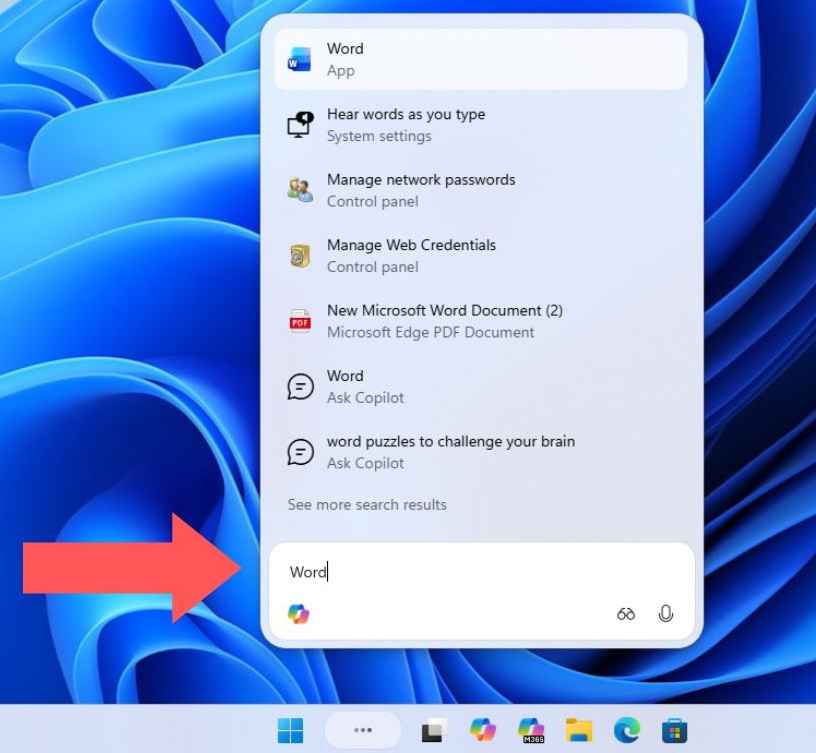
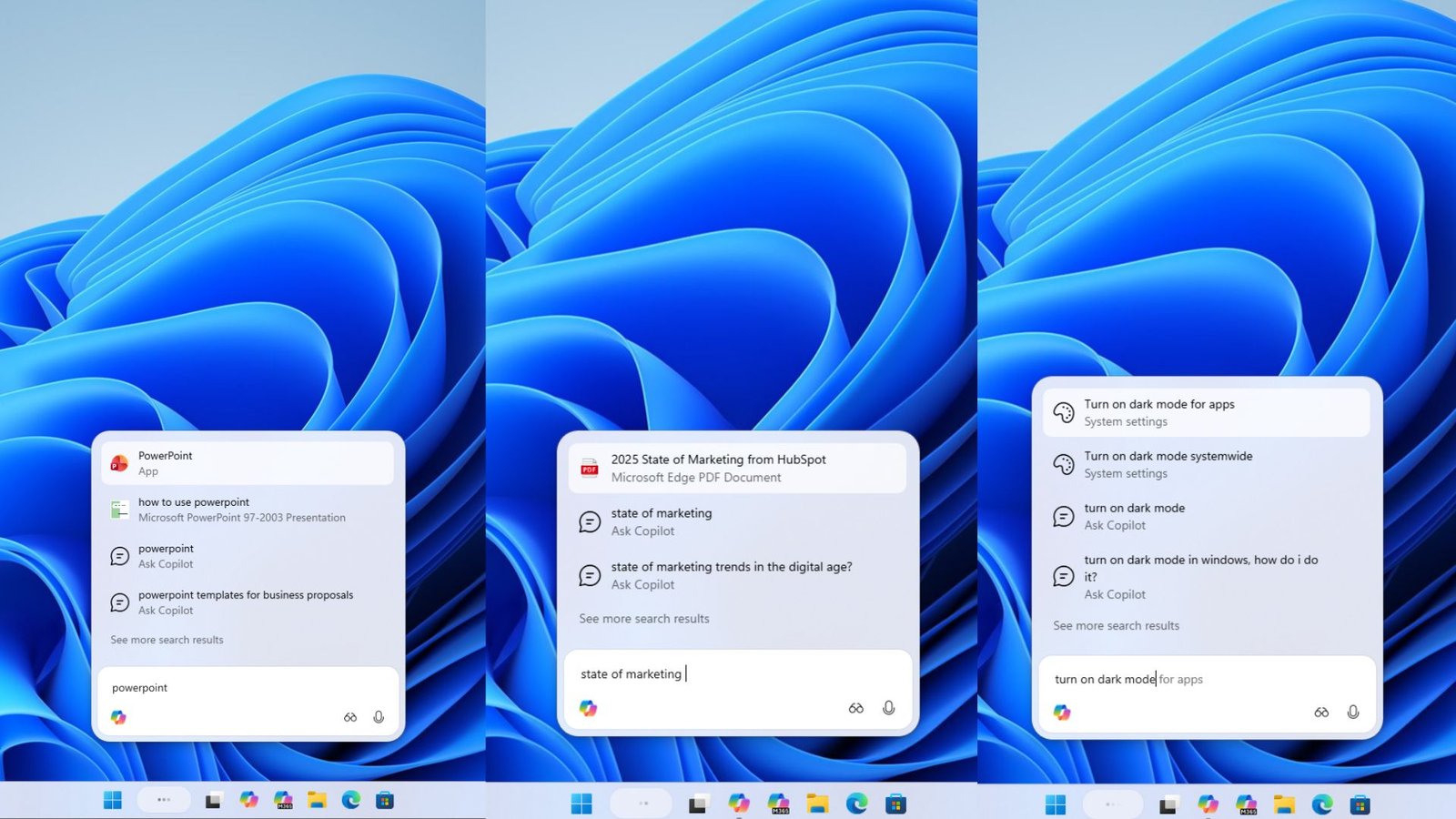
A diferencia de la búsqueda tradicional de Windows, pídale a Copilot que comprenda lo que quiere decir. Cuando utiliza “Preguntar a Copilot” en la barra de tareas, Windows abre una pequeña ventana de búsqueda flotante, que es más pequeña que la Búsqueda de Windows pero funciona de la misma manera. De hecho, es mejor porque Ask Copilot se siente más rápido y no altera los datos de Bing, al menos no todavía.
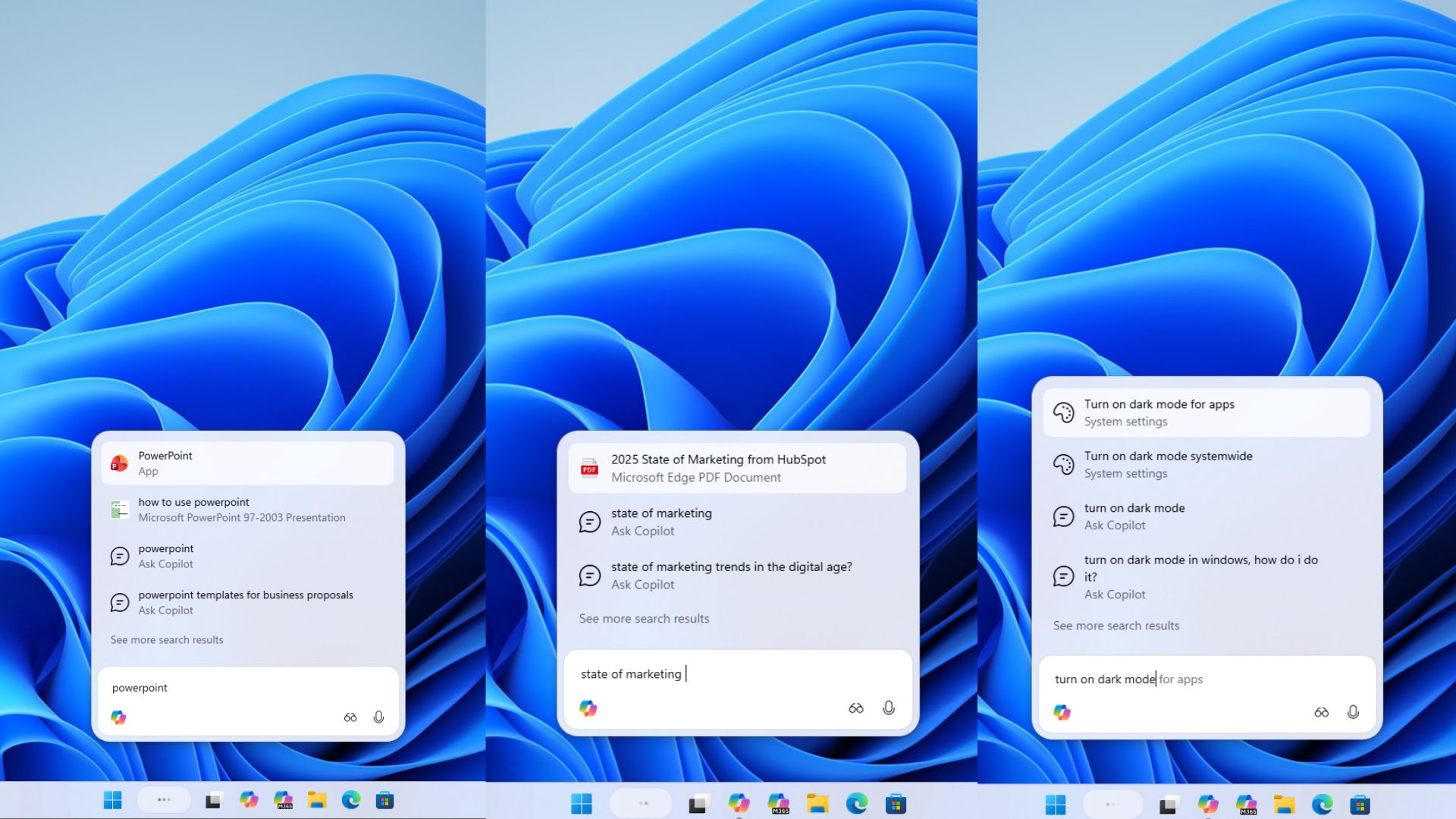
Aún puedes encontrar tus archivos, aplicaciones, configuraciones y todo lo demás en tu PC. Debido a que “Ask Copilot” funciona con el mismo indexador de búsqueda de Windows, no es dramáticamente diferente bajo el capó.
Pero encontrarás algunas características inteligentes. Por ejemplo, si le dice a Copilot que aumente el brillo, esta nueva búsqueda de Copilot mostrará configuraciones relevantes relacionadas con la pantalla y el brillo.
Esto funciona porque Copilot comprende la intención del usuario, lo que no es posible con la experiencia de búsqueda tradicional de Windows. Podrás cargar archivos e imágenes en la búsqueda impulsada por Copilot para realizar acciones específicas o iniciar tareas, pero esas funciones aún no están disponibles.
Un posible caso de uso es Copilot Vision, donde Copilot comienza a ver el contenido de cualquier aplicación abierta. Podrá activar Copilot Vision desde el panel Ask Copilot.
Finalmente, Preguntar al copiloto es opcional. Debe habilitarse manualmente desde Configuración en Personalización y Barra de tareas, y cuando esté desactivado, volverá al cuadro de búsqueda estándar de Windows.
Windows Latest también notó que Copilot no puede leer su almacenamiento local a menos que cargue específicamente un archivo y le pregunte a la IA.
Menú contextual ordenado del Explorador de archivos
El menú contextual en Windows 11 no es un desastre. Es caótico, muchas veces se atasca al “cargar” y en el peor de los casos las opciones se repiten dos o incluso tres veces. Microsoft realmente quiere solucionarlo esta vez.
No sé cómo se ve el menú contextual en tu PC, pero es demasiado largo para el mío. Es en parte culpa mía porque tengo tantas aplicaciones, pero también es por diseño, especialmente en una pantalla de 16:9 con una escala de visualización más alta. Microsoft no te permitirá elegir lo que aparece en el menú contextual, pero ocultará algunas opciones en un submenú.
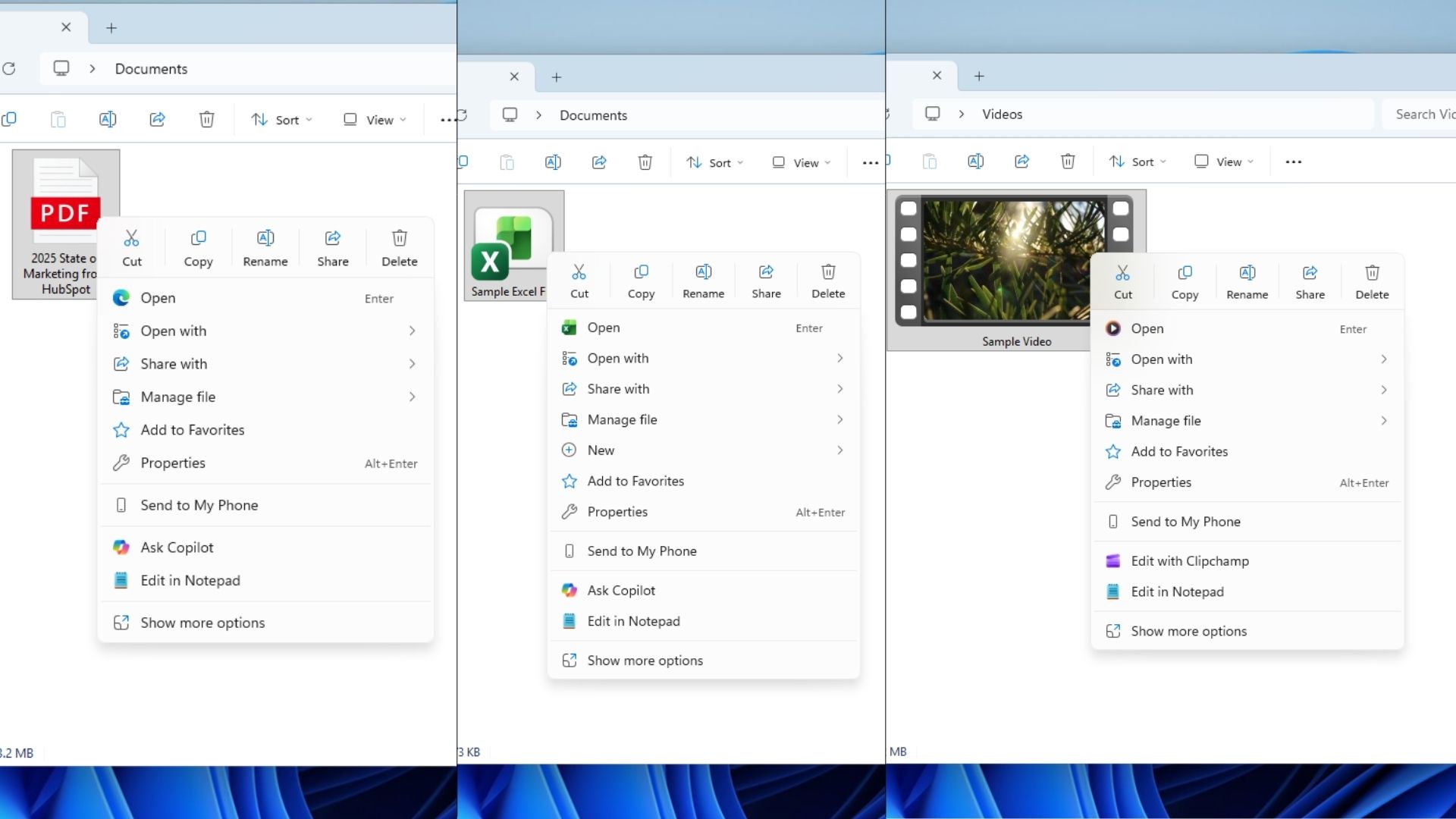
Por ejemplo, Windows Latest encontró una nueva opción “Administrar archivos”, que agrupa opciones similares, como “Comprimir en” o “Copiar como ruta”.
Es posible que algunos usuarios quieran ver “Copiar como ruta” al hacer clic derecho en un archivo, mientras que otros no. Para esos usuarios, Microsoft ha ocultado estas opciones dentro de “Administrar archivos”.
Además, si hace clic derecho en una imagen, verá opciones como “Establecer como fondo de escritorio” y “Girar a la izquierda” o “Girar a la derecha” dentro de “Administrar archivos”.
Cuando eliges Comprimir en Administrar archivos, verás opciones de formato como ZIP, 7z y TAR en otro submenú.
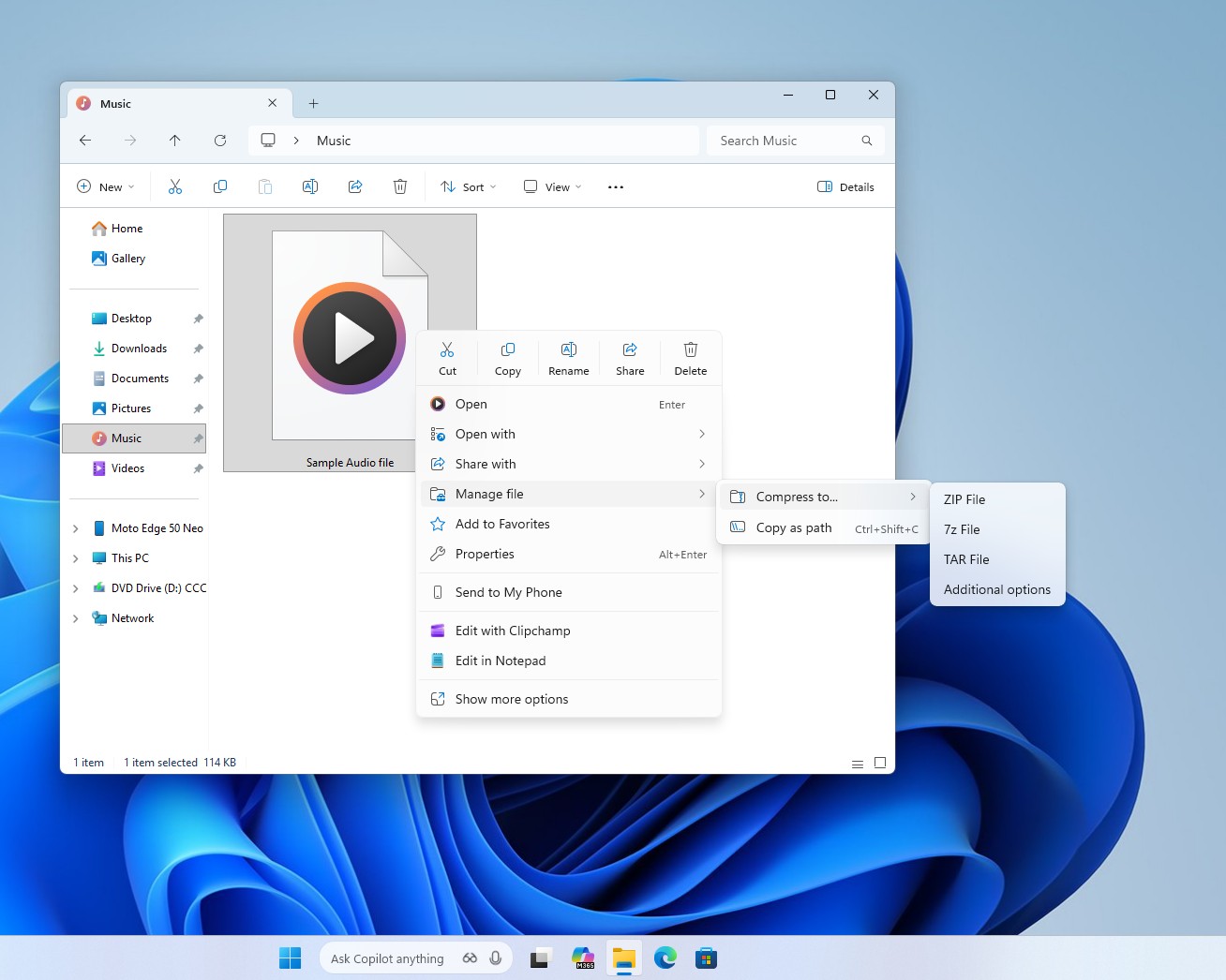
Esto significa que Windows está creando múltiples submenús para mantener el menú principal pequeño y limpio. Ahorra espacio, pero resulta molesto si los elementos que utiliza con más frecuencia están ocultos en un segundo o tercer menú. El menú contextual no está controlado por el modelo ML, por lo que es posible que no comprenda lo que desea.
Algunas entradas, como Ask Copilot, Editar con Clipchamp, Editar en el Bloc de notas, Editar en Paint y Microsoft Photos, todavía están visibles en dos lugares.
Ejecución moderna de Windows
Windows 11 ha modernizado el administrador de tareas, la barra de tareas y el menú de inicio, pero uno de los atajos más utilizados (Win+R) conserva la ventana heredada de Win32. Windows Run no tiene un aspecto moderno en Windows 11 y carece de nuevas funciones, pero eso puede cambiar pronto, al menos para aquellos que prefieren la variante moderna.
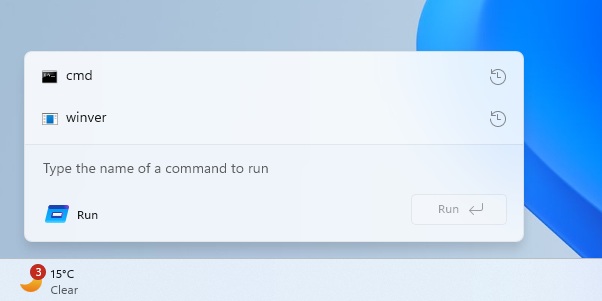
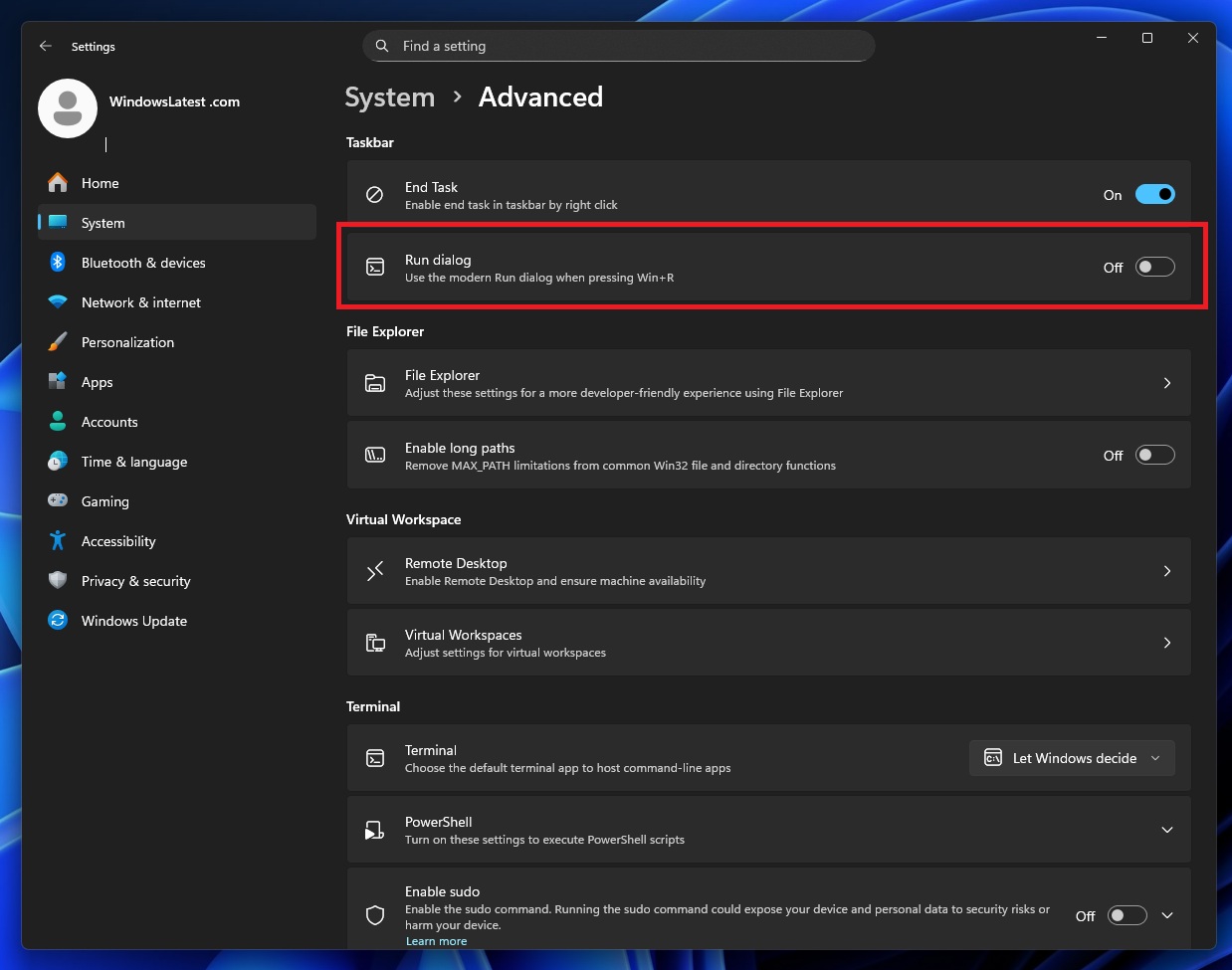
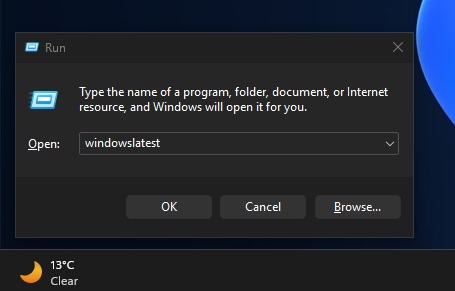
En nuestras pruebas, Windows Latest aseguró que Windows Run tuviera una versión actualizada, desde la cual se podía iniciar. ajustes > sistema > Configuraciones avanzadas. Cuando inicia la ejecución moderna, la ejecución heredada está oculta.
A diferencia de Legacy Run, Modern Run se basa en WinUI y respeta la estética moderna de Windows 11 con el fondo Mica, que permite que el fondo de pantalla sea visible.
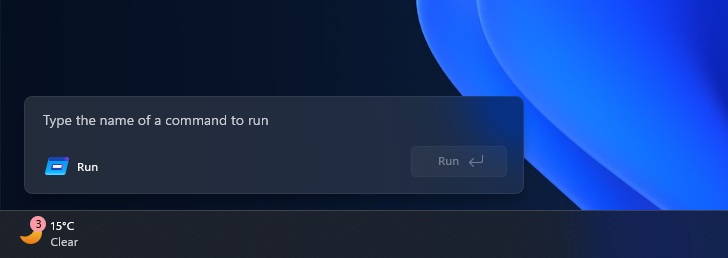
Modern Run es completamente opcional y no está activado de forma predeterminada, pero esto sugiere que puede obtener nuevas funciones. Existe una alta posibilidad de que Microsoft actualice Run con nuevas funciones, manteniendo la versión heredada para usuarios avanzados.
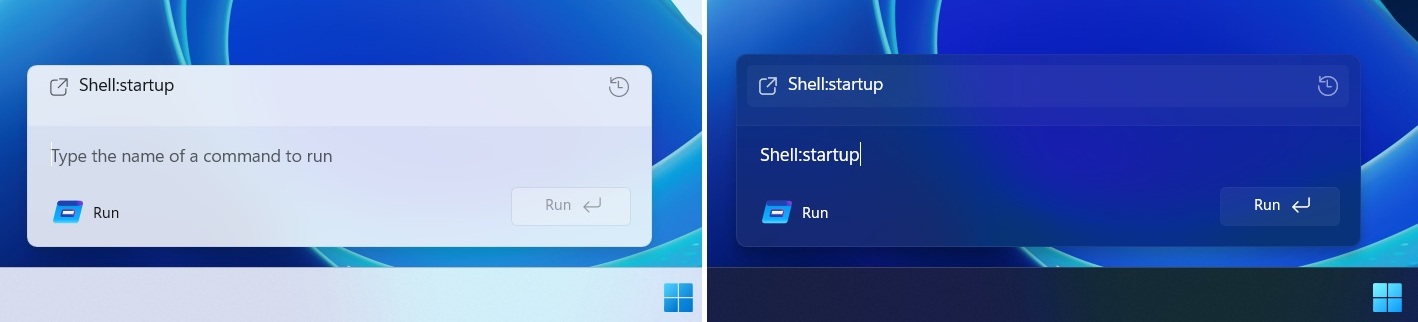
Microsoft también está probando el modo oscuro para ejecuciones heredadas de Windows, por lo que si te gusta el diseño de la vieja escuela, no te quedarás fuera.
Pestaña de propiedades en el Explorador de archivos con tema oscuro
Windows Latest también comprende que el Explorador de archivos tiene una pestaña Funciones con un tema oscuro, pero esto aún no se ha confirmado. Esto se ha visto en compilaciones internas.
La vista de agenda regresa en Windows 11
Finalmente puede ver su calendario de Outlook en el Centro de notificaciones de Windows 11 (Win + N).
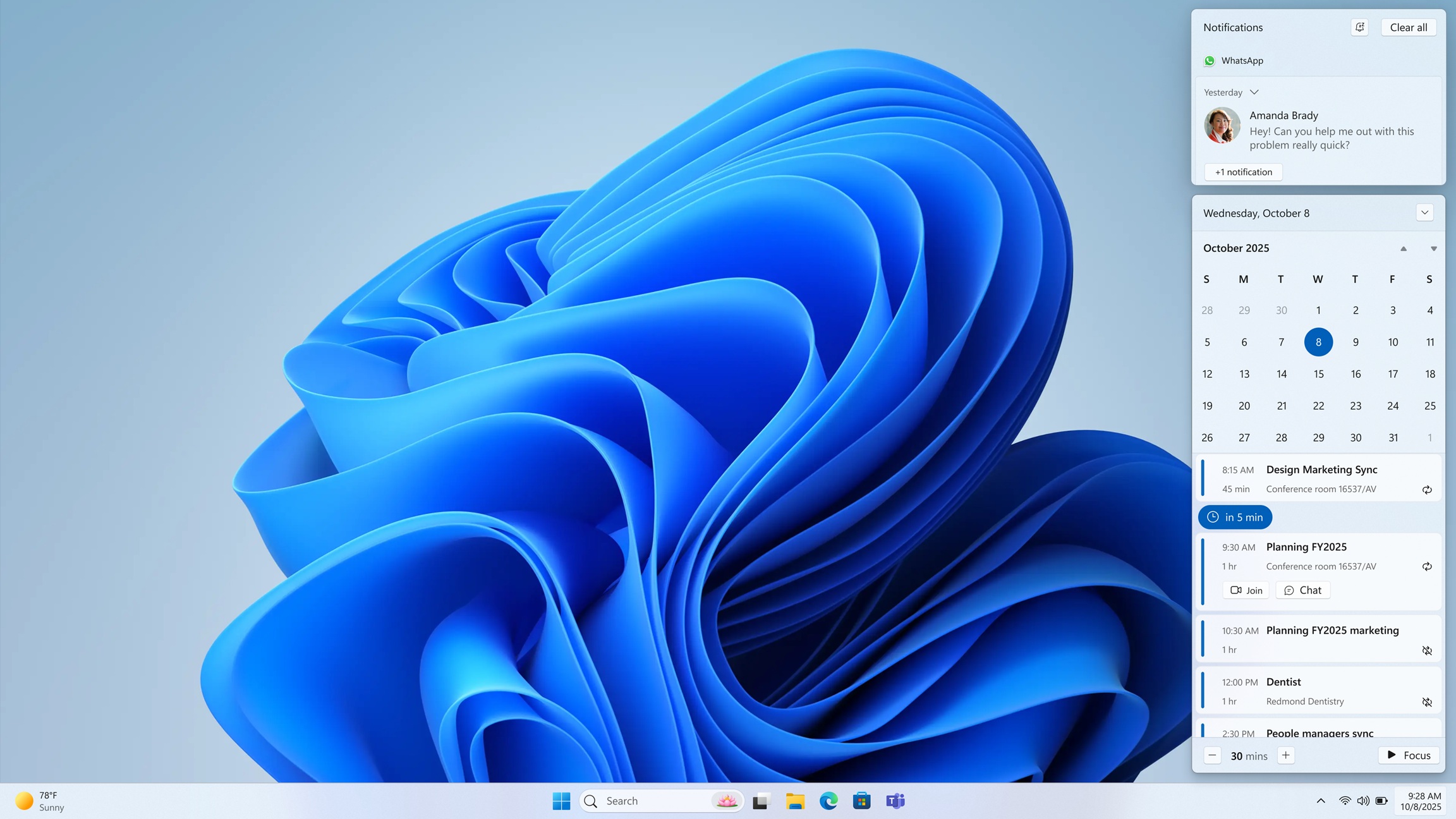
Esta característica no es exactamente nueva, por eso digo “regresar”. El Centro de actividades de Windows 10 ya era compatible con las agendas de Outlook y la misma característica regresa en Windows 11, pero con la integración de Copilot.
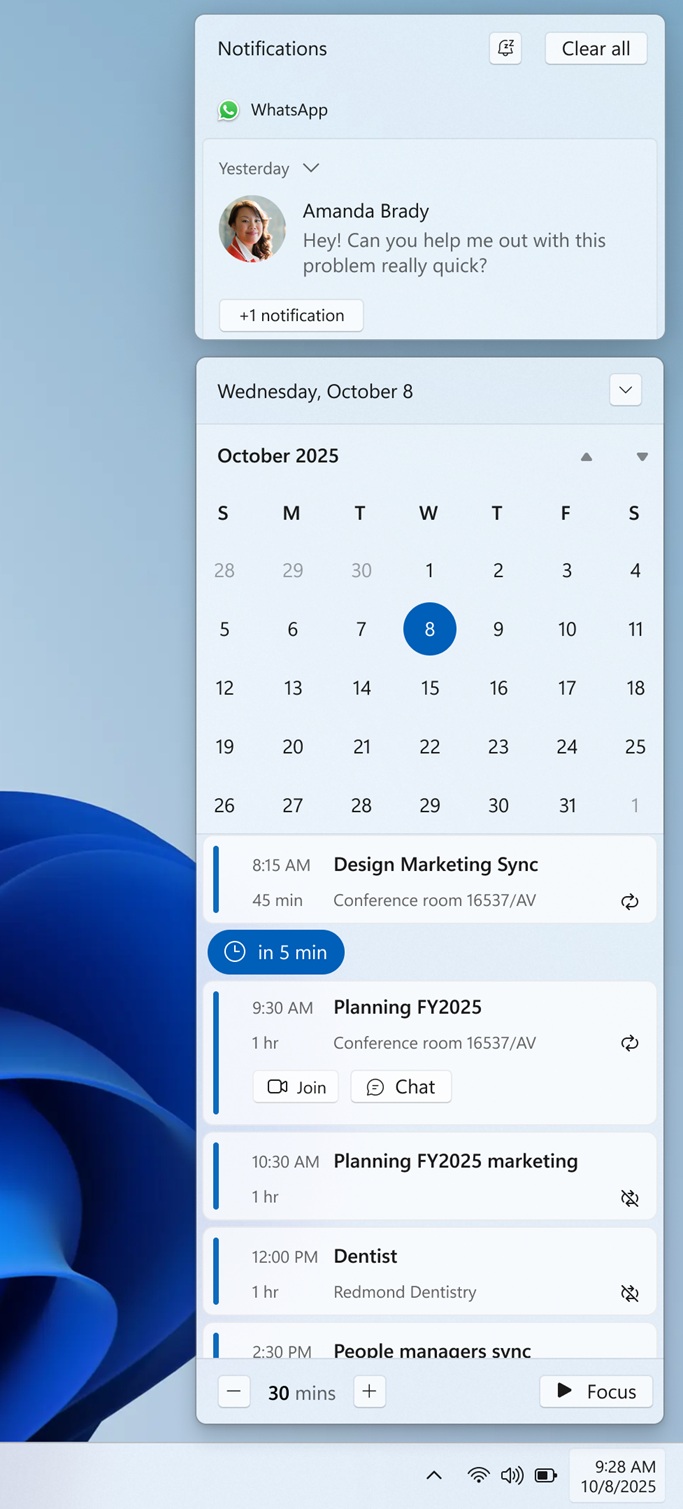
La nueva vista de Agenda en Windows 11 está basada en WebView2, lo que significa que utiliza más de 100 MB de RAM para mostrar su agenda.
Si no le importa un botón copiloto más pequeño y 100 MB de uso adicional de RAM, esta vista de Agenda en Windows 11 es tan buena como la versión de Windows 10.
Aún puedes unirte fácilmente a reuniones, ver agendas y sincronizar todo en tiempo real con tu calendario de Outlook.
Copiloto en el Explorador de archivos
Es posible que Copilot pronto esté dentro del Explorador de archivos si una característica filtrada termina en la versión de producción final.
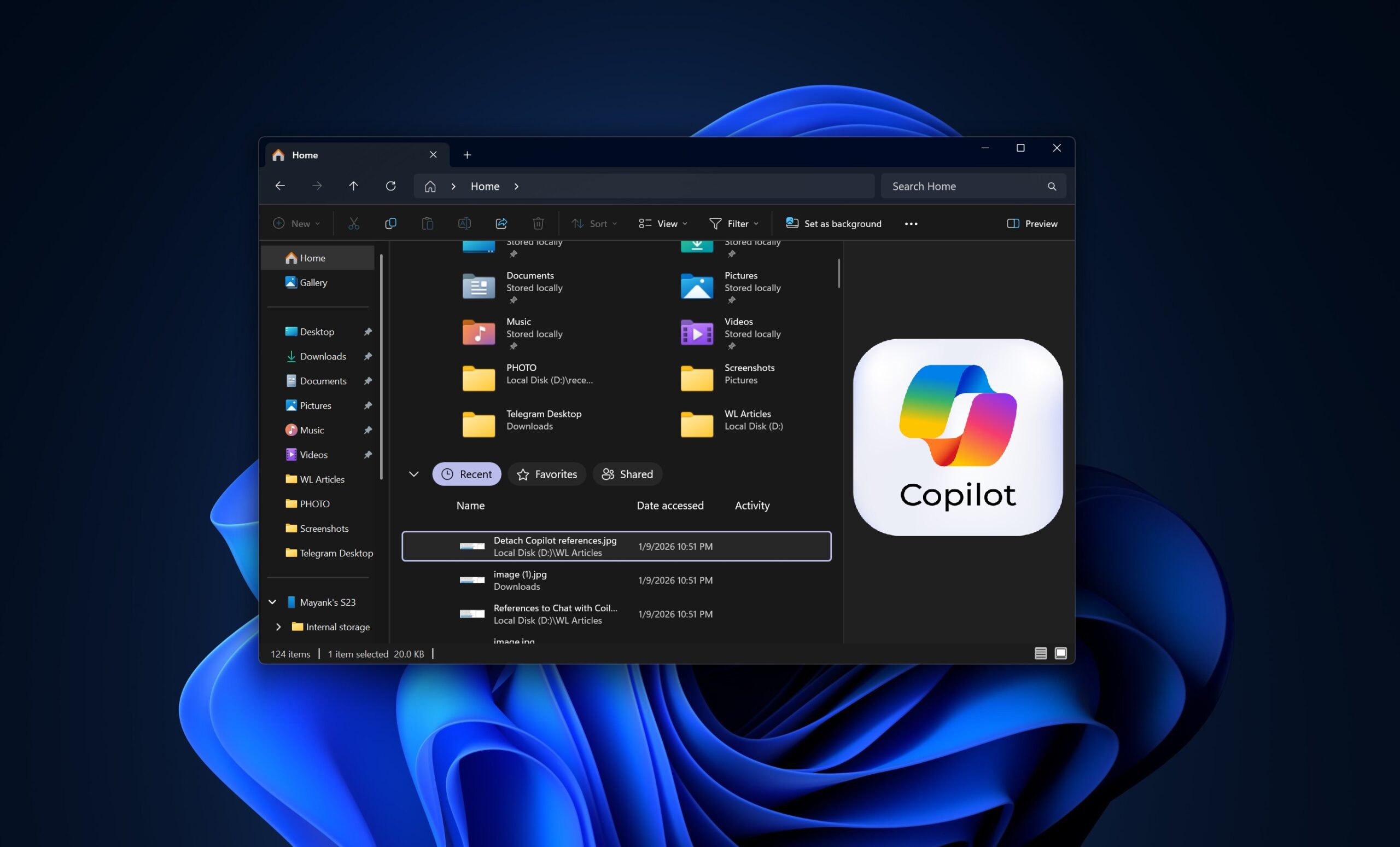
En este momento, la integración de Copilot en el Explorador de archivos es bastante limitada. Solo lo verá cuando haga clic derecho en un archivo o tenga aplicaciones como Copilot o Microsoft 365 Copilot instaladas en la pestaña Inicio. Cuando elimines cualquiera de estas aplicaciones, Copilot desaparecerá del Explorador de archivos.
Además, el copylot actual en el Explorador de archivos solo envía archivos a la aplicación copylot. Por otro lado, la próxima actualización puede agregar Copilot directamente a la barra lateral derecha, a medida que aparecen los paneles de detalles y vista previa.
Parece haber un control oculto cerca del panel de detalles que abrirá un panel copiloto dentro del explorador. Las referencias internas adjuntas apuntan a una experiencia de estilo chat que se puede acoplar y “separar” en su propia ventana.
Este término es importante porque sugiere que Copilot puede residir primero en la barra lateral del Explorador y luego, opcionalmente, aparecer en lugar de simplemente iniciar la aplicación Copilot independiente.
No está claro si la función se agregará a las versiones de producción.
¿Qué opinas de las próximas funciones de Windows 11? Déjamelo saber en los comentarios a continuación.