Las PC con Windows 10 que no están inscritas en el esquema de Actualización de seguridad extendida (ESU), por extraño que parezca, ya no pueden pausar las actualizaciones. “Pausar actualizaciones durante 7 días” La opción parece desaparecer y, justo debajo, aparece una nueva “Instale la actualización lo antes posible“Botón.
Por contexto, la opción de pausar las actualizaciones solo quedará inutilizable si previamente ha pausado las actualizaciones varias veces o si su organización le impide pausar las actualizaciones mediante la “Política de grupo”. No he pausado ninguna actualización como esta y uso una máquina virtual con Windows 10, por lo que no hay motivo para eliminar la opción de pausar las actualizaciones de mi PC.
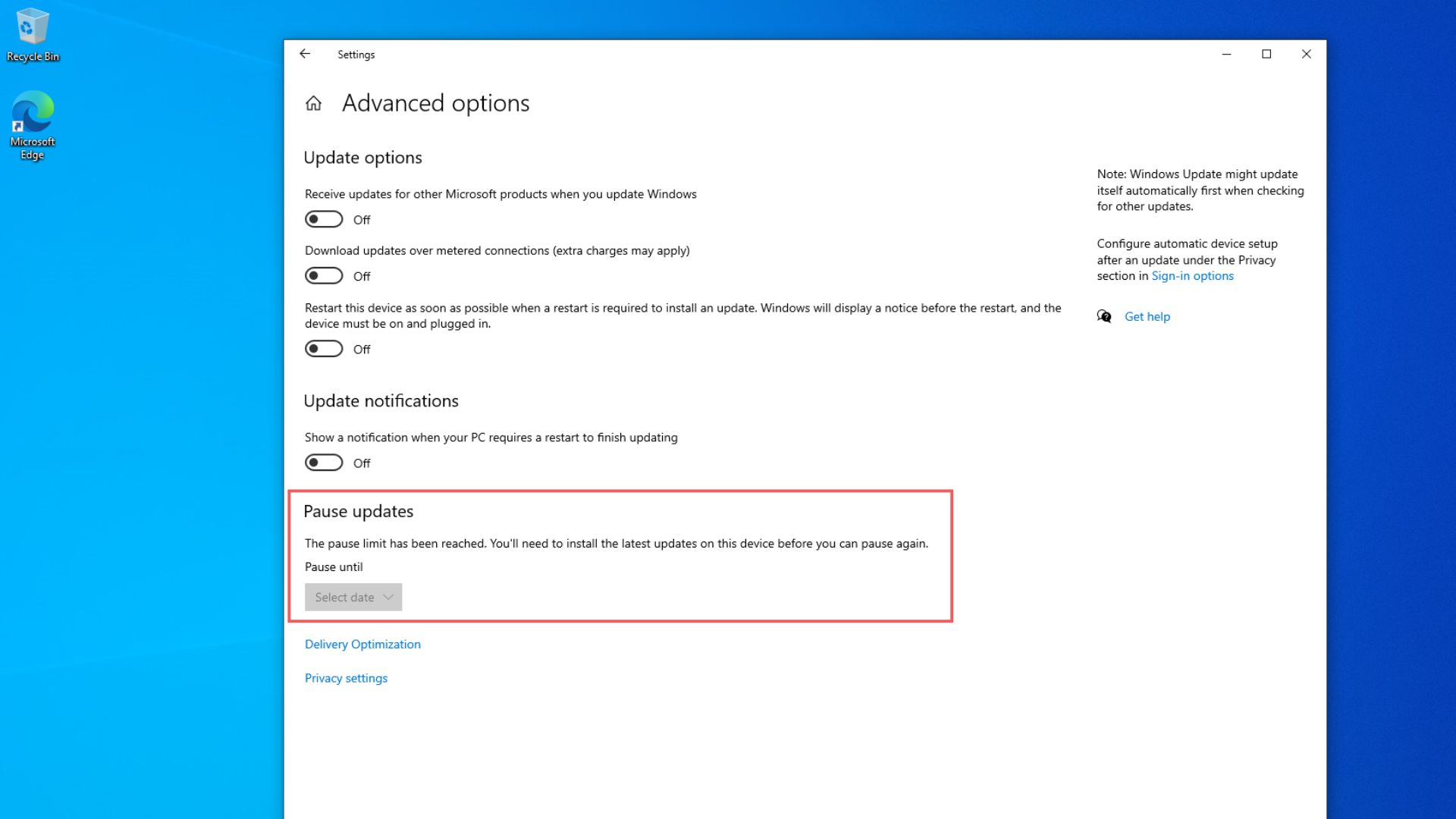
Sin embargo, no estoy inscrito en el programa ESU de Windows 10 y esta puede ser la forma en que Microsoft me castiga. Al hacer clic en opciones avanzadas se muestra que mi PC ha alcanzado el “límite de pausa”, lo cual es extraño.
Las PC con Windows 10 no pueden detener las actualizaciones a menos que estén inscritas en el programa ESU
Windows 10 finalizará su soporte el 14 de octubre de 2025 y solo las PC afiliadas a ESU seguirán recibiendo parches de seguridad mensuales hasta octubre de 2026.
De hecho, si su PC ya está inscrita en ESU, aquí tiene una nueva actualización acumulativa de Windows 10 KB5068781 para su PC. Si no está registrado en el programa ESU, no verá esta actualización de seguridad.
Hablando de cosas que no obtendrá si su PC no está inscrita en ESU, la capacidad de pausar las actualizaciones durante 7 días no parece estar disponible en este momento y, al estilo típico de Microsoft, no se sabe si eso es intencional o un error. Sin embargo, tenemos motivos para creer que probablemente se trate de un error.
En nuestra PC con Windows 10, que no estaba inscrita en ESU para fines de prueba, ahora vemos la opción “Instalar actualizaciones lo antes posible” debajo de la opción descolorida “Pausar actualizaciones durante 7 días”.
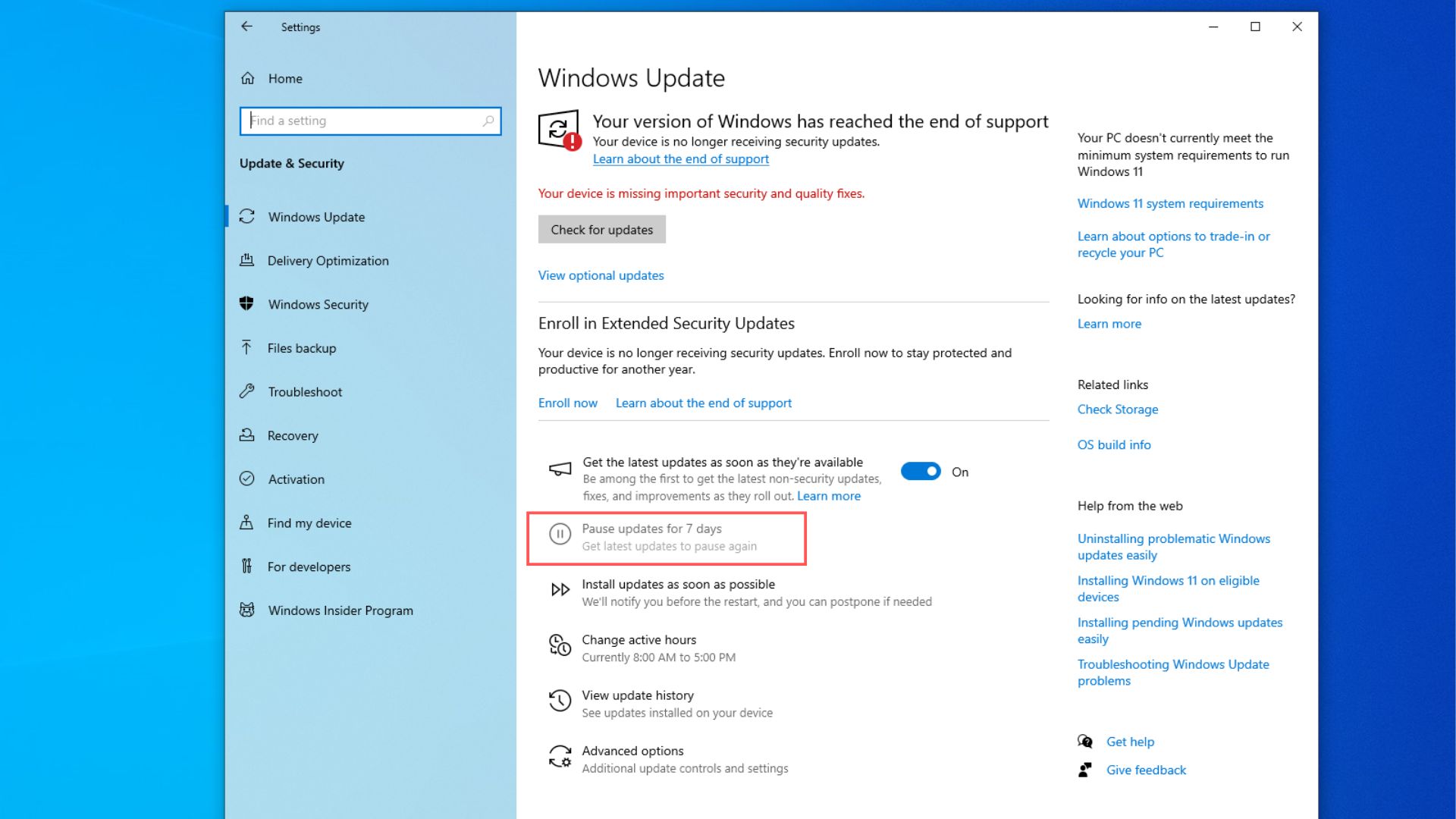
“Pausar actualizaciones durante 7 días” siempre ha sido uno de los pocos controles en los que los usuarios de Windows 10 pueden confiar cuando Microsoft lanza una actualización que a los usuarios no les gusta o que están seguros de que contiene algunos errores.
La función permite a los usuarios de Windows 10 Home y Pro dejar de instalar temporalmente nuevas actualizaciones durante siete días. Microsoft amplió la compatibilidad con pausas a Home Edition en 2019.
Al hacer clic en Opciones avanzadas, Microsoft nos dice que nuestra PC ha alcanzado el límite de pausa y que necesitamos instalar las últimas actualizaciones para recuperar la capacidad de pausar las actualizaciones de Windows 10 nuevamente.
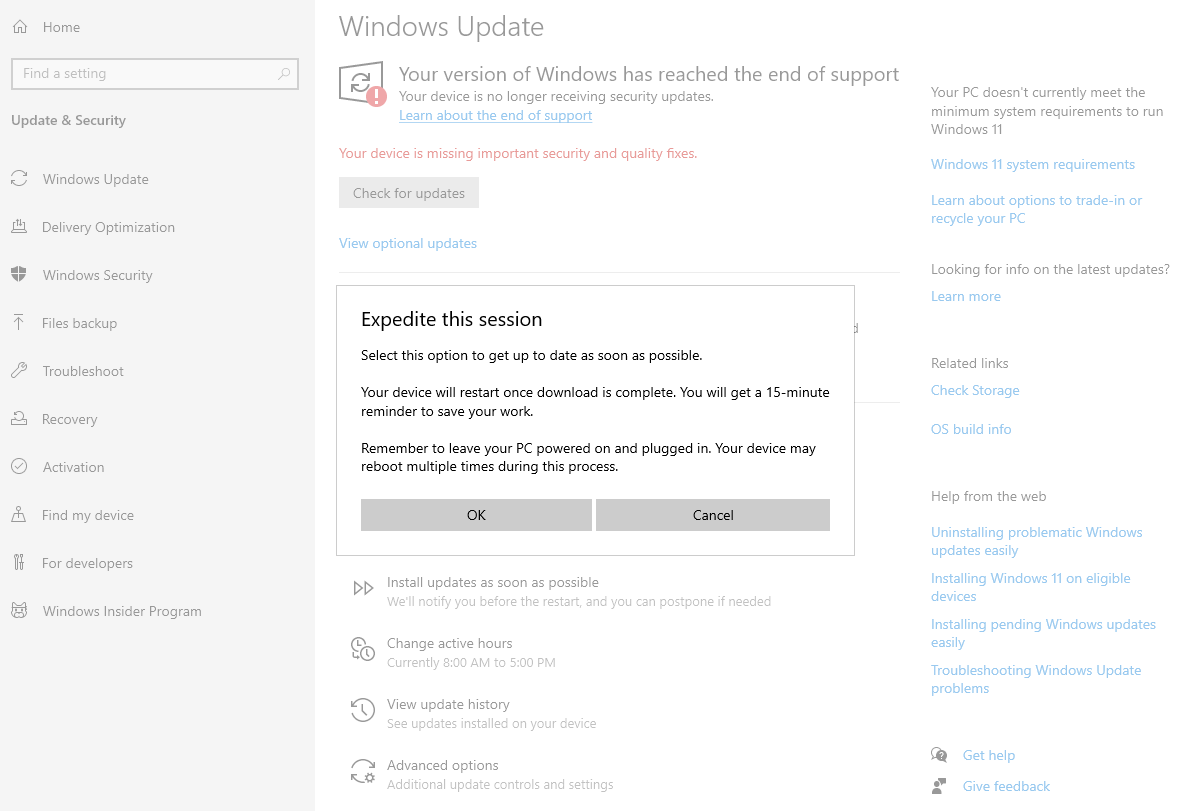
Al hacer clic en “Instalar actualizaciones lo antes posible” se abre una ventana emergente que nos pide “acelerar esta sesión”. Al hacer clic en Aceptar, se descargará la última actualización, la instalará y reiniciará automáticamente su PC. Microsoft dice que recibirá un recordatorio de 15 minutos para guardar su trabajo antes de reiniciar.
Hicimos clic en Aceptar en nuestra PC, que aún no estaba inscrita en ESU, y luego fuimos a la página de Actualización de Windows. La opción “Instalar actualizaciones lo antes posible” ahora se reemplaza por “No reiniciar lo antes posible”.
El sistema comenzó a buscar actualizaciones, pero como las actualizaciones de seguridad anteriores no se pudieron instalar varias veces, tampoco recibí ninguna actualización nueva.
Curiosamente, la opción “Inscribirse en actualizaciones de seguridad extendidas”, que estaba justo debajo del botón Buscar actualizaciones, se movió a la esquina superior derecha y, en su lugar, ahora aparece un mensaje para “Descargar e instalar” Windows 11, versión 25H2.
La instalación de Windows 11 en PC con Windows 10 no inscritas en ESU no se puede detener
Hace aproximadamente un mes, Windows Latest informó que Windows 10 ahora instala directamente 25H2 en lugar de 24H2 o 23H2 si desea actualizar en lugar de elegir ESU. Se trata de Microsoft que pone Windows 11 25H2 a disposición de más usuarios.
Hice clic en la opción “Descargar e instalar” para Windows 11, luego no hay ninguna opción para pausar la actualización. Hice clic en la opción “No reiniciar lo antes posible”, que parecía que no hacía nada, pero una vez completada la descarga, mi PC no se reinició y en su lugar me mostró una notificación para reiniciar mi PC y completar la actualización a Windows 11 25H2.
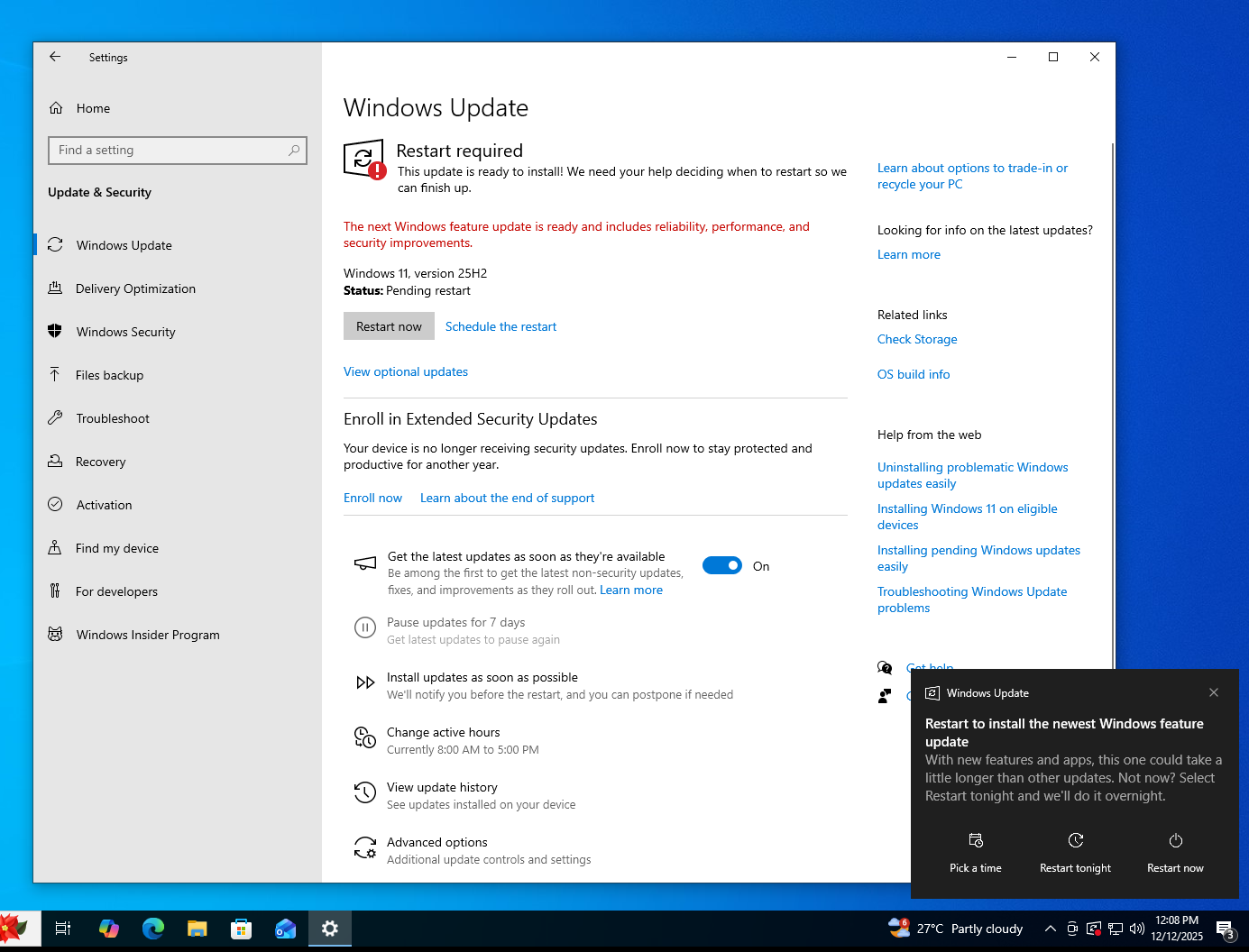
En este punto, es difícil creer que este comportamiento sea intencional. Cuando Windows elimina el botón Pausa, suele ocurrir bajo dos condiciones. La primera es cuando el usuario realmente finaliza la ventana de pausa y la segunda es cuando una política laboral o educativa la desactiva. Aquí tampoco se aplica.
Lo más probable es que el sistema de evaluación interna de Windows Update haya puesto algunas PC en el estado de actualización incorrecto después del lanzamiento de ESU.
Windows 10 utiliza un proceso de evaluación en segundo plano que verifica constantemente que las actualizaciones estén listas y señala los dispositivos que necesitan instalar actualizaciones antes de continuar. Si ese sistema malinterpreta su dispositivo como “vencido” para una actualización requerida, puede desactivar la opción de pausa y poner el dispositivo en un modo de actualización rápida.
Es por eso que vemos “Instalar actualizaciones lo antes posible” en lugar de la ventana de pausa habitual, incluso sin pausas ni limitaciones anteriores.
Además, Windows 10 ahora tiene una nueva lógica para distinguir entre dispositivos ESU y no ESU, para determinar quién recibe actualizaciones de seguridad y cuándo una actualización es obligatoria. Si alguno de esos argumentos resulta contraproducente, Windows Update puede comportarse como si su PC necesitara instalar algo inmediatamente, eliminando su capacidad de retrasar las actualizaciones.
En pocas palabras, es posible que Microsoft haya creado accidentalmente un escenario en el que las PC con Windows 10 que no están inscritas en ESU pasan a un estado de actualización forzada, aunque nada en la documentación de Microsoft sugiere que se deba desactivar la pausa de actualizaciones para usuarios que no son de ESU.
Por supuesto, es su elección evitar que su PC se actualice a una nueva versión, pero Windows 10 ya está oficialmente retirado y no hay razón para esperar que Microsoft solucione este problema.
De cualquier manera, si actualmente utiliza Windows 10 y no se ha inscrito en las Actualizaciones de seguridad extendidas, le recomendamos que lo haga, porque no hay motivo para no hacerlo. Obtiene un año de actualizaciones de seguridad de Microsoft para sistemas operativos retirados de hace 10 años.
Cómo inscribirse en Windows 10 ESU
La buena noticia es que Microsoft ha puesto el programa ESU para consumidores a disposición de usuarios habituales, no sólo de empresas.
Microsoft ha hecho que el proceso de inscripción en Windows 10 ESU sea lo más sencillo posible. abierto ajustes > Actualizaciones y seguridad > Actualización de Windows y haga clic Inscríbete ahora.


Los usuarios domésticos tienen tres caminos. El más común es el método gratuito, que requiere iniciar sesión con una cuenta de Microsoft y hacer una copia de seguridad de la configuración de su PC. Si ya usa esa cuenta de Microsoft en otro dispositivo Windows, el sistema lo marca automáticamente como elegible para ESU gratuito.
Si no desea hacer una copia de seguridad de su PC, puede canjear 1000 puntos Microsoft Rewards por ESU. Y si insiste en seguir con una cuenta local, Microsoft cobra 29,99 dólares por una licencia ESU de un año.
Aún necesitarás iniciar sesión temporalmente con una cuenta de Microsoft para realizar la compra, pero una vez activada la licencia, puedes volver a tu cuenta local desde aquí. ajustes > cuenta.
Si todavía ha pospuesto la actualización a Windows 11 porque le gusta la forma en que Windows 10 funciona mejor en los juegos, bueno, Microsoft dijo recientemente que está comprometido a mejorar Windows 11 para los juegos en 2026 con una nueva filosofía de Fundamentos de rendimiento que optimiza el comportamiento de su PC durante los juegos.
Pero si no está actualizando a Windows 11 para evitar la carrera de la IA, razón de más para inscribirse en la ESU de Windows 10 y obtener actualizaciones de seguridad hasta octubre de 2026, porque el jefe de IA de Microsoft no puede entender por qué la gente no está tan obsesionada con la IA como lo está la empresa.