Si a menudo te ves escribiendo todo en mayúsculas accidentalmente, hay una manera rápida de solucionarlo usándola Tecla Mayús para cerrar el bloqueo de mayúsculas Esta guía en la ventana le mostrará cómo habilitar y utilizar esta función.
¿Cómo habilitar la tecla Mayús para cerrar el bloqueo de mayúsculas?
1 panel de control
Para comenzar, abra la ventana de configuración del sistema original.
- Prensa Windows + R Para abrir el cuadro de diálogo ejecutar.
- Escribe control y presiona EntróEl
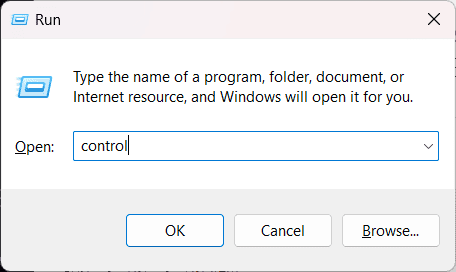
- El panel de control abrirá la ventana.
Para obtener Visual Wakhtru detallado, consulte esta guía para usar la tecla Mayús para cerrar el bloqueo de mayúsculas.
2 Acceder a la configuración de idioma y entrada
A continuación, dirígete al área de configuración de entrada y teclado.
- Hacer clic Reloj y regiónEl

- Seleccionar Idioma O Regiones e idiomasDependiendo de su versión de Windows.

- Elegir Configuración avanzada del teclado O Cambiar el método de entradaEl
3 Abra la configuración avanzada del teclado.
Ahora, ajuste cómo se cierra el bloqueo de mayúsculas.
- Hacer clic Tecla de acceso directo al idioma de entrada En el lado izquierdo.
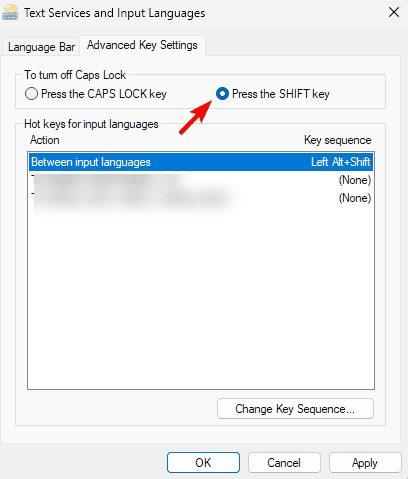
- En Servicios de cláusulas e idioma de entrada Ventana, seleccione Configuración de clave avanzadaEl
- Hacer clic Para cerrar el bloqueo de mayúsculasLuego seleccione Presione la tecla MayúsEl
4 Aplicar los cambios y guardar.
Finalmente, confirma y guarda tu elección.
- Hacer clic AplicarEn Bueno Para confirmar su selección.
- Apague todas las ventanas.
Ahora, cada vez que el bloqueo de mayúsculas esté activado, presione Cambio Se cerrará inmediatamente.
Utilice la tecla Mayús para desactivar el bloqueo de mayúsculas.
Si muchos usuarios prefieren la presión Cambio En cambio Bloq Mayús De nuevo porque es rápido y más intuitivo, especialmente cuando se escribe rápidamente. También ayuda a evitar errores tipográficos, especialmente cuando se cambia con frecuencia entre mayúsculas y minúsculas.
Si desea una alerta en pantalla cuando el bloqueo de mayúsculas está activo, consulte esta guía útil sobre cómo mostrar el bloqueo de mayúsculas en la pantalla en Windows 10.
Si funciona como probar
Puede comprobar rápidamente si la nueva configuración está activa.
- Abierto Bloc O el editor de cualquier texto.
- Encender Bloq Mayús Y escriba algunas palabras en mayúsculas.
- Prensa Cambio Y continúa escribiendo. El texto ahora debería aparecer en minúsculas.
Preguntas frecuentes
Sí. Puede volver a crear la tecla de bloqueo de mayúsculas utilizando dichas herramientas. PowerToice O SharpakiEl
Funciona Windows 10 y Windows 11Sin embargo, los nombres del menú correcto pueden ser algo diferentes.
Está utilizando cualquier versión de Windows o paquete de idioma que oculte esta opción. Intente cambiar la distribución de su teclado o actualizar la configuración del sistema.
Sí, puedes utilizar herramientas de reasignación de terceros o integradas. Administrador de teclado PowerToice Mayúsculas para asignar una tecla separada para alternar o deshabilitar.
Conclusión
Usando Tecla Mayús para cerrar el bloqueo de mayúsculas Una técnica sencilla que ahorra tiempo y evita errores tipográficos. Una vez habilitado, podrás escribir de forma más natural sin preocuparte por gritar en mayúsculas.
Si el bloqueo de mayúsculas o el bloqueo de nombre alguna vez se atasca, puede leer esta guía rápida sobre cómo arreglar el bloqueo de mayúsculas o el nombre bloqueado en Windows 10.

Milán Stanovic

Milan ha sido un entusiasta de la tecnología desde su infancia y logró que se interesara por todas las tecnologías relacionadas con la PC. Es un entusiasta de las PC y dedica la mayor parte de su tiempo a aprender sobre computadoras y tecnología. Antes de unirse a Windowsorport, trabajó como desarrollador web front-end. Ahora, él es uno de los que resuelve los problemas de nuestro equipo mundial, expertos en errores de Windows y problemas de software.
Los lectores ayudan al Informe de Windows a ayudar. Si ha comprado nuestros enlaces, podemos obtener una comisión.

Lea nuestra página de publicación para descubrir cómo puede ayudar al equipo editorial a mantener Windows. Leer más