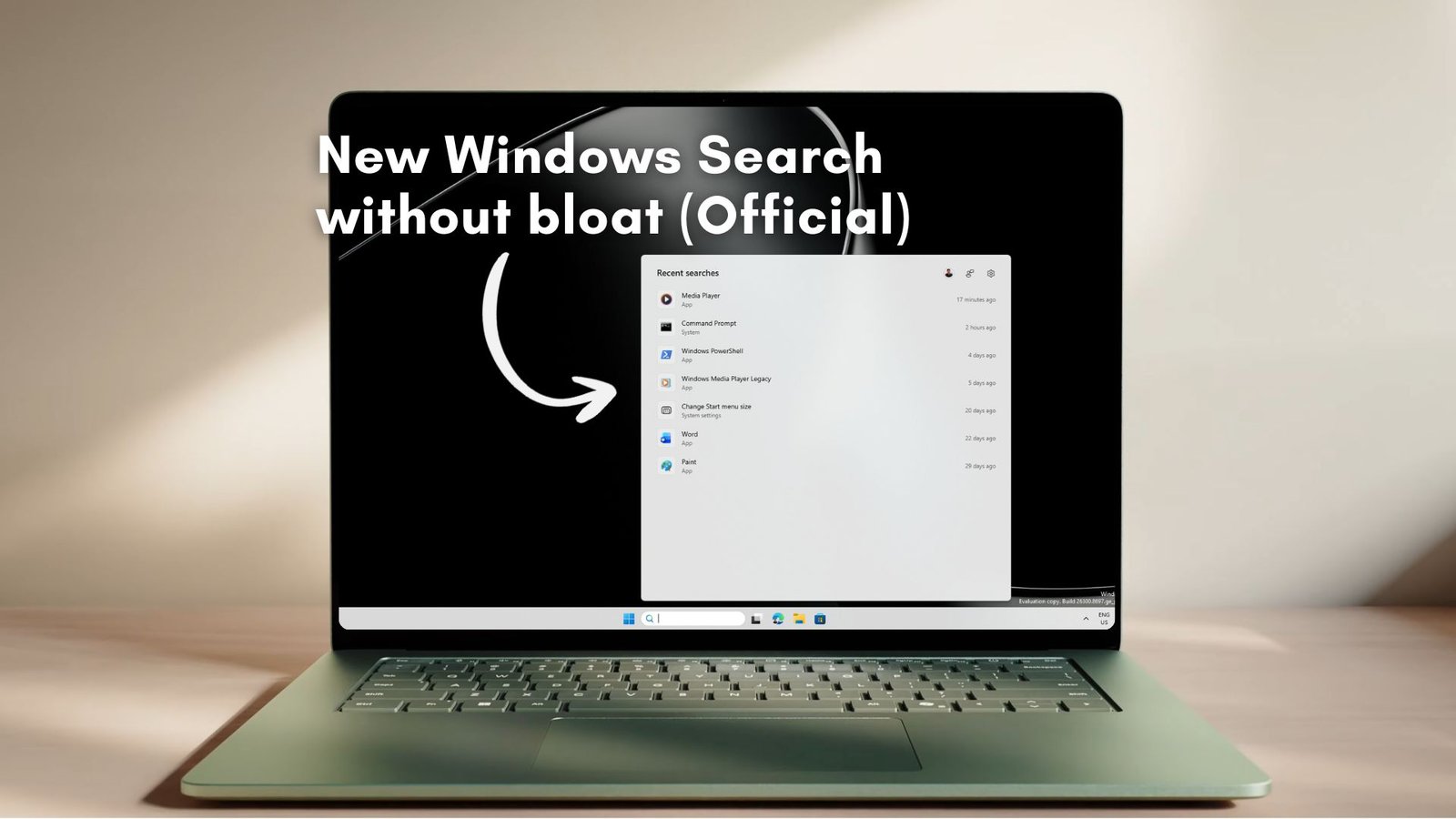
Windows 11 está obteniendo una opción muy esperada para eliminar por completo los resultados de búsqueda web, y ahora está oculta en la compilación 26300.8697 de Insider Experimental, la primera compilación que incluye Windows 11 versión 26H2. Con la opción activada, la búsqueda es notablemente más rápida, el panel está más limpio y los resultados locales se reciben sin ingresar a Bing.
Windows Latest informó por primera vez en mayo que Microsoft estaba trabajando en cambios para priorizar los resultados web en la Búsqueda de Windows. Se proporcionan más detalles en nuestro informe del 7 de junio sobre el desarrollo de un conmutador dedicado. Microsoft confirmó oficialmente la función el 18 de junio y señaló que también mejorará el rendimiento de la búsqueda porque ya no espera en los viajes de ida y vuelta de la web. Ahora, @phantomofearth, entusiasta de Windows, encontró la opción oculta en la compilación 26300.8697 y la probamos.
Aquí está todo lo que encontramos.
Cómo se ve y se siente la búsqueda de Windows 11 sin resultados web
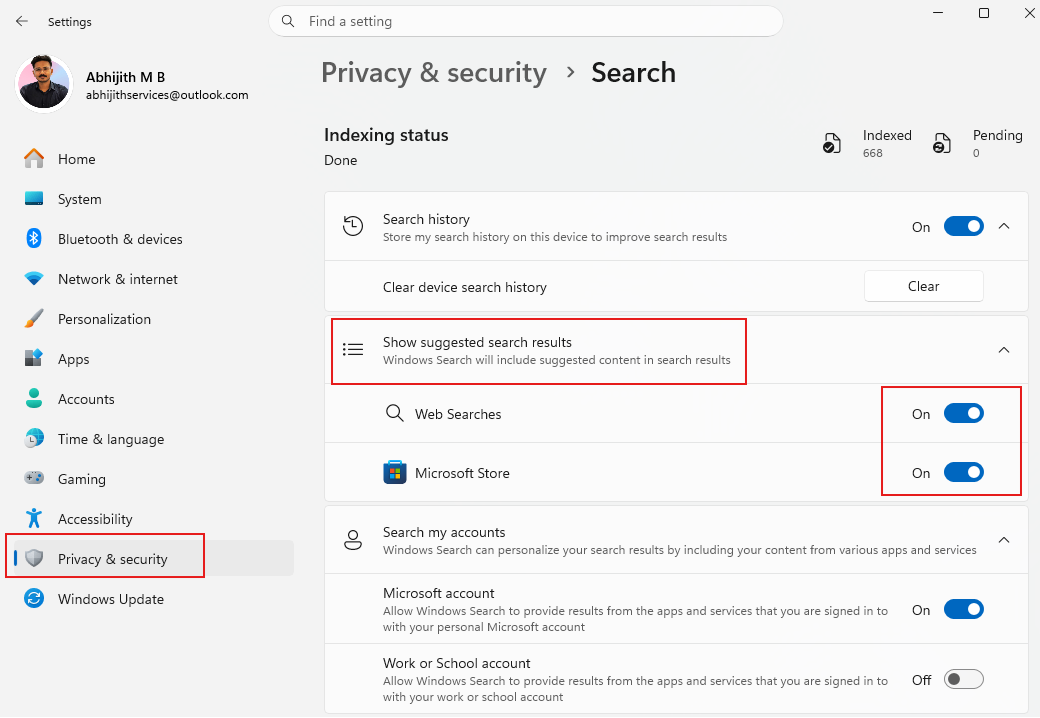
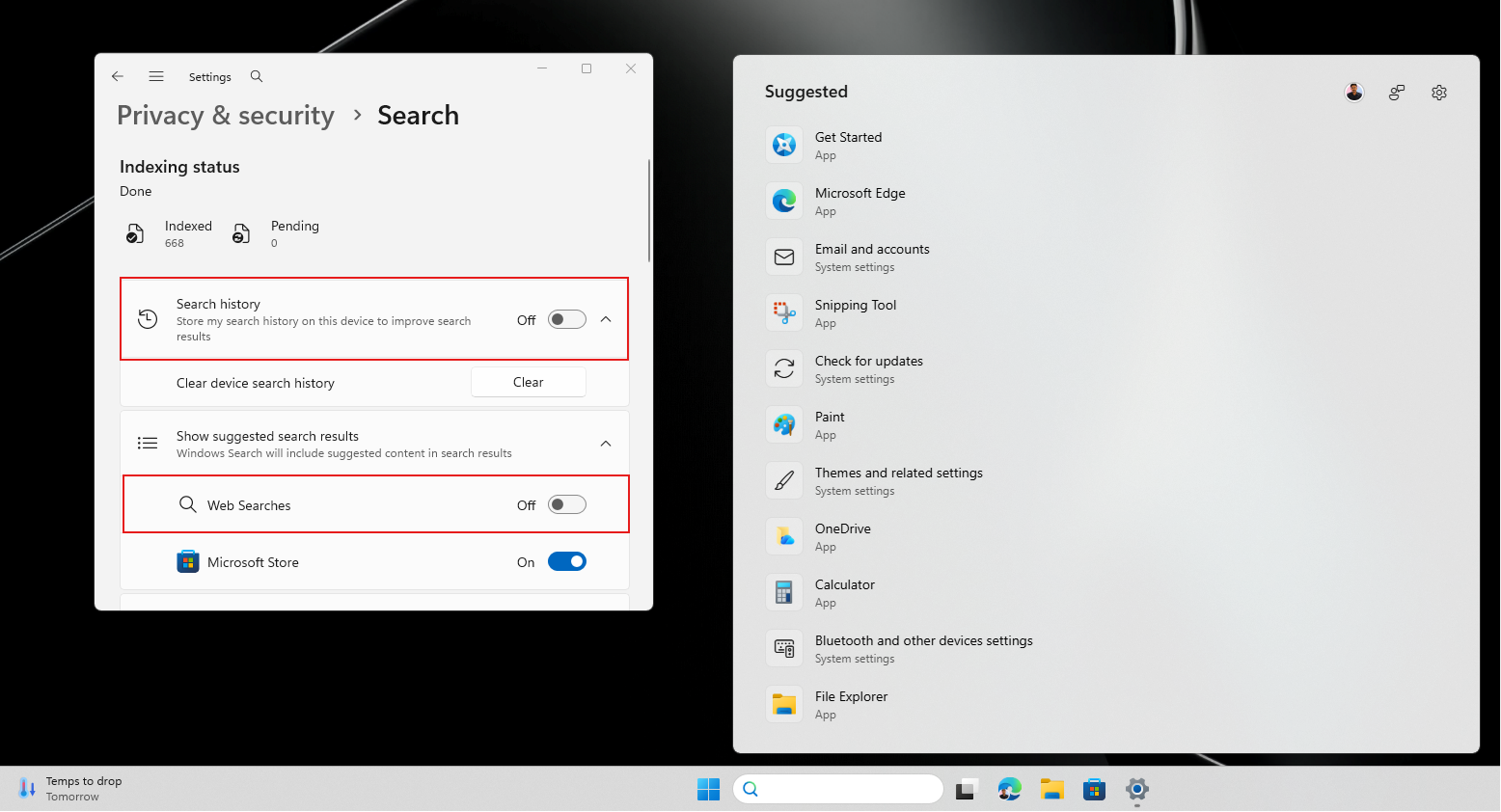
Las opciones de búsqueda web y Microsoft Store aparecen en una nueva sección llamada “Mostrar resultados de búsqueda sugeridos” en la página de configuración de privacidad y seguridad de Windows Search. Puede acceder a él desde el ícono de ajustes en la parte superior derecha de la búsqueda de Windows.
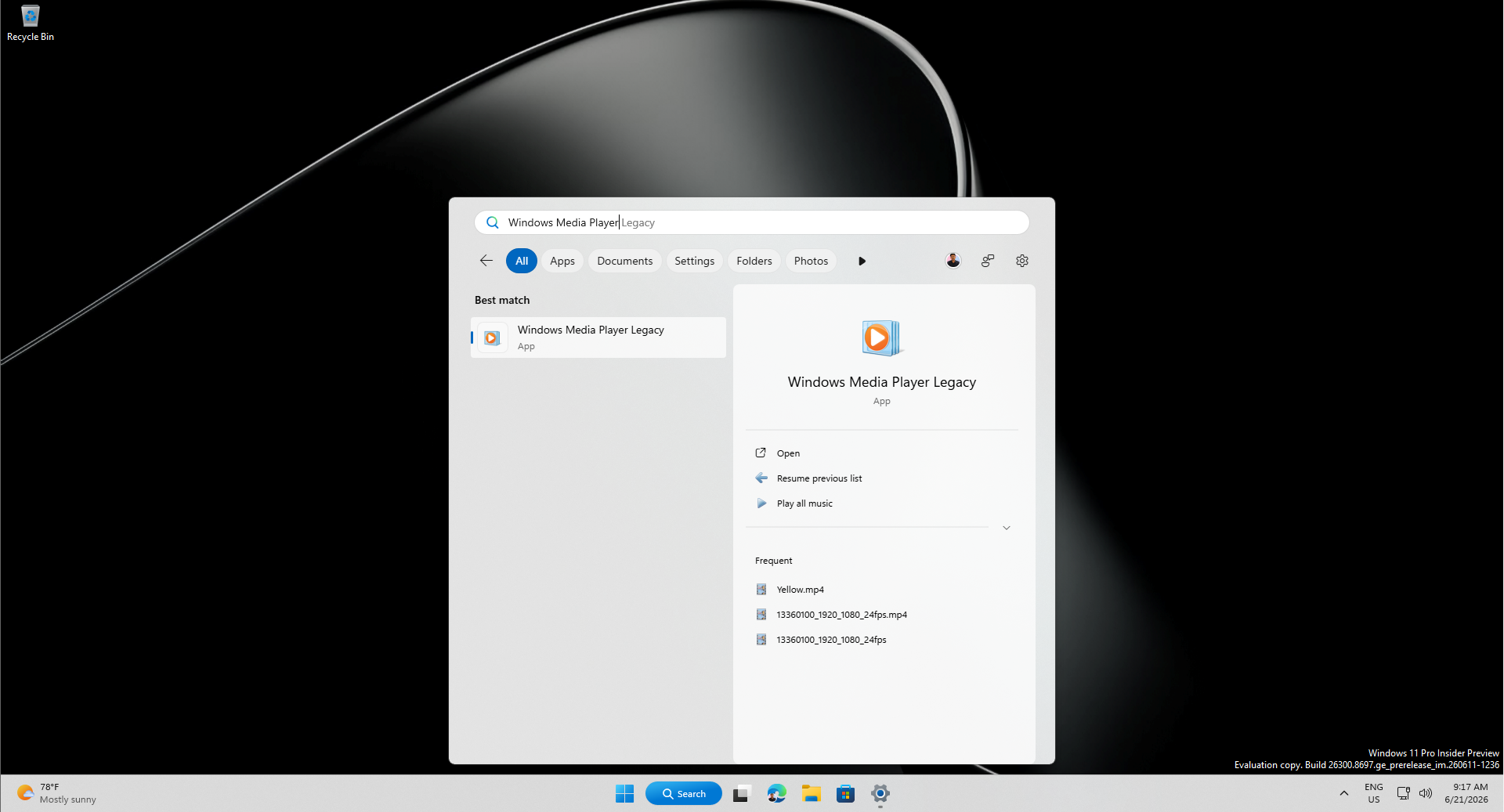
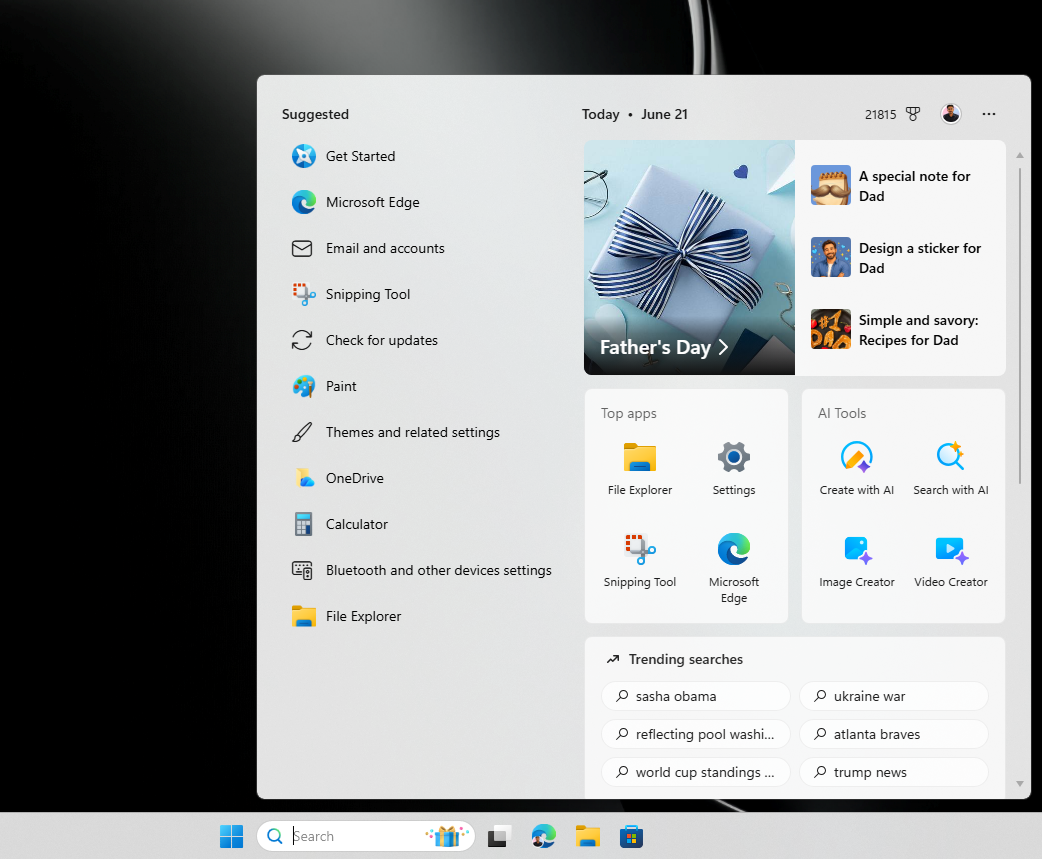
Incluso antes de desactivar las opciones, la Búsqueda de Windows no muestra ningún contenido de MSN, las aplicaciones principales ni las búsquedas de tendencias, como lo hacía anteriormente de forma predeterminada. Sin embargo, dado que mi historial de búsqueda está activado, todavía se muestran mis búsquedas web anteriores.
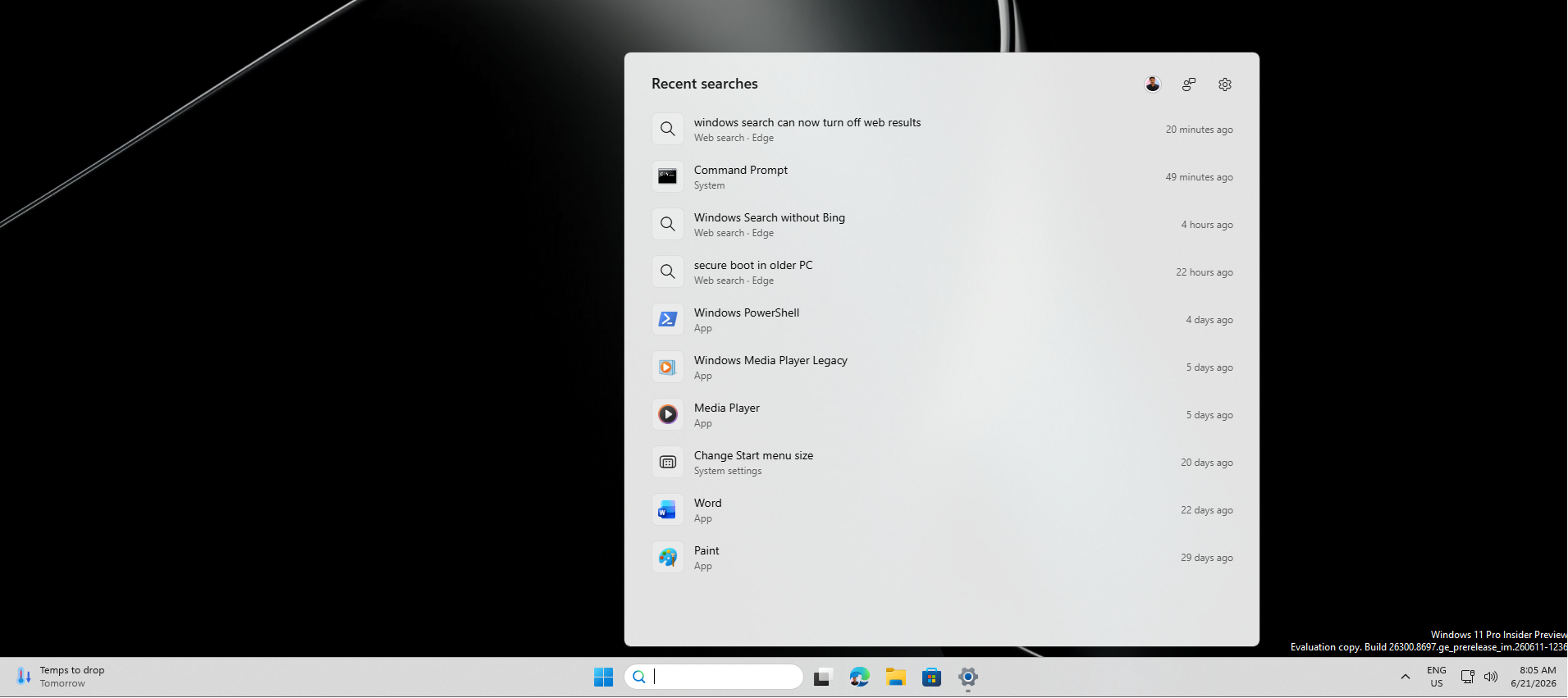 Nos hemos estado quejando durante bastante tiempo de que Microsoft necesita dejar de mostrar contenido sugerido y búsquedas en la búsqueda, y parece que finalmente nos han escuchado. Pero no estoy seguro de si este será el estado predeterminado cuando los cambios lleguen a todas las PC con Windows 11. Además, desactivar la opción Historial de búsqueda solo muestra algunas aplicaciones sugeridas y configuraciones de Windows.
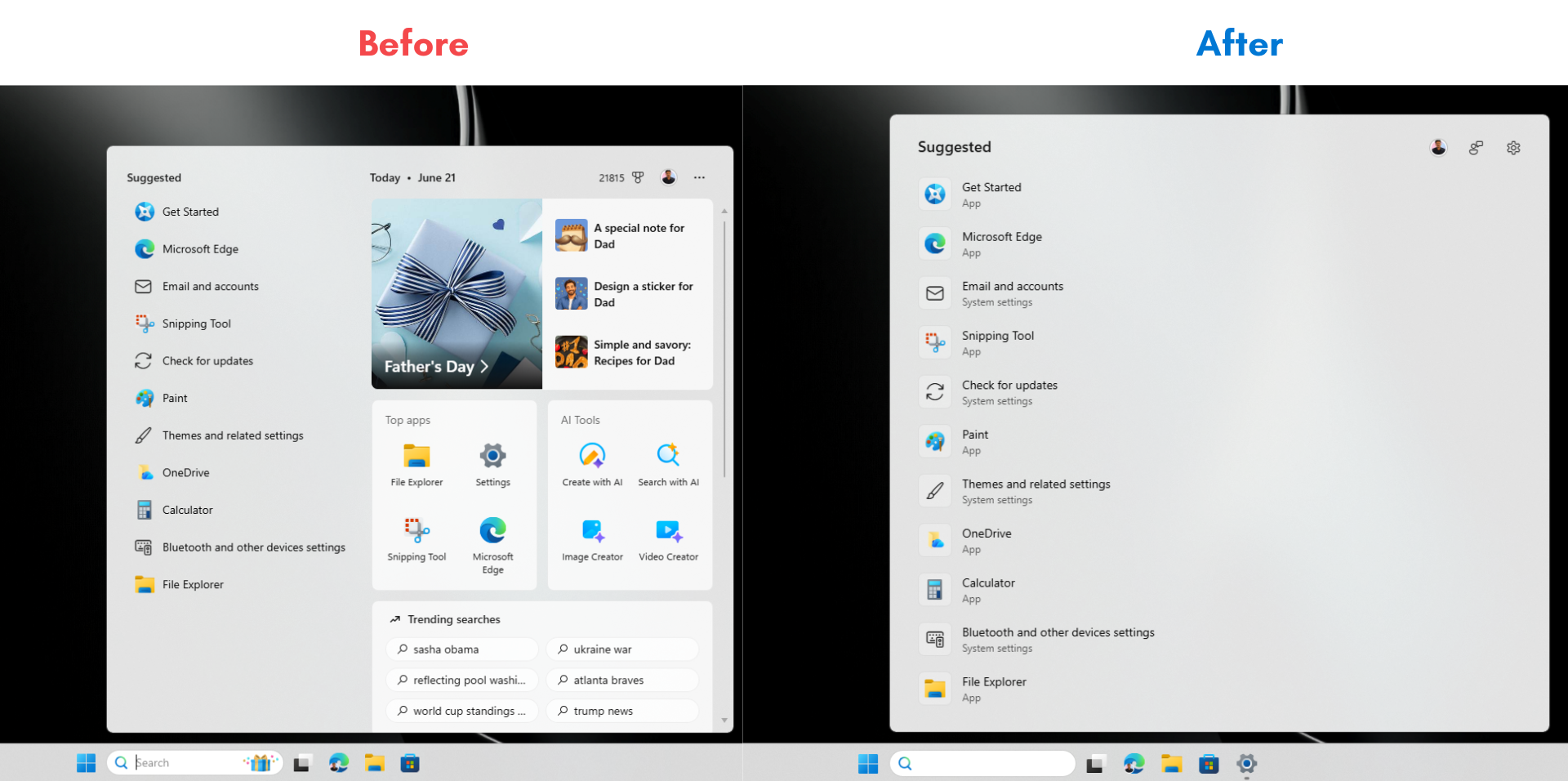
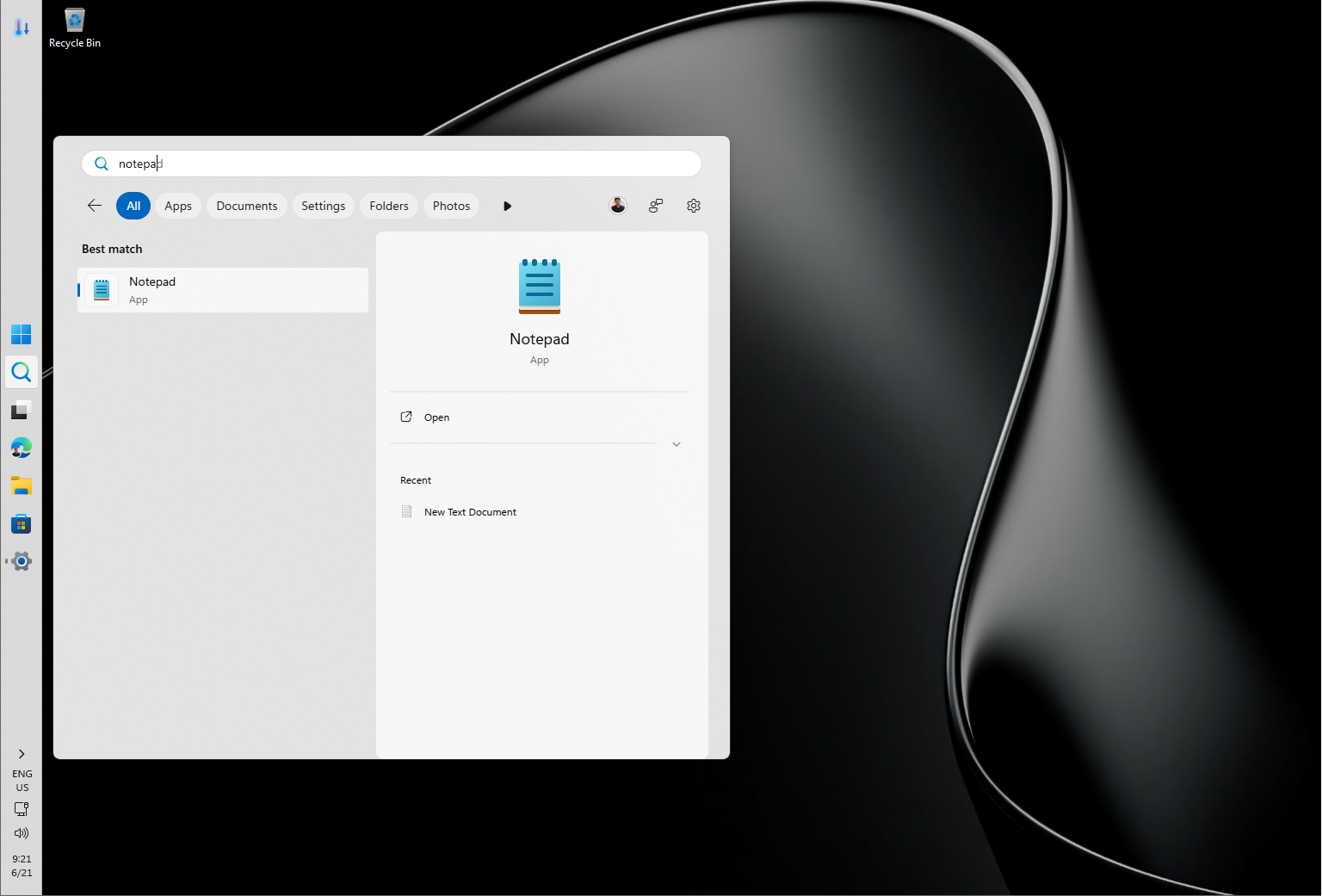
Con la opción del historial de búsqueda activada, desactivé la opción para la búsqueda web y al abrir la Búsqueda de Windows ahora solo se muestran mis búsquedas recientes de aplicaciones y de configuración.
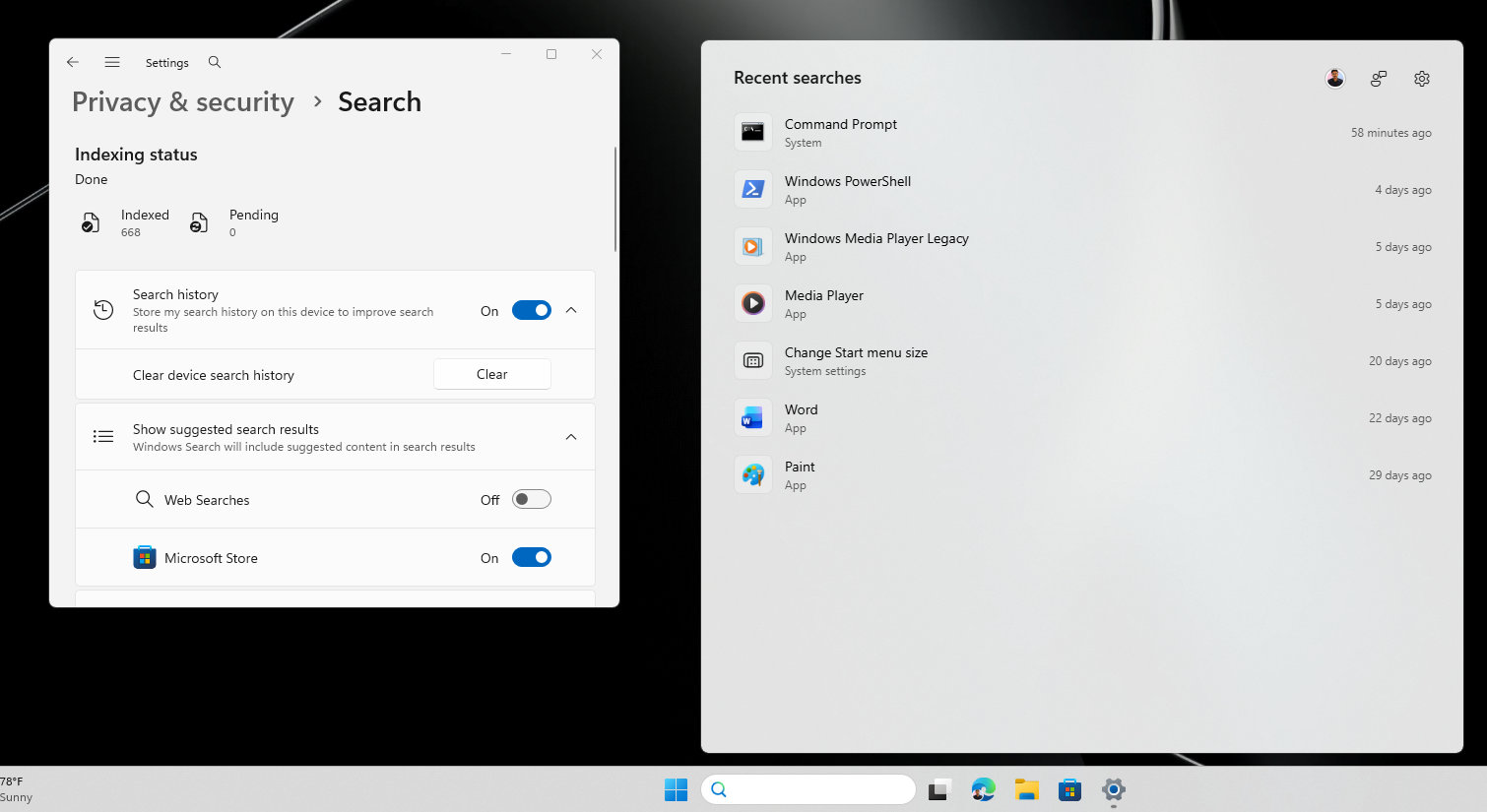
Lo sorprendente es la falta de sugerencias web con algo de magia de perfil de baja latencia, La búsqueda de Windows se abre más rápido que nunca. Tenga en cuenta que esta es una PC con poca potencia, dos núcleos y 4 GB de RAM que ejecuta la versión Insider.
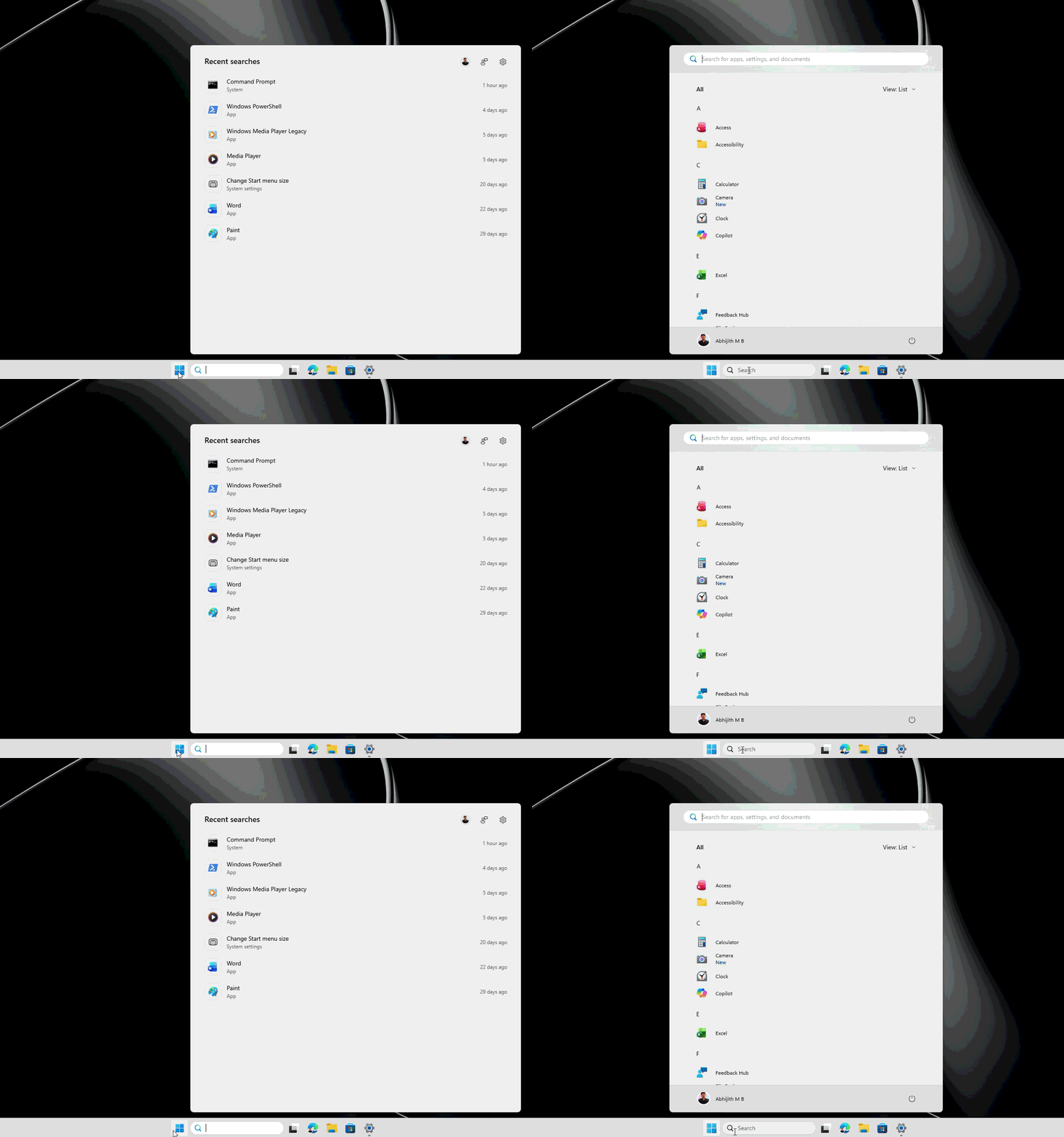
La Búsqueda de Windows solo muestra aplicaciones y configuraciones recomendadas cuando la opción Historial de búsqueda está desactivada en la página Configuración:
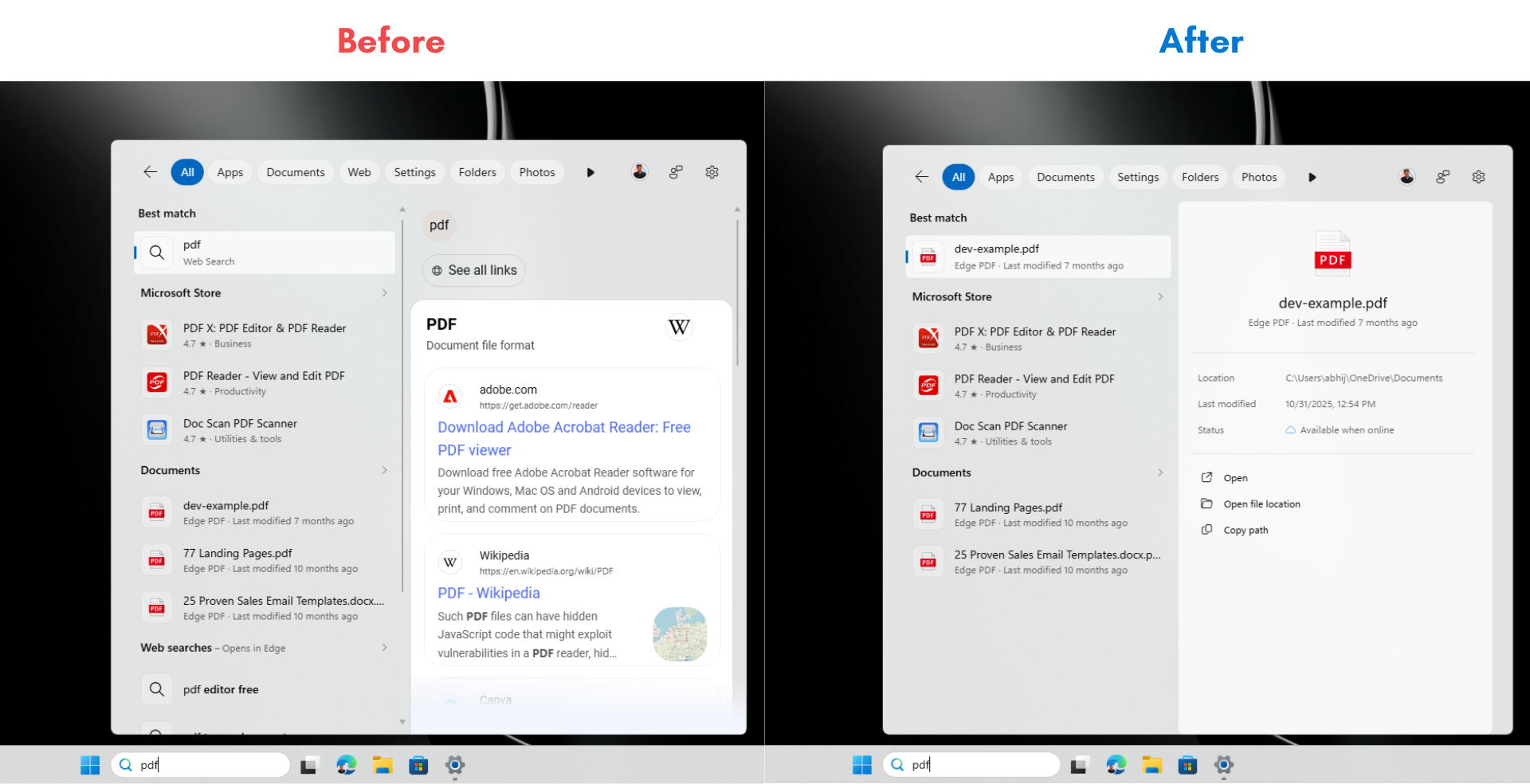
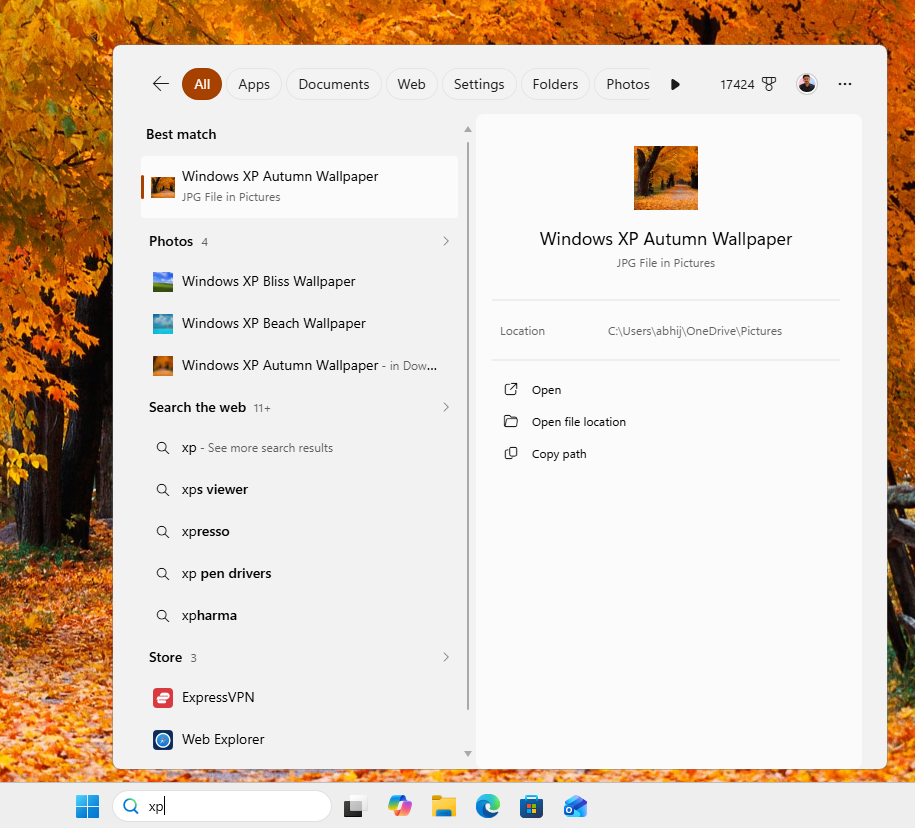
La búsqueda de un término como “pdf” en la versión estable actual de Windows 11 muestra un resultado web de Bing para PDF con editores de PDF de Microsoft Store como elemento destacado encima de sus archivos locales. Cuando está desactivado, Best Match muestra inmediatamente un archivo PDF local, el tipo de archivo, la fecha de la última modificación, la ubicación y acciones rápidas como Abrir, Abrir ubicación del archivo y Copiar ruta. La sección Microsoft Store aparece a continuación con aplicaciones relacionadas con PDF que no ha instalado, pero los resultados web han desaparecido por completo.
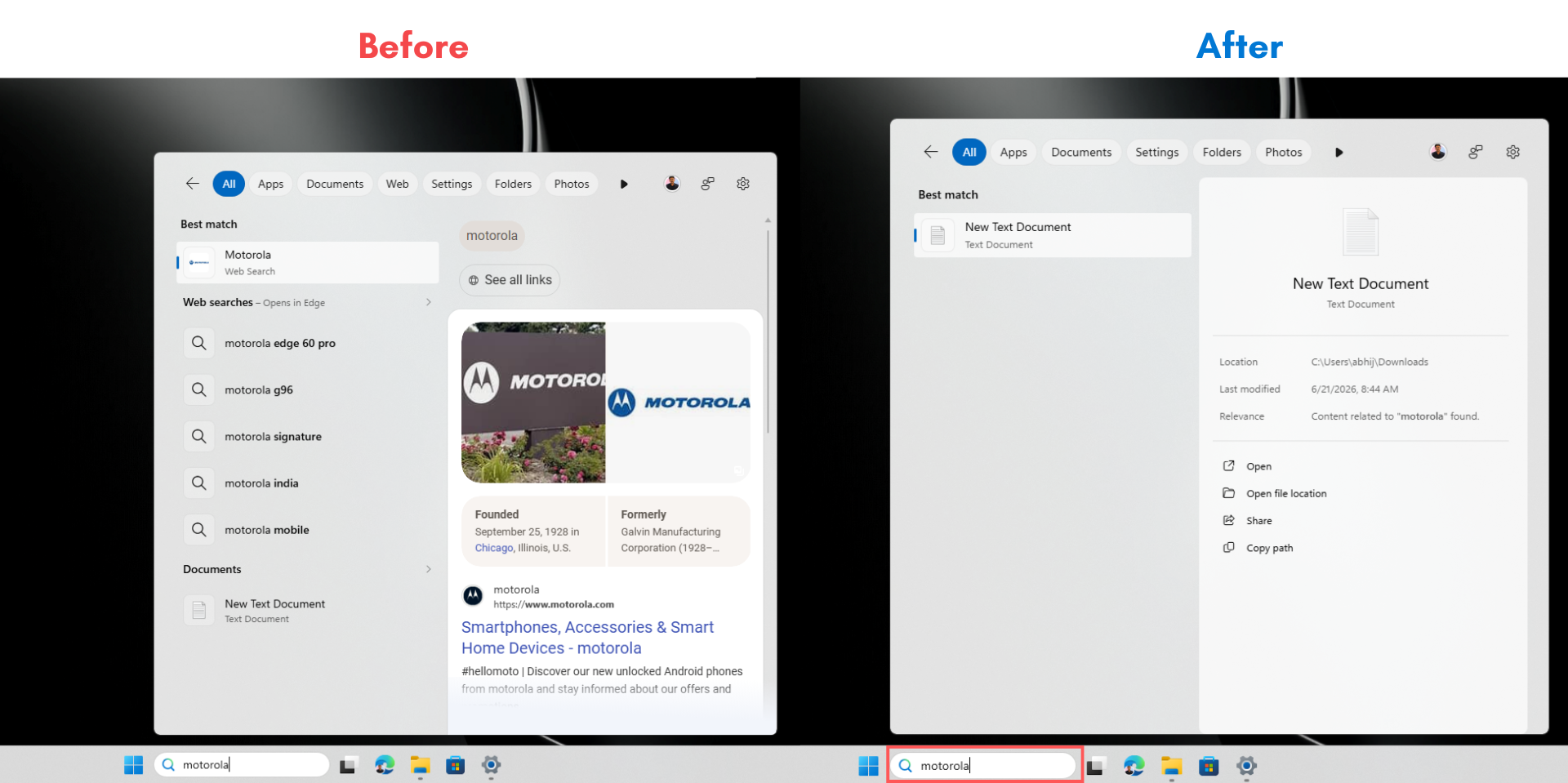
La indexación de contenidos también funciona mejor ahora. La búsqueda de “motorola” en el Windows 11 estable actual inunda el panel con resultados web. Cuando está desactivado, la mejor coincidencia se convierte en un archivo de texto local, que sólo aparece porque su contenido incluye la palabra “Motorola”. La ubicación del archivo se muestra en C:UsersabhijDownloads con la hora de la última modificación y muestra la relevancia de la búsqueda como contenido relacionado con “motorola”. Los resultados web no se ven por ninguna parte.
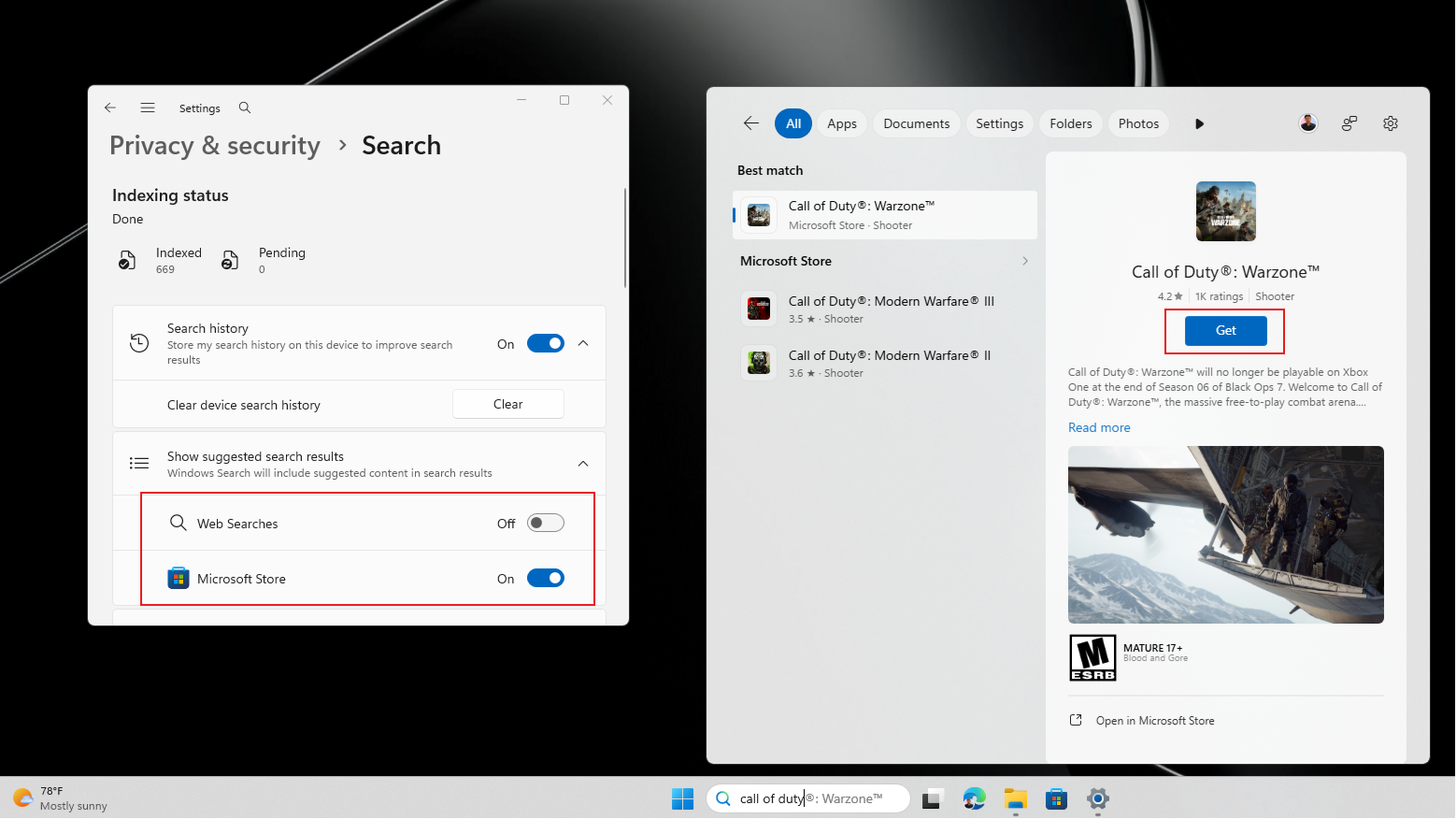
Los resultados de Microsoft Store también se pueden desactivar por separado en la Búsqueda de Windows
Es fantástico para que la búsqueda web y los conmutadores de Microsoft Store funcionen de forma independiente. Microsoft Store todavía está abierta incluso con la búsqueda web desactivada; la búsqueda de “Call of Duty” muestra Call of Duty Warzone como la mejor opción de la tienda con más listados de tiendas a continuación. El panel de vista previa incluso muestra la página de la tienda con el botón Obtener, calificaciones y capturas de pantalla del juego.
Así es como se supone que debe ser la búsqueda, y continuaré usándola con Microsoft Store habilitada, ya que la nueva actualización hace que sea más fácil encontrar aplicaciones de la tienda con la búsqueda.
También desactive Microsoft Store y la búsqueda de “Call of Duty” arrojará “No hay resultados para ‘dulces'”. Dado que ninguna aplicación o archivo instalado localmente coincide con el término, y no hay nada que extraer de una tienda o fuente web, la búsqueda resulta vacía. Si desea una experiencia estrictamente local sin sugerencias de aplicaciones no deseadas, ese es el comportamiento correcto.
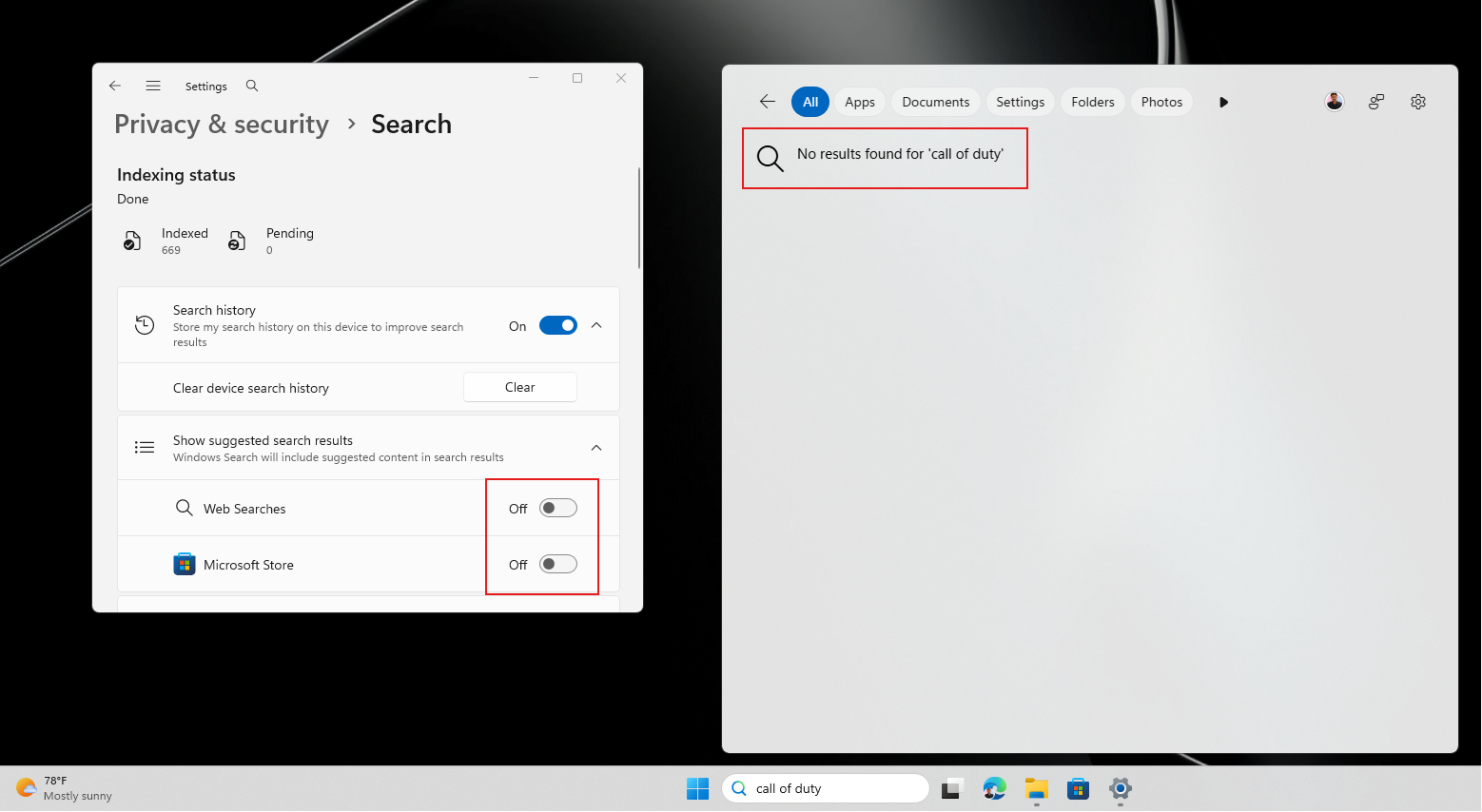
La alternancia de la Tienda aborda una queja separada que se presentó desde que Microsoft agregó la integración de la Tienda a la Búsqueda de Windows. Cuando busca algo que no ha instalado, la Búsqueda sugiere una descarga de la tienda en línea con el botón Obtener. Algunos usuarios lo encuentran útil; Otros lo ven como el uso de la búsqueda como canal de ventas. Ahora puedes apagar ambos de forma independiente.
En caso de que se lo pregunte, la búsqueda en la configuración de Windows también funciona con ambas opciones desactivadas:
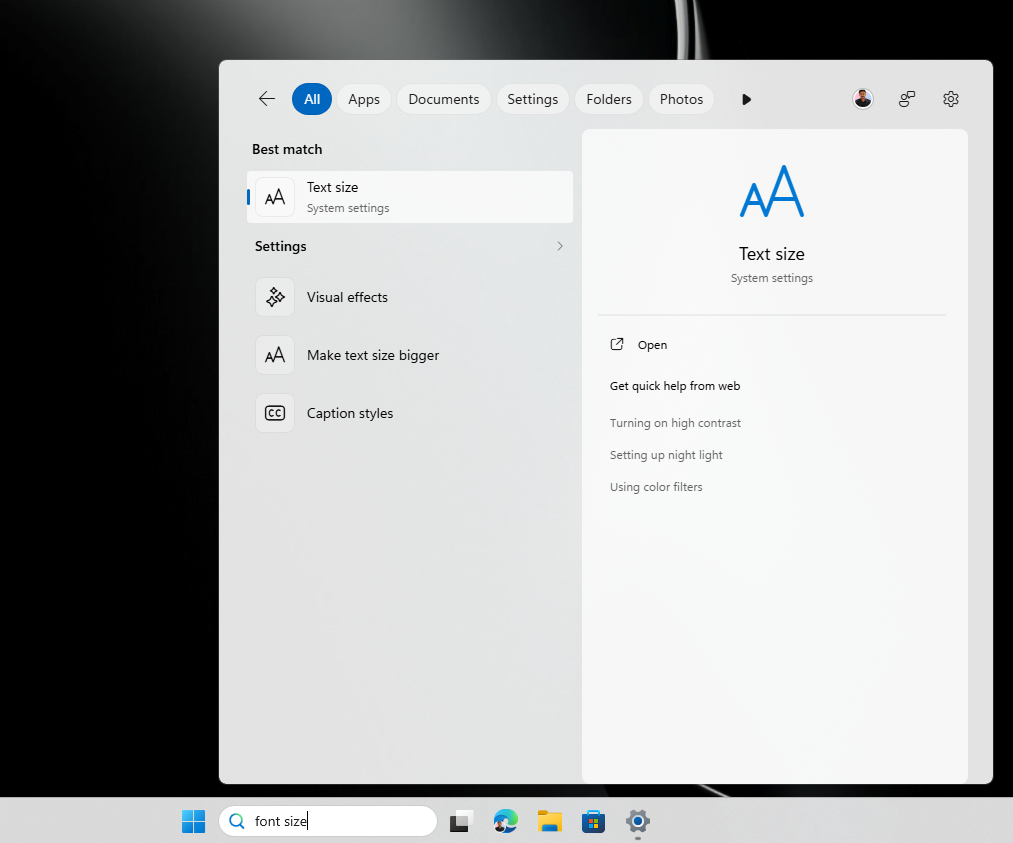
Además, la gran mejora de Windows Search me hace decir nuevamente que Windows Search es, con diferencia, la versión de búsqueda más rápida que he tenido en Windows, excluyendo los resultados web y los resultados de Microsoft Store. ¡Y no me refiero solo a Windows 11!
Cómo habilitar la alternancia de búsqueda oculta de Windows en Windows 11 Build 26300.8697
La función está oculta detrás de la bandera de función en la compilación 26300.8697 de Insider Experimental que se lanzó el 19 de junio de 2026. Todavía no se está implementando automáticamente para todos los Insiders. @phantomforth en X ViveTool compartió las identificaciones necesarias para forzar la habilitación
Debe descargar ViveTool de GitHub, extraerlo y ejecutar el símbolo del sistema como administrador. Luego navegue hasta la carpeta donde extrajo ViveTool y ejecute el siguiente comando:
vivetool/enable/id:61267302,61344081,61482515,61532758,61760679
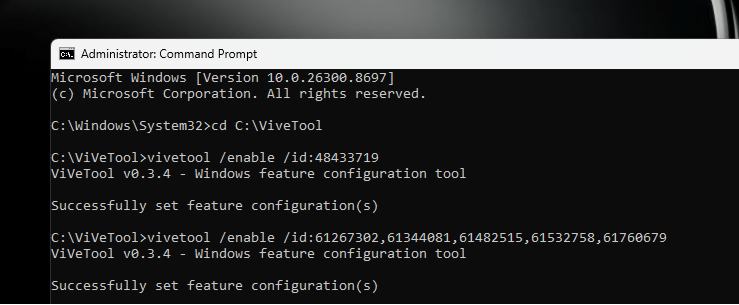
Si la nueva experiencia no aparece después de reiniciar, @phantomofeath señala que se debe habilitar la función ID 48433719, que ya debería estar instalada en la mayoría de los canales experimentales. Puedes verificarlo o habilitarlo:
vivetool/enable/id:48433719
Después de reiniciar, vaya a Configuración > Privacidad y seguridad > Buscar Y la sección “Mostrar resultados de búsqueda sugeridos” debería estar visible con los conmutadores de Búsqueda web y Microsoft Store. La característica aún es experimental, por lo que el comportamiento puede variar entre sistemas.
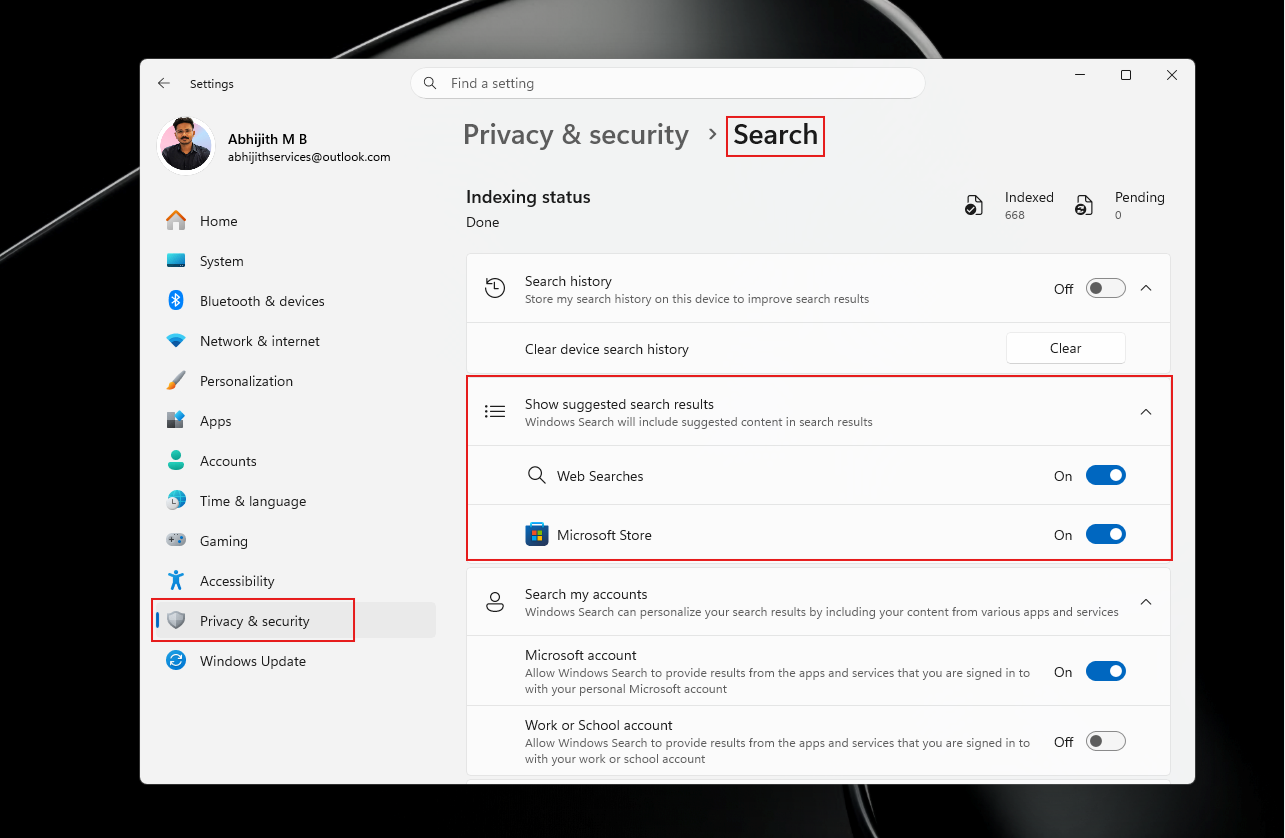
Desactive estas opciones para experimentar la búsqueda sin Bing
Tenga en cuenta que ViveTool es una herramienta de terceros que no es compatible con Microsoft y solo debe usarse en compilaciones de Insider bajo su propia responsabilidad.
Más mejoras de búsqueda de Windows llegarán a Windows 11 en 2026
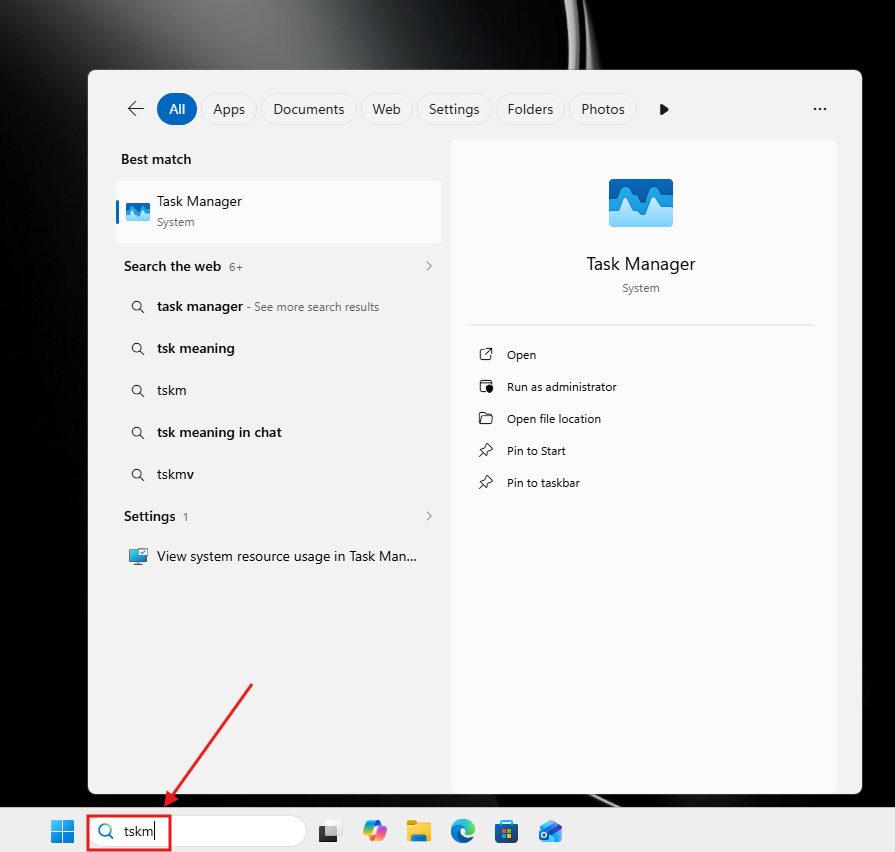
La búsqueda de Windows es cada vez más rápida y confiable. Como informamos la semana pasada, Windows Search Insider también recibe perdón por errores tipográficos para consultas de aplicaciones en la compilación 26300.8687. Al escribir algo como “pwerp”, ahora se muestra PowerPoint y “tskm” encuentra el administrador de tareas. Anteriormente, el corrector ortográfico en la Búsqueda de Windows solo se aplicaba a consultas web de Bing, nunca a aplicaciones o archivos nativos.
Las mejoras de búsqueda ya se enviaron a los usuarios estables a través de la actualización de junio de 2026 (KB5094126). La búsqueda ahora genera resultados de archivos después de solo dos caracteres en lugar de tres, y la coincidencia de subcadenas para nombres de archivos compuestos está bajo prueba en compilaciones de Insider.
Pero en el fondo suceden cosas más interesantes. Microsoft está revirtiendo el bloqueo de cuentas y servicios en todos los productos. Los requisitos de las cuentas de Microsoft se están suavizando en todos los productos, y la eliminación de Bing de la Búsqueda de Windows sigue este patrón del gigante del software que brinda a los usuarios más control sobre su experiencia con Windows, en lugar de utilizar el sistema operativo como canal para los servicios de Microsoft.
Como mencionamos en nuestra comparación de las barras de tareas de Windows 10 y Windows 11, esta última también está devolviendo gradualmente más control a los usuarios, lo que hace que la Búsqueda de Windows se sienta más personal.
Si bien el panel de búsqueda de Windows sin resultados web es una actualización muy bienvenida, lo que desearía es que Microsoft hiciera que la interfaz de usuario de búsqueda estuviera menos saturada de forma predeterminada porque la experiencia web la hace sentir inferior.
Por ahora, no tenemos información oficial sobre cuándo llegarán estas mejoras de búsqueda a los usuarios habituales de Windows 11, pero como la experiencia se ve tan pulida como se esperaba, espero verlas más temprano que tarde.