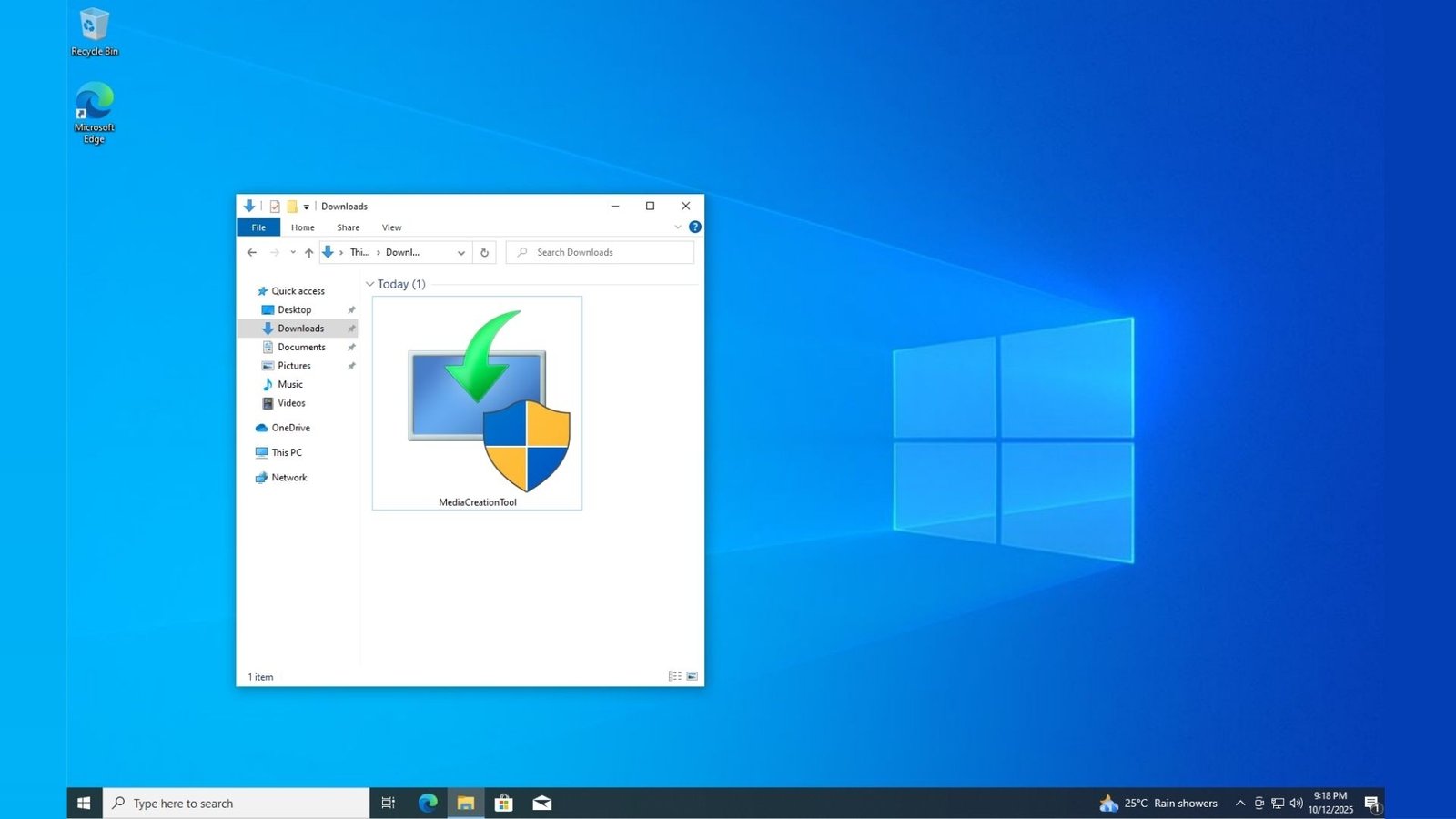
Cuando Windows 10 llegó al final de su vida útil, Microsoft rompió accidentalmente la herramienta de creación de medios (MCT) de Windows 11, que era una de las mejores formas de actualizar a los usuarios de Windows 10 en Windows 11. Windows observó por última vez en nuestro examen que la versión reciente del equipo de creación de medios se niega a funcionar en Windows 10 cuando intentamos actualizar.
Microsoft finalizará oficialmente el soporte para Windows 10 el 14 de octubre de 2025; después de esta fecha, si todavía usa Windows 10, no recibirá ninguna actualización de protección gratuita ni corrección de errores. Su PC seguirá funcionando, pero será más riesgoso para la seguridad.
Esto es más que suficiente para actualizar a Windows 11, si es que es compatible con su PC. Mucha gente ahora está intentando instalar Windows 11 para darse cuenta de esto tarde.

Si su PC cumple con los requisitos de hardware para actualizar a Windows 11, el método más sencillo es Ajustes Aplicar en su PC con Windows 10, seleccione Actualización y protección > actualización de windowsEl clic Buscar actualizacionesSi su sistema es elegible, recibirá un mensaje de actualización de Windows 11. Simplemente haga clic Descargado e instalado Botón, y será mejor que te vayas.
Utilizo el método de actualización de Windows mencionado anteriormente, pero si desea actualizar la instalación de Windows, es posible que desee limpiar la instalación utilizando el equipo de creación de medios.
O si desea crear un USB o DVD de arranque para realizar una instalación limpia de Windows 11, su mejor opción Es Con Equipo de creación de medios Windows 11, Que ahora está roto, gracias al último error de Microsoft.
Los medios de instalación de Windows 11 fallaron en dispositivos con Windows 10
Windows Latest, caracterizado por Microsoft y probado Confirmado El equipo de creación de medios de Windows 11 es un problema familiar que no funciona como se esperaba en dispositivos con Windows 10.
Hasta el 12 de octubre de 2025, la última versión del equipo de creación de medios de Windows 11 se publicó en 26100.6584, que se publicó el 29 de septiembre de 2025. Microsoft dice que el equipo se detiene repentinamente y no muestra ningún mensaje de error.
“La herramienta de creación de medios de Windows 11, versión 26100.6584, 29 de septiembre de 2025, no puede funcionar como se esperaba cuando se usa en dispositivos con Windows 10. El equipo de creación de medios puede detenerse inesperadamente y mostrar algún mensaje de error”, mencionó en su documento actualizado por Windows Last.
Hemos probado nuestros dispositivos con Windows 10 para ver si el problema continúa y así es:
Hemos podido descargar equipos de creación de medios desde la página ISO de Windows 11. Al hacer clic en el archivo ejecutable, se le solicita a una aplicación que permita cambiar Windows. Después de presionar el botón Sí, aparece un logotipo de Windows, pero la aplicación de repente no se instala.
Todos nuestros esfuerzos por utilizar el equipo de creación de medios en Windows 10 fracasaron repentinamente.
La agencia dice que están trabajando en una solución y que el futuro Windows 11 lanzará una actualización en los equipos de creación de medios, aunque no se menciona una línea de tiempo clara.
¿Qué hacer si el equipo de producción de medios no funciona?
No se preocupe, si aún desea una instalación limpia de un USB o sistema operativo de arranque, la funcionalidad que Microsoft mencionó es Descargar la imagen de disco (ISO) de Windows 11.
Para hacerlo, ve Página de descarga de Microsoft O consulte nuestro artículo y desplácese a continuación hasta obtener la categoría “Descargar imagen de disco (ISO) de Windows 11” para el dispositivo X64.
Haga clic en el botón Descargar y seleccione Windows 11 (ISO multicultural para el dispositivo X64). Luego haga clic en el botón de descarga. Al final del día, el equipo de creación de medios produce el archivo .iso. Puede descargar .iso manualmente, montarlo usando el explorador de archivos y abrir setup.X. Implementará el mismo proceso que un equipo de fabricación de medios.
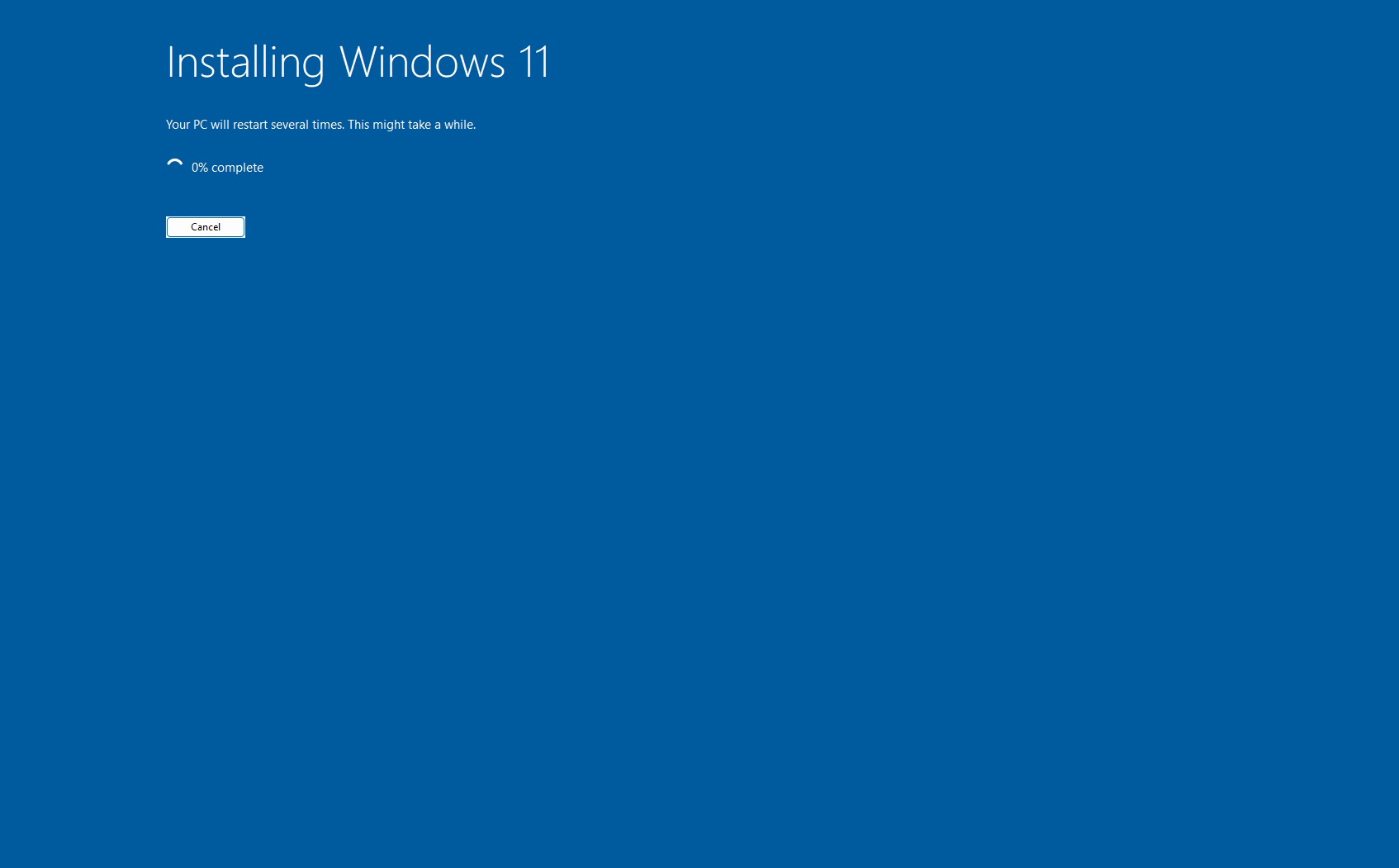
Para instalar Windows 11 siempre puedes usar Windows Update o Media Creation Tool, una de las mejores y sugeridas formas de instalarlo en el dispositivo que estás usando. Asistente de instalación para Windows 11Porque la aplicación configura automáticamente la descarga de Windows 11 según la configuración actual de su dispositivo.
Asegúrese de que su PC con Windows 10 cumpla con los requisitos de Windows 11
Debe verificar si su dispositivo Windows 10 es compatible con Windows 11 antes de continuar y descargar la versión oficial de Microsoft. Comprobación del estado de la PC Aplicación. Ejecútelo y haga clic en el botón “Verificar ahora”. Microsoft afirma que necesita una CPU de doble núcleo de 644 bits que admita TPM 2.0, UEFI con arranque protegido y un mínimo de 4 GB de RAM y 64 GB de almacenamiento.
Si su dispositivo no es compatible con Windows 11, es difícil para usted, porque Microsoft sugiere que recicle o intercambie su PC con Windows 10.
Si quieres seguir usando Windows 10, ¿qué hacer?
Windows 10 tiene ahora 10 años e incluso con sus disgustos iniciales, muchos todavía se aferran al antiguo sistema operativo, aunque Windows 11 ofrece varias funciones de inteligencia artificial que son gratuitas para la mayoría de los usos. ¿Cuál es el precio? Microsoft planea actualizar un diseño importante en Windows 11 creado para la era de la IA.
Si aún no deseas actualizar a Windows 11, puedes aumentar las actualizaciones de seguridad un año más hasta el 13 de octubre de 2026, ingreso a Windows 10 ESU.
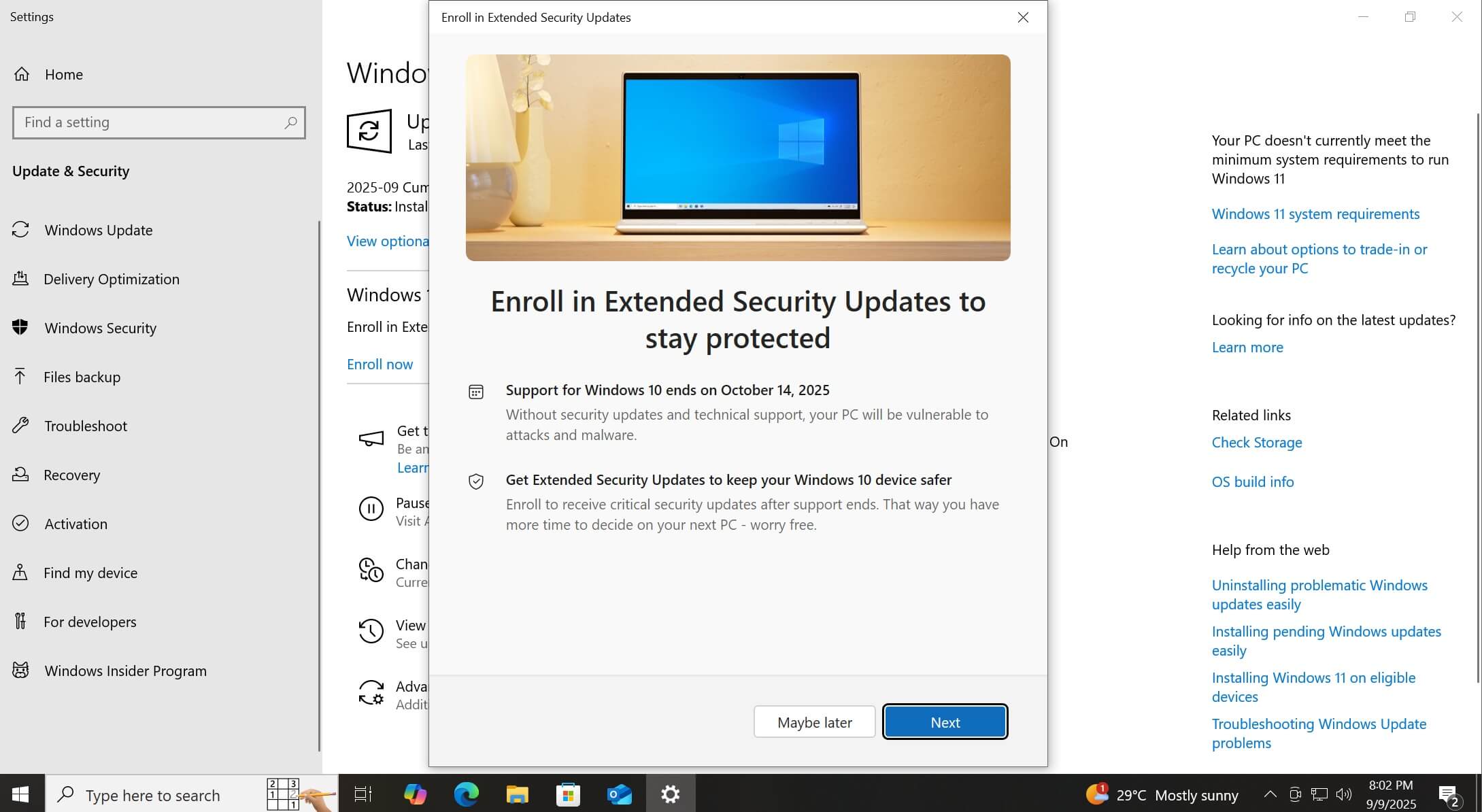
Microsoft ha agregado un botón de “inscripción” dentro de la Configuración de Windows Update y una vez que haga clic en él, un asistente emergente lo guiará a través del proceso. Todo tarda unos segundos y funciona sólo si se cumple alguna de las siguientes condiciones prescritas por Microsoft:
- Debe iniciar sesión con una cuenta de Microsoft y mantenerla vinculada.
- O use 1000 puntos Microsoft Rewards para evitar ODRIVE SCK.
- O pague $ 30 para usar una cuenta local sin iniciar sesión en su cuenta de Microsoft.
Según la última prueba de Windows, entendemos que Microsoft aparentemente está buscando usuarios desnudos hacia las cuentas en la nube. La licencia ESU está conectada a su cuenta de Microsoft. Además, si tiene varias PC con la misma cuenta de Microsoft, cada dispositivo necesita su propia activación de ESU.
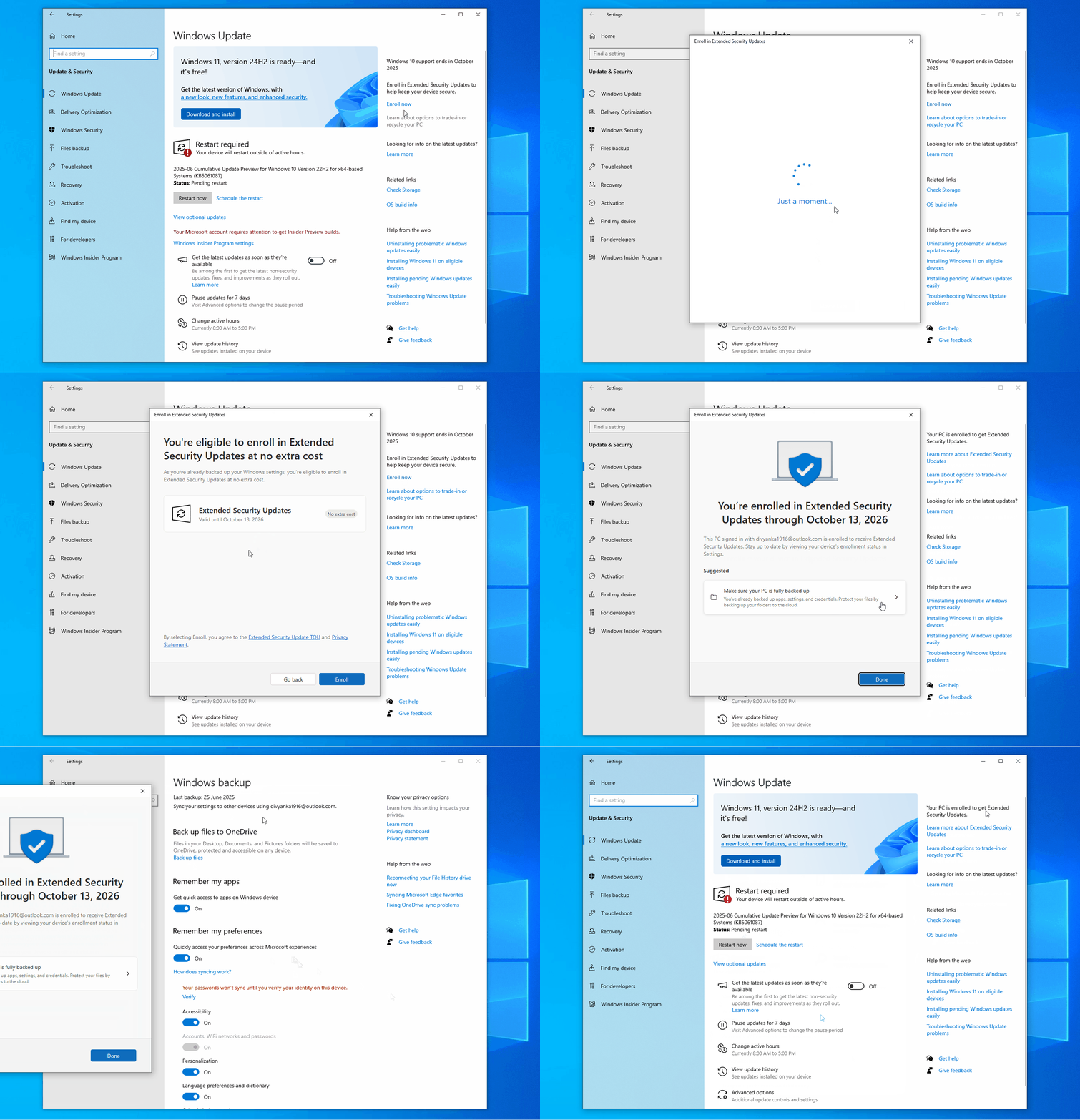
Hay una trampa más. Microsoft confirmó recientemente a Windows que si deja de iniciar sesión durante 60 días en la misma cuenta de Microsoft, su estado de ESU de Windows 10 finalizará. Si ha caducado, deberá volver a incluirlo en la lista.
Si estás en la UE, entonces hay reglas diferentes.
Microsoft tiene lo último con Windows en el sentido de que una cuenta de Microsoft sigue siendo obligatoria, aunque en Europa no es necesaria la sincronización de un día. Sin embargo, las normas de la UE han pedido a Microsoft que elimine el paso “copia de seguridad en Ondrive”.
Por lo tanto, para los usuarios de la UE, la ESU aparecerá como un mensaje más limpio sin referencia al Punto u ODRIVE.
Curiosamente, no hay nada que le impida cambiar la región de su sistema a un país europeo e inscribirse en EU Prompt. Puedes regresar después de eso.
Microsoft obviamente quiere cambiar a todos sus usuarios en Windows 11, por lo que la compañía rompe una de las rutas de actualización más limpias de Windows 10 a 11, solo unos días antes del EOD anterior, probablemente sea un error y veremos una solución antes que la próxima vez.











