Finalmente puede eliminar las “Acciones AI” del menú contextual del Explorador de archivos, ya que Microsoft ha cedido a las demandas de hacer que esta función sea completamente opcional en Windows 11. Hasta ahora, las “Acciones AI” estaban presentes en el menú contextual incluso cuando la función en sí estaba desactivada. Sin embargo, este ya no es el caso.
AI Actions es una de esas características de “IA” que agrega poco o ningún valor. No digo esto porque sea una “persona anti-IA”. No lo soy. De hecho, uso regularmente Claude Code para mi flujo de trabajo porque agrega valor. Sin embargo, la acción de la IA es realmente exagerada y no es tan efectiva como la mayoría de los conceptos de IA de Microsoft en Windows.
Si no lo has probado, así es como funciona. Cuando selecciona una imagen, hace clic derecho, el menú contextual se llena con varias opciones en “Acciones AI” que le permiten desenfocar una imagen, eliminar objetos de la imagen, realizar una búsqueda visual con Bing y eliminar el fondo de la imagen seleccionada.
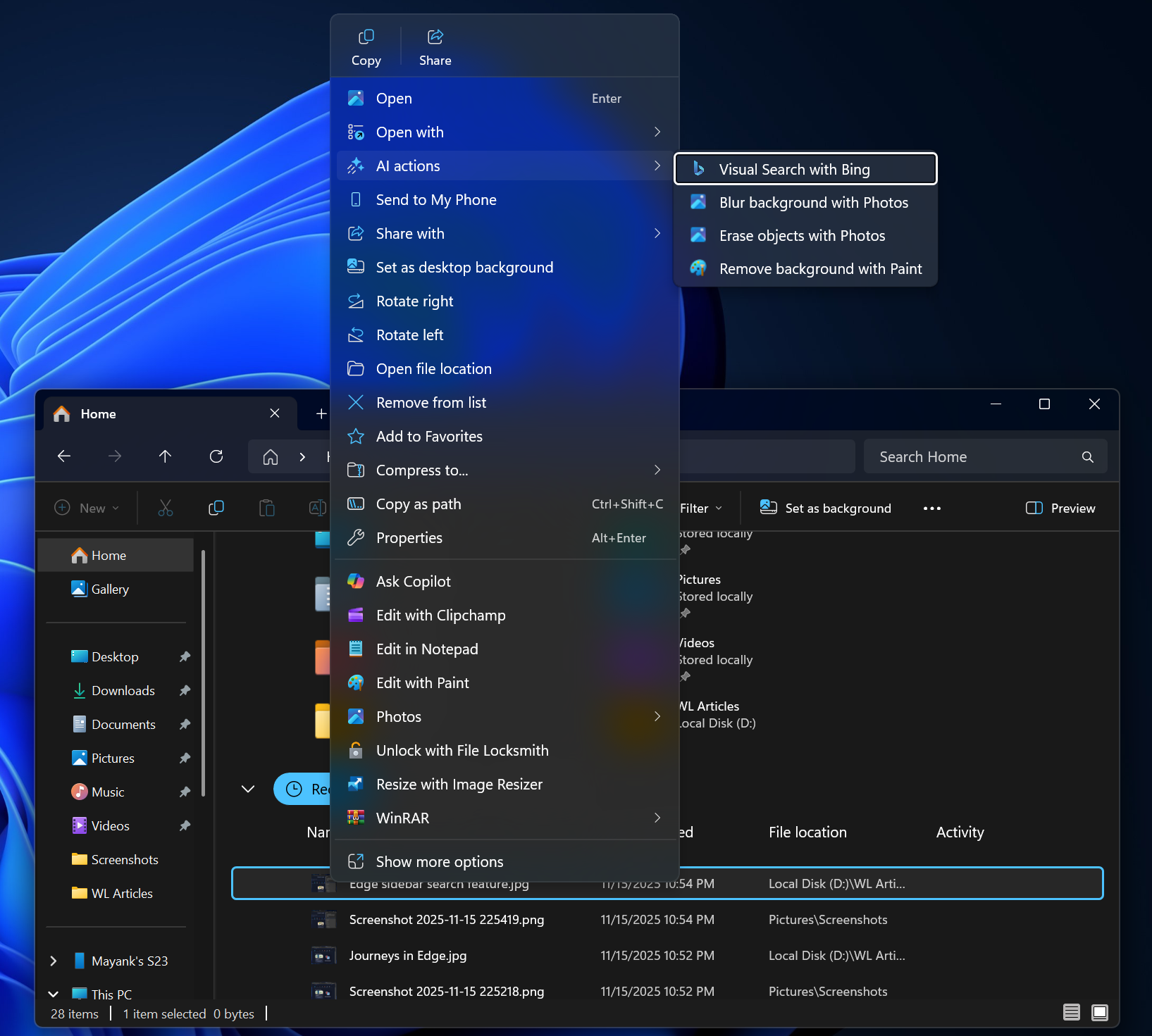
Esto suena como una buena idea a primera vista, porque uno pensaría que el menú contextual se encargaría del “procesamiento de IA” y no tendría que abrir una aplicación como Fotos o Paint, ¿verdad? ¡Equivocado! Este menú de “Acciones de IA” te redirige a una de las aplicaciones, como Fotos o Paint, según la opción que elijas.
Siempre puedes hacer clic en “Editar en Paint” o seleccionar “Foto” y realizar fácilmente las cuatro tareas que enumera. ¿Por qué necesitamos una opción separada, “Acciones de IA”, que solo enumera algunas aplicaciones propias con funciones de IA? Además, ya tenemos ‘Preguntar a Copilot’ en el menú contextual, que se puede usar para llamar a estas aplicaciones usando Copilot Actions (una característica próxima).
En su estado actual, las acciones de IA no son suficientes para llenar el menú contextual ya inflado, y podrás eliminar la opción en la próxima actualización. Para eliminar la “acción AI”, simplemente abre ajustes > aplicaciones > KarmaY desmarque todas las opciones como Paint, Fotos, Teams, Microsoft 365 Copilot, etc.
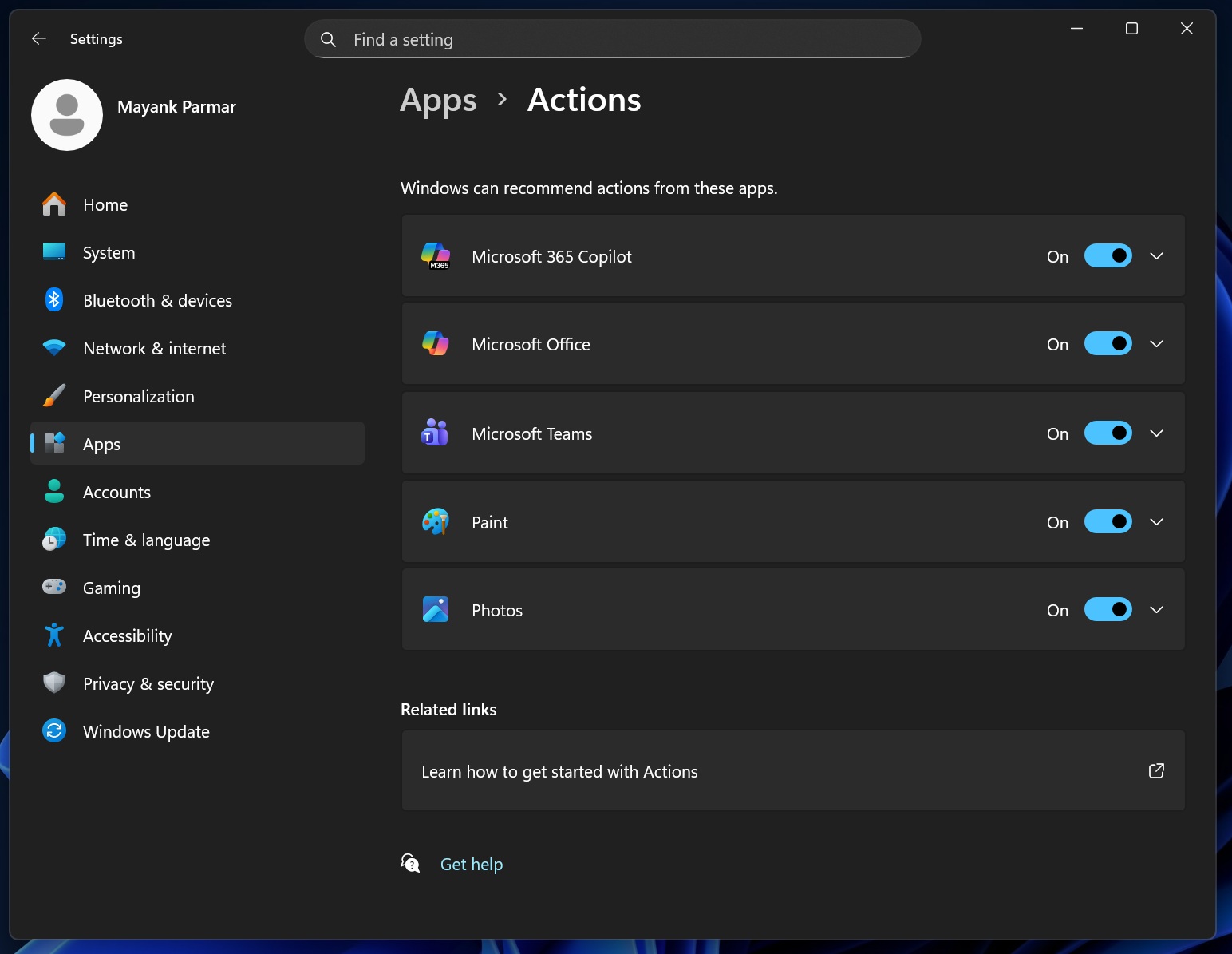
En este momento, si desmarcas estas opciones, las acciones de la IA aún aparecen en el menú, pero el menú nido (el segundo menú dentro de él) está vacío, por lo que simplemente consume espacio. Se está arreglando ahora.
“Si no hay acciones de IA disponibles o habilitadas, esta categoría ya no aparecerá en el menú contextual”, Microsoft Tenga en cuenta que En las notas de la versión de Windows 11, compilación 26220.7344, que se está implementando para los evaluadores en este momento.
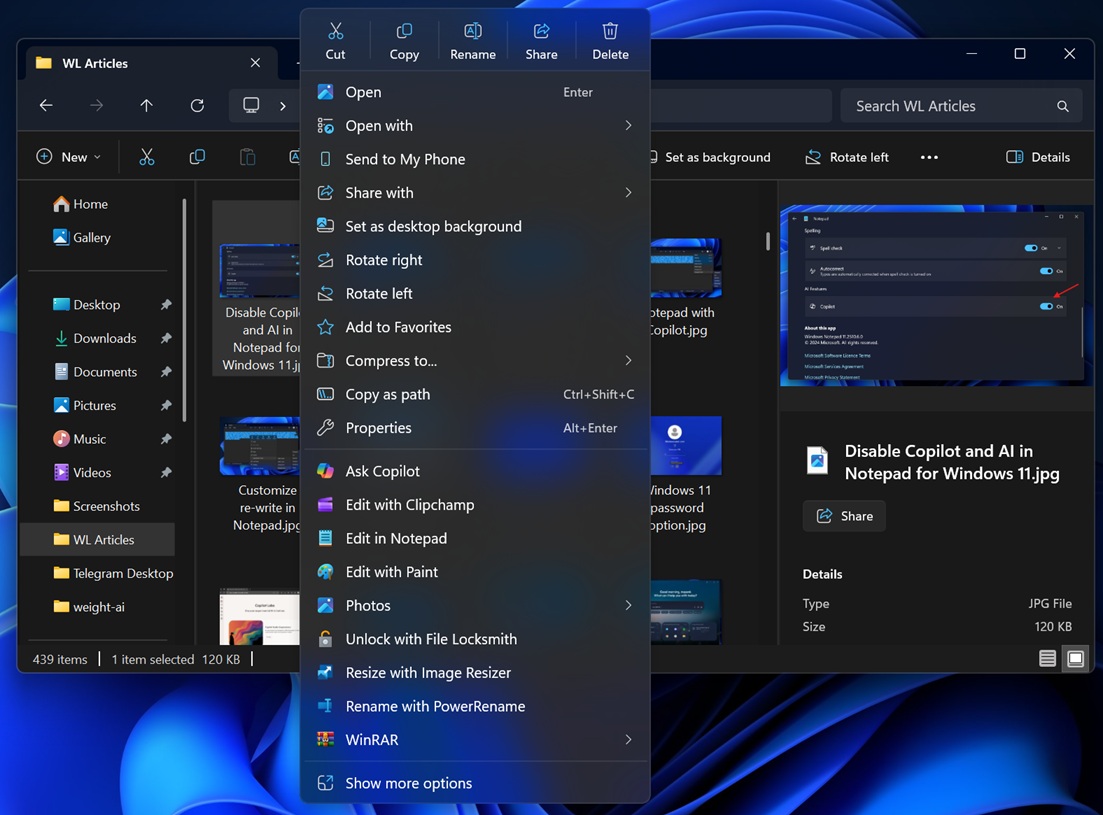
Microsoft dice que reducirá el desorden en el menú contextual, ya que la opción “Acciones de IA” es sólo el comienzo.
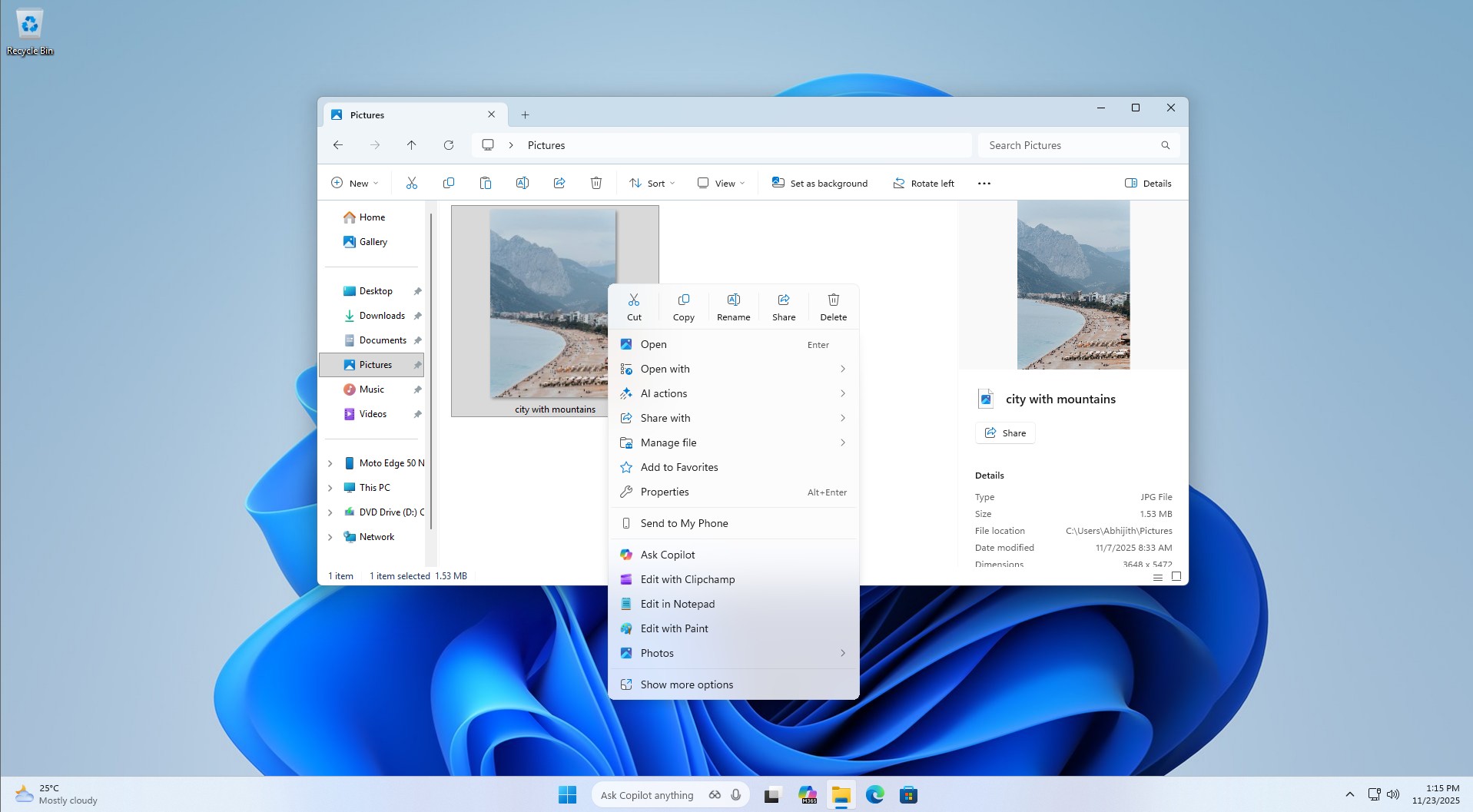
Además de hacer que las acciones de IA sean opcionales, Microsoft está probando un menú contextual simple (menú contextual).
Microsoft está moviendo opciones como “Comprimir a… y “Copiar como ruta” a un nuevo submenú llamado “Administrar archivos”. También tiene opciones como TAR, RAR, ZIP, etc. El resultado es sorprendentemente bueno, ya que se reduce el desorden y el menú contextual parece más pequeño que antes.
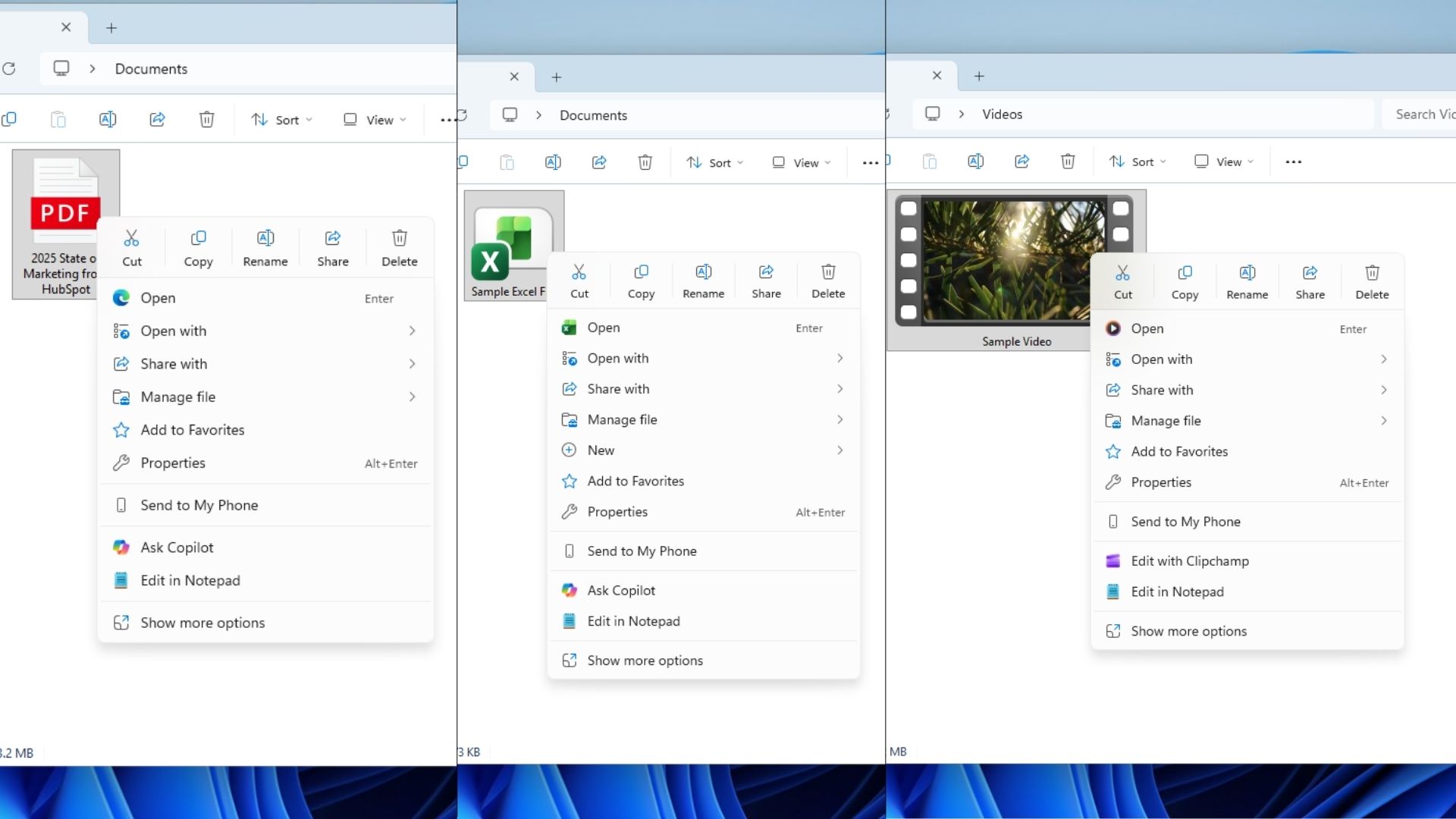
Microsoft también ha integrado opciones relacionadas con OneDrive solo en “OneDrive”. Esto significa que opciones como “Mantener siempre en este dispositivo” y “Liberar espacio” ahora aparecerán dentro de las opciones de OneDrive.
Yo llamaría a estos pequeños pasos, pero me alegro de que Microsoft esté intentando hacer que el menú contextual esté menos abarrotado en Windows 11, especialmente la capacidad de ocultar las “Acciones de IA”. Sin embargo, el final feliz del menú contextual es un sueño lejano, a menos que Microsoft agregue una función que nos permita personalizar las opciones que se muestran en el menú. ¿Qué opinas?