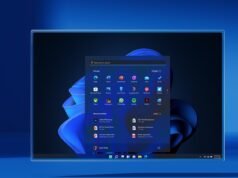
A partir de la compilación 26220.7070, lanzada para los canales de desarrollo y beta a principios de noviembre, Smart App Control ahora se puede activar o desactivar en cualquier momento, sin necesidad de una instalación limpia de Windows. El interruptor se encuentra en la configuración Seguridad de Windows > Control de aplicaciones y navegador > Control inteligente de aplicaciones y, cuando está habilitado, tiende a bloquear aplicaciones que no son de confianza o potencialmente dañinas.
Hasta ahora, si desactivaba Smart App Control aunque fuera una vez, Windows lo bloqueaba permanentemente, a menos que borrara su sistema y comenzara con una instalación limpia. Los usuarios a los que Smart App Control bloqueó el software legítimo tendrán que vivir con la aplicación rota o abandonar la función para siempre.
Smart App Control está diseñado para actuar como guardián de Windows 11. En lugar de escanear después de que algo se ejecuta, verifica el servicio App Intelligence de Microsoft y las reglas de integridad del código para intentar cerrar aplicaciones riesgosas antes del lanzamiento. Bloquea directamente cualquier aplicación desconocida, no firmada o sospechosa. En teoría, esto hace que Windows sea seguro contra malware, aplicaciones no deseadas y exploits de día cero.
Sin embargo, en la práctica, Smart App Control se ha interpuesto en el camino de muchos usuarios, y Microsoft finalmente parece haberlo reconocido. Esta actualización no cambia la forma en que Smart App Control decide qué bloquear, pero los usuarios ya no serán penalizados permanentemente por desactivarlo una vez.
¿Por qué era imposible volver a habilitar Smart App Control antes?
Hasta esta compilación de Insider, Smart App Control seguía un ciclo de vida muy estricto que casi no dejaba margen de error. Microsoft lo diseñó para que funcione solo en una instalación limpia de Windows 11 o después de un reinicio completo del sistema. Si está actualizando desde una versión anterior de Windows, Smart App Control está desactivado de forma predeterminada. Y si realiza una instalación limpia, Windows trata esa instalación como la única oportunidad de Smart App Control de decidir su destino.

Después de la configuración, ingrese Smart App Control que llama a Microsoft Modo de evaluación. Durante aproximadamente una semana, permanecerá silenciosamente en segundo plano y monitoreará cómo usa su PC. Qué aplicaciones ejecuta, qué tipos de archivos binarios ejecuta y si sus patrones de uso coinciden con lo que Microsoft considera un “buen candidato” para un control de ejecución estricto. No se bloqueará nada en esta fase.
Si Windows decide que usted es una buena opción, Smart App Control se activa automáticamente, también conocido como modo de cumplimiento. Aquí es cuando comienza a bloquear aplicaciones desconocidas y archivos binarios sin firmar. No había botones “Ejecutar de todos modos”, ni excepciones por aplicación ni listas blancas. O una aplicación pasa la prueba de inteligencia de aplicaciones de Microsoft o no pasa en absoluto.

Además, si desactiva manualmente Smart App Control en cualquier momento, aunque sea una vez, Windows lo desactiva permanentemente para esa instalación. No había ningún interruptor para volver a encenderlo. El sistema operativo ni siquiera da una señal de advertencia de que la decisión fue irreversible. La única forma de regresar era reinstalar o restablecer completamente Windows 11.
Los desarrolladores, jugadores, streamers y usuarios avanzados fueron los más afectados, ya que sus herramientas normalmente no están firmadas o reciben actualizaciones frecuentes. Los usuarios informan en Reddit sobre el bloqueo de muchas aplicaciones legítimas por parte de SAC.
Smart App Control ahora se puede activar o desactivar
Windows 11 Insider Preview build 26220.7070 ahora permite activar o desactivar Smart App Control sin requerir una instalación limpia. El cambio se está implementando lentamente en los canales de desarrollo y beta.
El diseño original de Smart App Control era todo o nada
Según Microsoft, “Smart App Control está diseñado para proteger un dispositivo durante toda su vida útil”. Esa decisión de diseño es exactamente la razón por la que fue tan rígido.
En una instalación limpia de Windows 11, se inicia Smart App Control Modo de evaluación. Si Windows decide que usted es un “buen candidato”, es decir, que utiliza principalmente software firmado y conocido, se da la vuelta. Modo de aplicación.
Una vez en modo de cumplimiento, los controles de la aplicación inteligente se vuelven extremadamente estrictos. Las aplicaciones sólo se pueden ejecutar si el servicio App Intelligence de Microsoft las reconoce como seguras o si están firmadas correctamente con un certificado confiable.
Smart App Control en sí no es nuevo. Microsoft lo reintrodujo en 2022 con las primeras versiones de Windows 11 como una capa de seguridad estilo Gatekeeper separada y más agresiva de SmartScreen y Defender.
Sin embargo, durante los últimos tres años, los usuarios de Windows 11 se han quejado repetidamente de que Smart App Control bloquea software completamente legítimo, a veces días o semanas después de su instalación.
En un caso reciente, un usuario informó en Reddit que Smart App Control bloqueó repentinamente Streamer.botUna popular herramienta de automatización de streaming utilizada por miles de creadores; sin embargo, el ejecutable se registró y funcionó bien de antemano.

Curiosamente, la respuesta de soporte de Microsoft pidió al usuario que desactivara Smart App Control. Más tarde, el usuario escribió que estaba decepcionado de que desactivar completamente la función fuera la única solución.
Para ser claros, Smart App Control no es lo mismo que SmartScreen o el escáner de archivos básico de Windows Defender.
Microsoft Defender Antivirus es el motor antivirus tradicional. Mientras tanto, Microsoft Defender SmartScreen se centra en amenazas de origen web y le advierte sobre sitios, descargas y archivos riesgosos basándose en comprobaciones de reputación y bases de datos de phishing.

Smart App Control es una capa nueva y más proactiva introducida con Windows 11 22H2 que utiliza App Intelligence de Microsoft con el sistema de integridad de código de Windows para evitar que las aplicaciones se ejecuten si se predice que serán desconocidas, no firmadas o inseguras antes de su lanzamiento.
En la práctica, esto significaba que si Smart App Control marcaba algo como no confiable, ni SmartScreen ni Defender permitirían que se ejecutara, y como no había listas blancas ni excepciones por aplicación, los usuarios tenían que desactivar toda la función para realizar su trabajo, hasta ahora, claro.
¿Cómo utilizar la nueva Smart App Control?
Con las últimas versiones para los canales de desarrollo y beta, Smart App Control se comporta como una característica de seguridad normal. Si una aplicación en la que confías está bloqueada, ahora puedes abrirla. Seguridad de Windows > Control de aplicaciones y navegadores > Control inteligente de aplicacionesCiérrelo, ejecute o instale la aplicación y luego vuelva a encenderla.
Por ejemplo, si un script de instalación o un instalador se marcan como no confiables, puede desactivar Smart App Control, completar la instalación y volver a habilitarlo inmediatamente. Defender, SmartScreen y otras protecciones se ejecutan en segundo plano todo el tiempo.
Microsoft aún no ha agregado una lista blanca o una anulación por aplicación, pero esta actualización elimina el temor de que experimentar con Smart App Control lo bloquee permanentemente. Para los usuarios que anteriormente la desactivaron por frustración, esto finalmente hace que la función vuelva a ser utilizable.
No es glamoroso. Pero para aquellos que alguna vez han bloqueado Smart App Control, una herramienta importante ha sido bloqueada en el peor momento posible, esta es la solución.
Para ser honesto, este tipo de cambio debería haberse introducido en Smart App Control en primer lugar. La idea detrás de SAC siempre ha sido sólida, pero la ejecución ha dejado a muchos usuarios en una situación de todo o nada, razón por la cual los jugadores, streamers y usuarios avanzados lo desactivan permanentemente o se quedan con Windows 10 por completo.
De cualquier manera, permitir a los usuarios desactivar Smart App Control y volver a activarlo sin cerrar su sistema operativo finalmente aporta algo de cordura a la función.