Microsoft acaba de introducir “Agente” en la barra de tareas a través de “Preguntar a Copilot”, una característica opcional que reemplaza la Búsqueda de Windows. Microsoft confirmó la integración de Microsoft 365 Copilot en el Explorador de archivos y compartió otros detalles. Estas características comenzarán a implementarse para todos en las próximas semanas y Microsoft sostiene que lo harán más productivo.
“Manténgase productivo sin cambiar su forma de trabajar con la nueva experiencia Microsoft 365 Copilot e IA en cualquier PC con Windows 11”. dicho Jeremy Chapman, director de Microsoft 365, en un vídeo.
“Acceda a Copilot y Agents directamente desde la barra de tareas; encuentre respuestas en sus archivos, correos electrónicos y reuniones, y convierta ideas en contenido pulido usando voz o texto. La IA está ahí donde ya está trabajando, para que pueda moverse más rápido, permanecer en su flujo y tomar mejores decisiones sin cambiar de contexto, abrir otras aplicaciones o ir al navegador”, agregó Microsoft.
Según se informa, Microsoft planea reducir Copilot en Windows 11, pero eso no significa que la compañía esté renunciando a la IA. De hecho, Microsoft confirmó que está trabajando en múltiples experiencias nuevas de IA, incluidos nuevos agentes de la barra de tareas que se pueden activar con “@” en la ventana Ask Copilot.
Microsoft dice que está agregando IA a la barra de tareas de Windows 11, y aquí hay una mirada más cercana
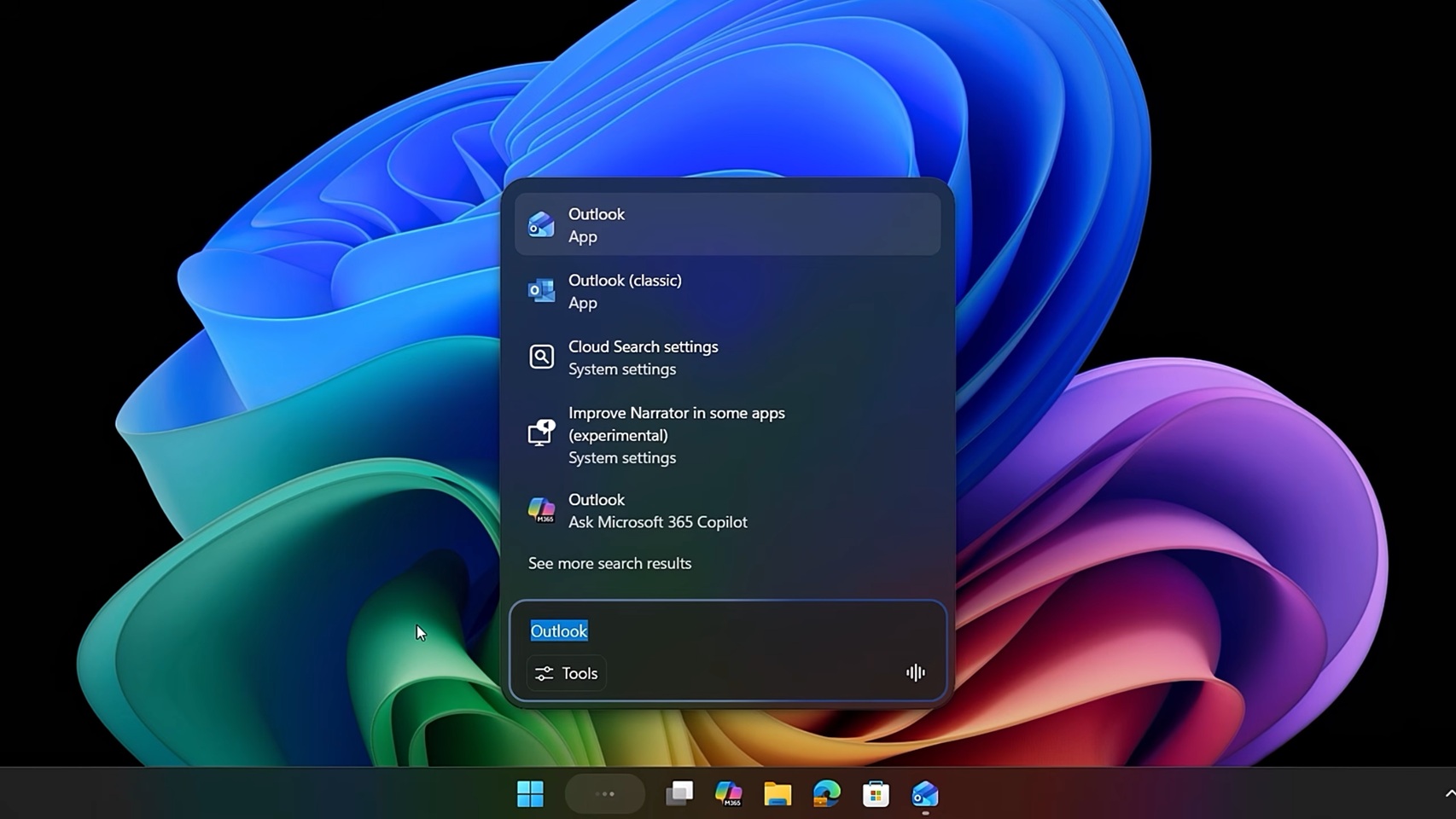
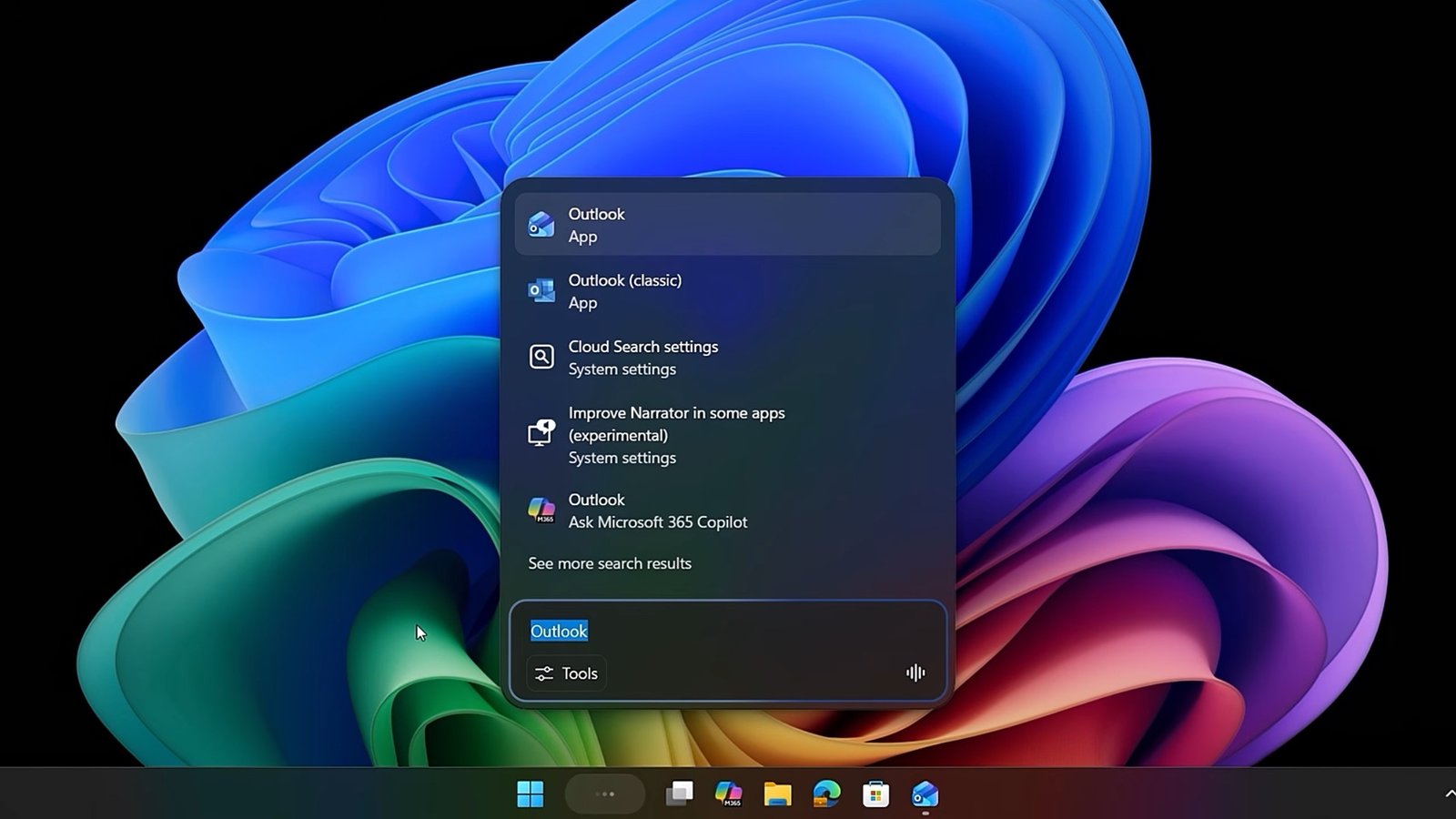
Microsoft está probando “Preguntar a Copilot” en el cuadro de búsqueda de la barra de tareas, que le permite encontrar archivos y configuraciones en su computadora usando el mensaje. También impulsará la próxima función de agente.
Ask Copilot es una característica opcional que reemplaza la Búsqueda de Windows cuando está activada y no es tan mala como la Búsqueda de Windows. Aunque se basa en el mismo índice de búsqueda que impulsa la búsqueda de Windows, Ask Copilot es más rápido, utiliza menos recursos y facilita la búsqueda en Windows.
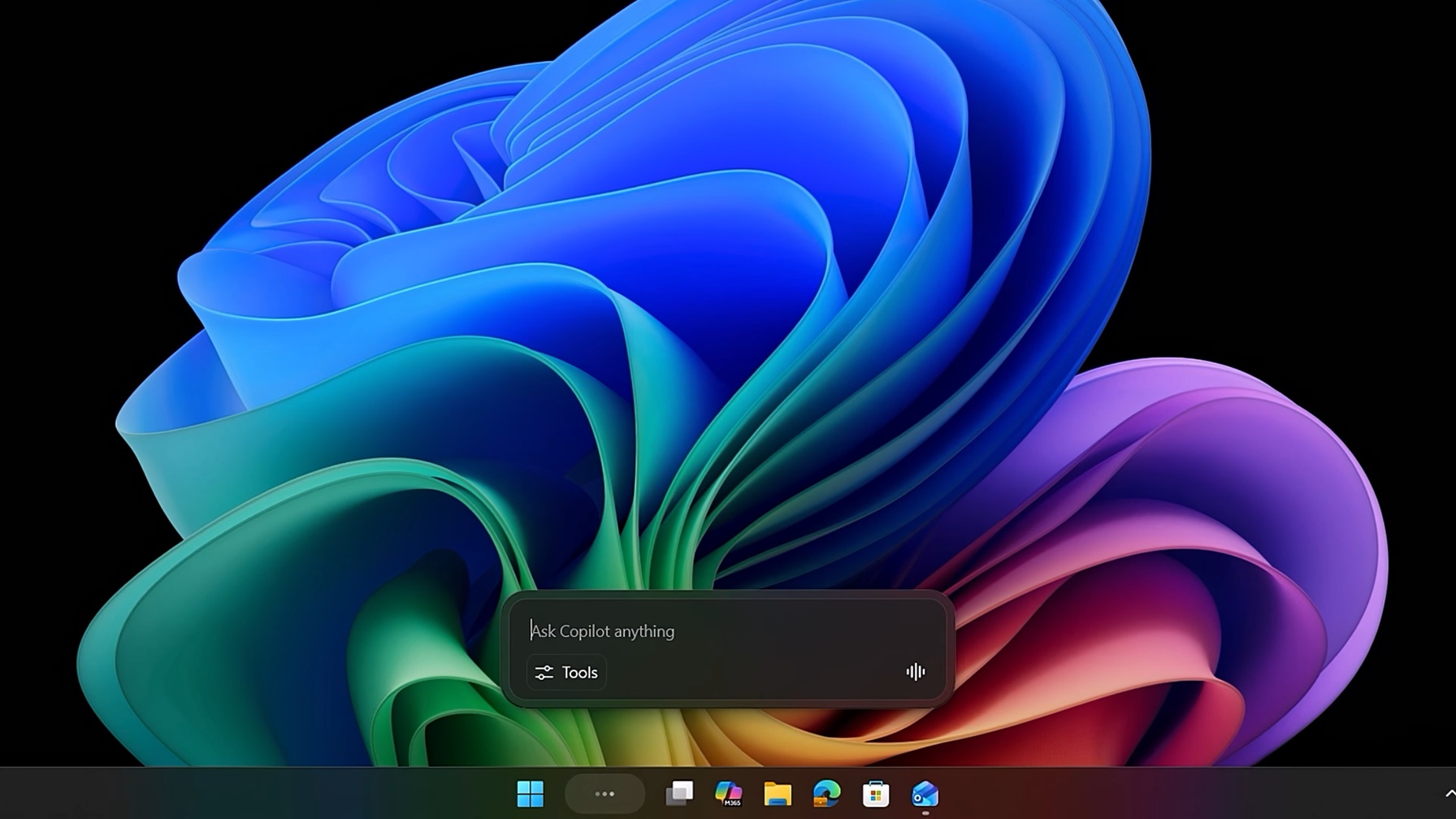
Por ejemplo, si escribe “¿Cuándo vence mi evaluación de desempeño?” En la búsqueda de Windows, no encontrará nada en su PC ni siquiera en Bing.com.
Por otro lado, si utiliza “Preguntar a Copilot”, Copilot puede recopilar información de Microsoft Teams y su calendario de Outlook, programar una reunión de revisión de desempeño y más. Este es un caso de uso. Otra podría ser “¿Cómo hago para que mi cursor parezca más grande?” que mostrará la configuración correcta.
Microsoft no pudo integrar el agente de IA en la interfaz de búsqueda existente de Windows, por lo que creó esta nueva interfaz “Ask Copilot”, que utiliza la nueva integración de Windows Shell.
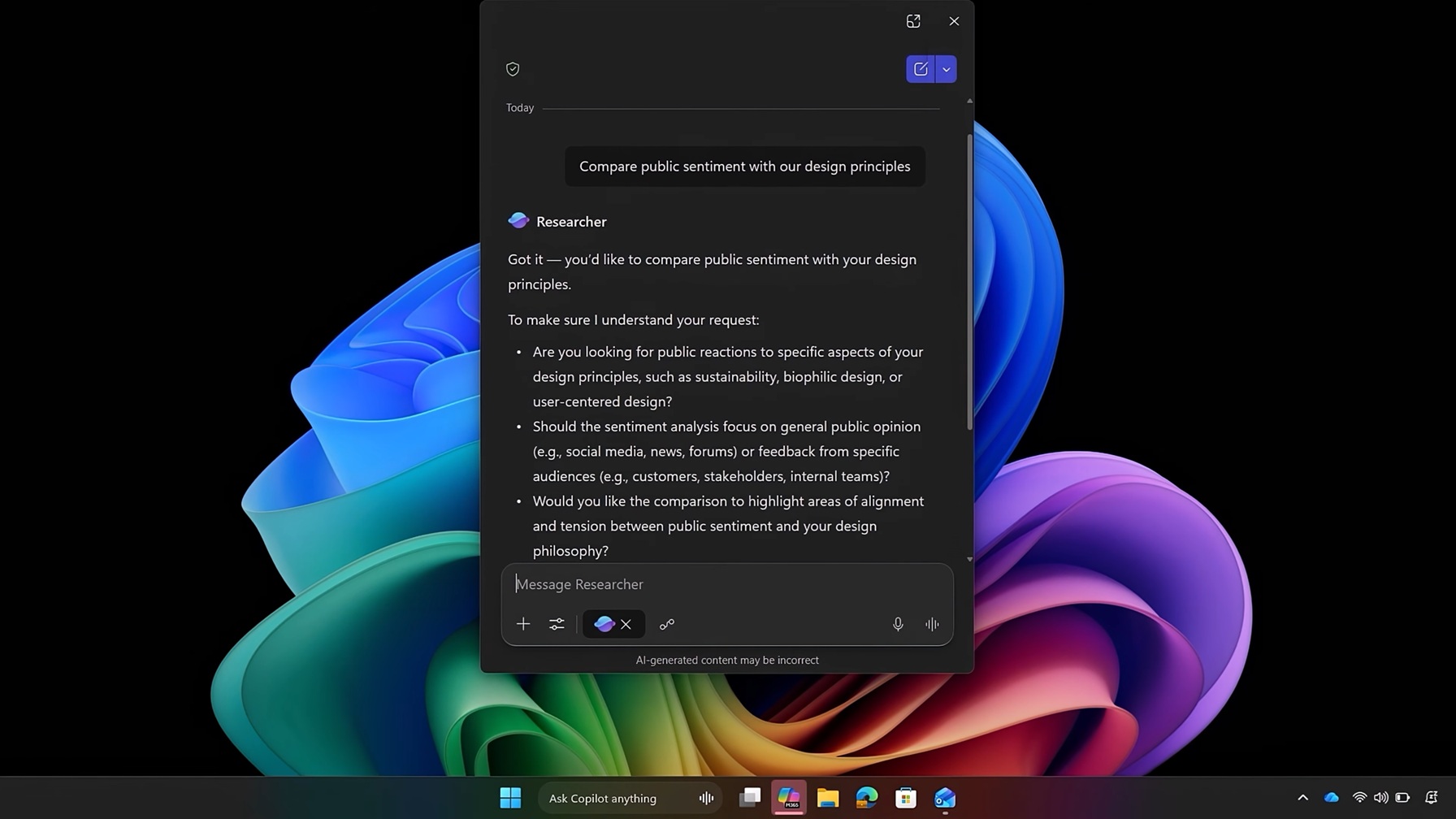
“Ahora, utiliza la nueva integración de Windows Shell para hacer que los agentes de larga duración parezcan aplicaciones. Así que tengo que comenzar con el signo @ para abrir mis agentes. Ahora puedo buscar, abrir, monitorear y trabajar con mis agentes directamente desde la barra de tareas”, dijo Jeremy Chapman, director de Microsoft 365.
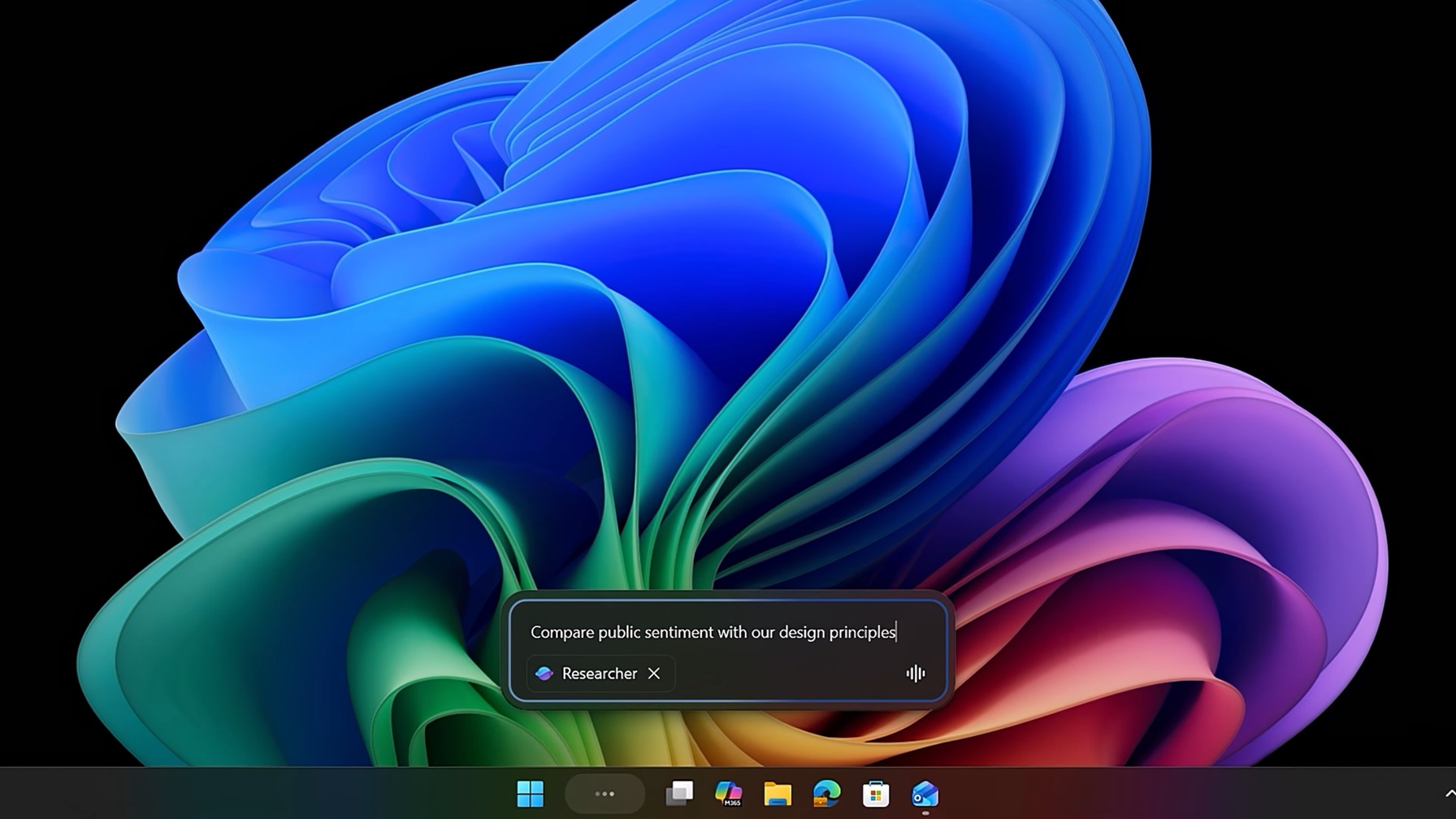
En Ask Copilot, puede usar “@” para etiquetar diferentes agentes de IA, como el agente Microsoft 365 Researcher, que puede ayudarlo a realizar una investigación profunda de IA directamente desde la barra de tareas.
El agente de investigación puede funcionar durante 10 minutos o más, ya que funciona con la función de investigación profunda de ChatGPT. Estos agentes pueden ejecutarse en segundo plano y los indicadores en la barra de tareas muestran cómo están progresando los agentes.
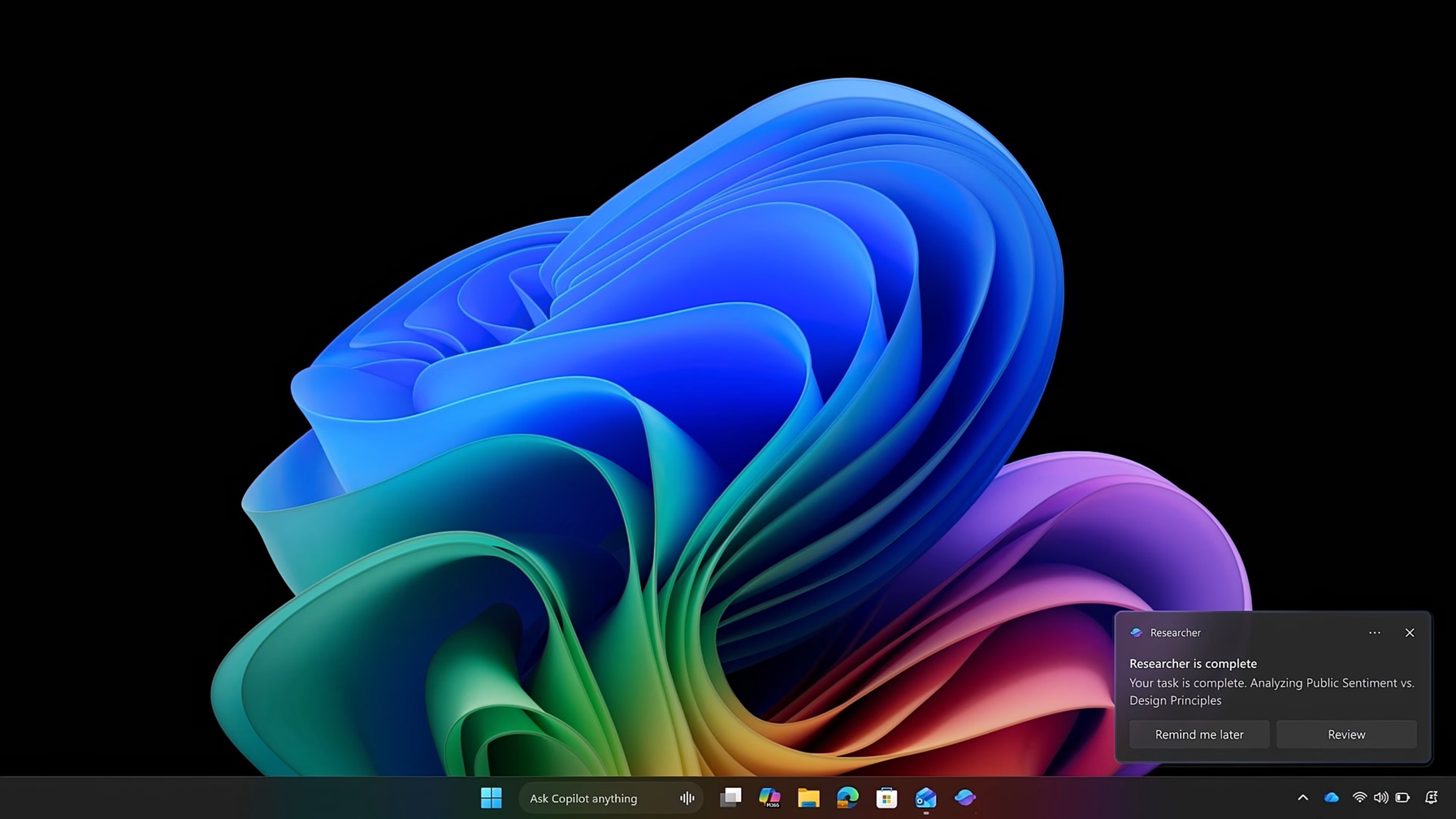
“Cuando los agentes se ejecutan, hay indicadores de estado directamente en la barra de tareas, como cuando estás descargando archivos grandes, donde puedes seguir el progreso y ver una vez que se completa. Por lo tanto, tus agentes son visibles y fáciles de verificar mientras estás trabajando, no enterrados en las pestañas del navegador”, señaló Microsoft.
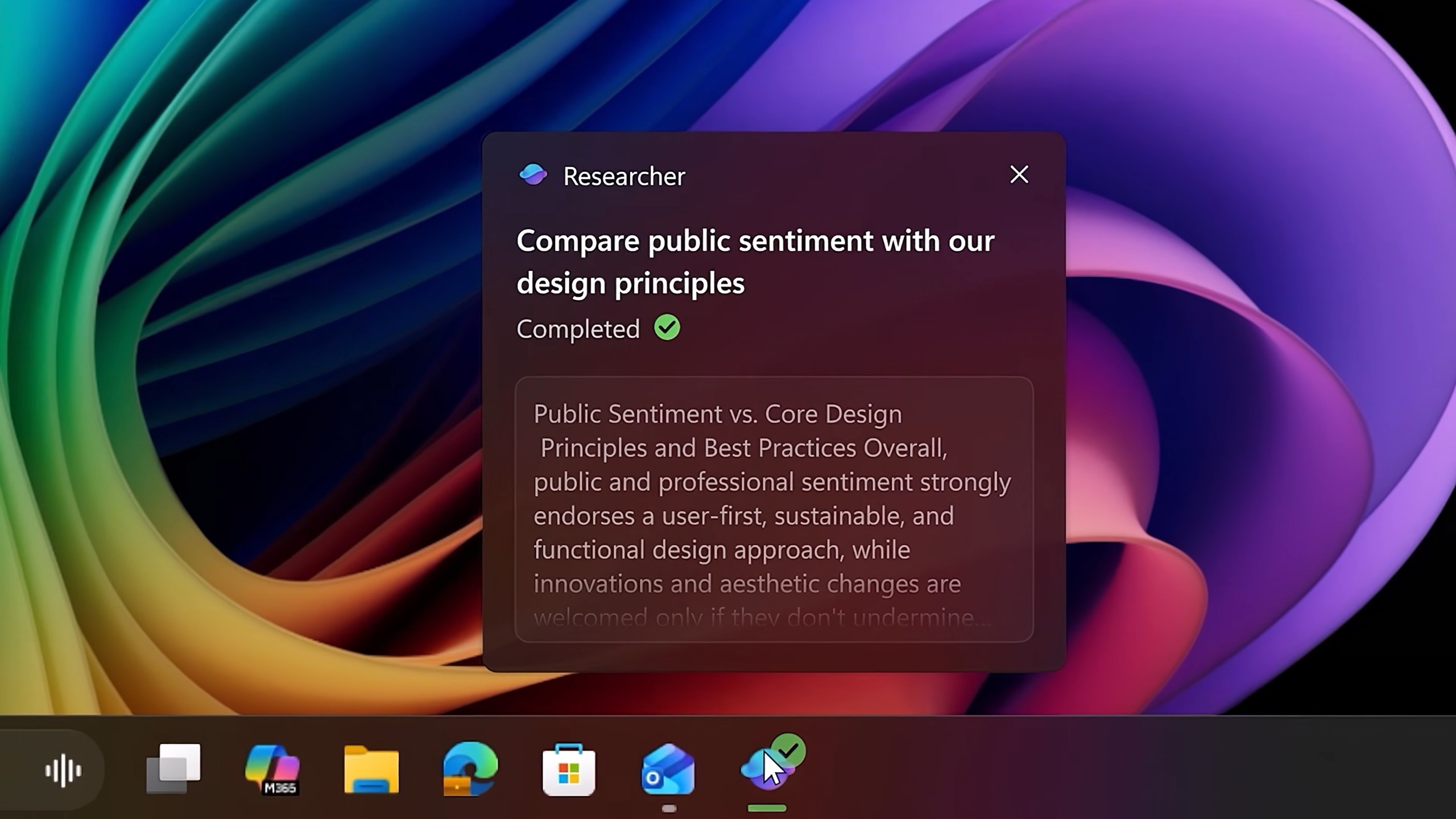
En el caso anterior, puede ver una marca de verificación verde en el ícono de investigación, lo que significa que ha completado la tarea asignada y está listo un breve resumen. Puede ir directamente a la aplicación Microsoft 365 Copilot para profundizar más, pero para la mayoría de los usuarios, el resumen de IA de Researcher Agent será útil.
Copiloto en el Explorador de archivos
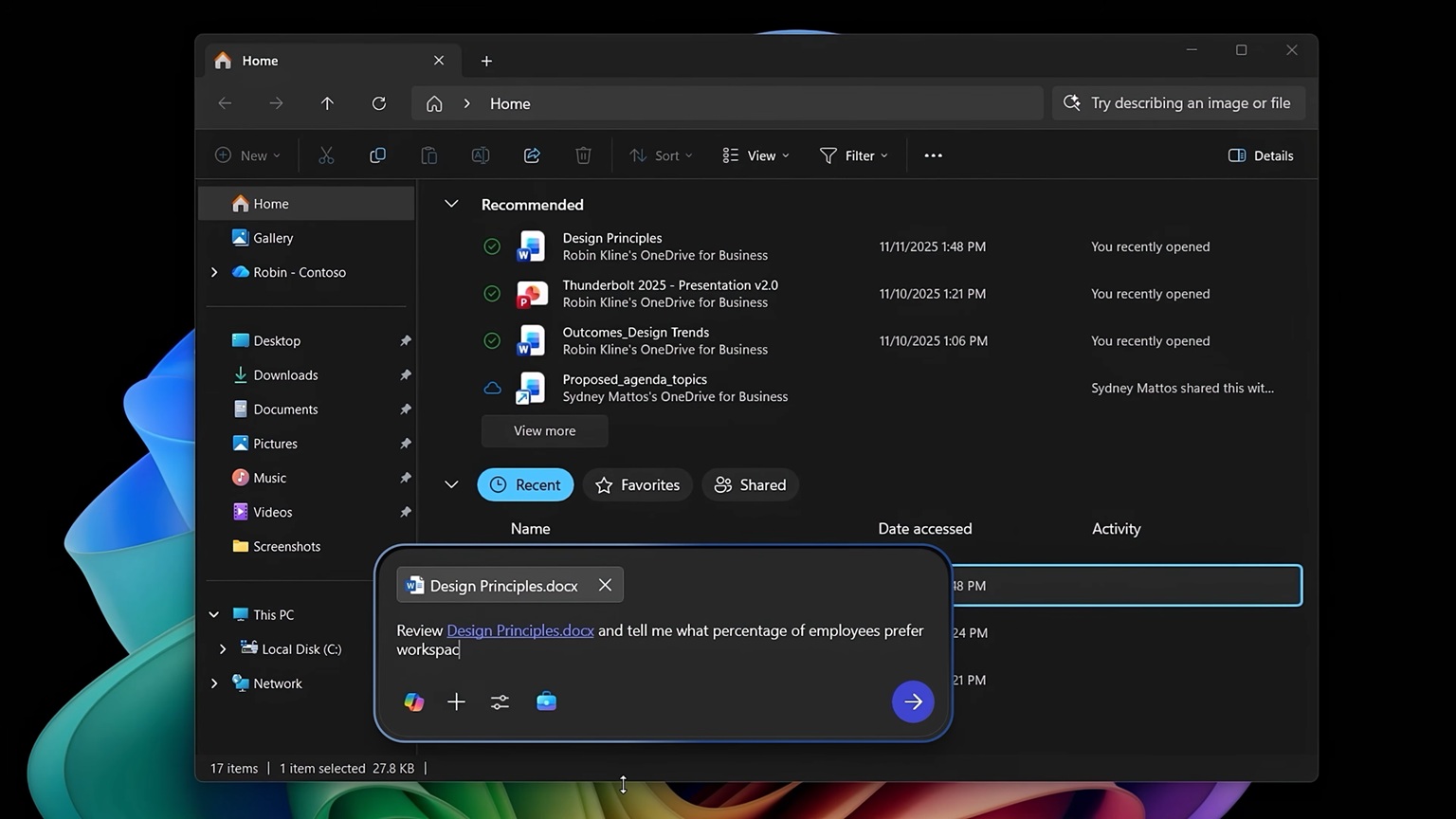
Microsoft está lanzando un nuevo “Pregunte a Microsoft 365 Copilot”, que proporcionará información sobre archivos compartidos. Si selecciona un archivo sincronizado, puede proporcionar información como resúmenes, contexto o próximos pasos para los documentos.
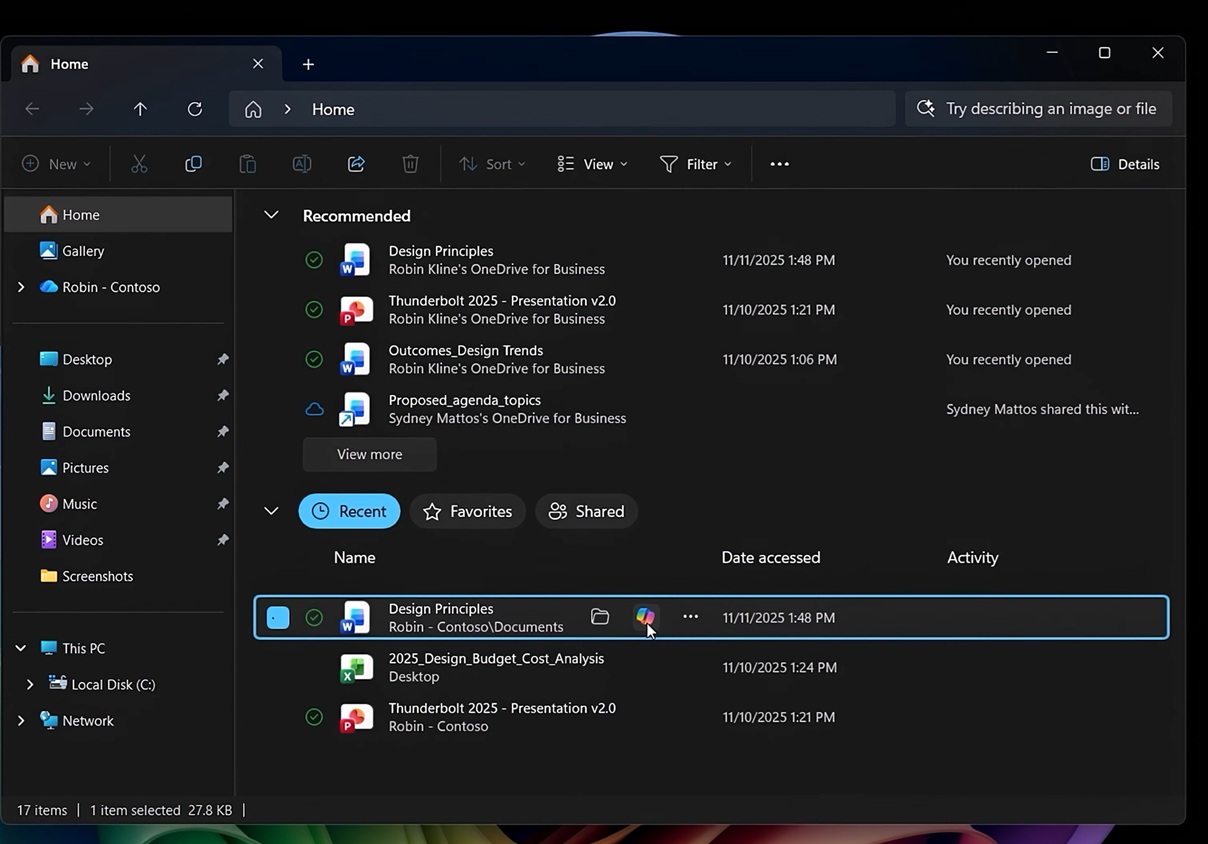
Por ejemplo, cuando hace clic en el ícono de MS 365, se abre la aplicación y le brinda una breve descripción del archivo seleccionado.
Como mencioné, estas funciones comenzarán a implementarse en las próximas semanas.